

Als u op het punt staat om een presentatie te geven via uw Windows 11 computer, dan kunt u hiervoor de presentatie-instellingen van Windows zelf gebruiken.
Via de presentatie-instellingen kunt u de schermbeveiliging tijdelijk uitschakelen, een specifiek geluidsvolume instellen en een andere bureaubladachtergrond toepassen voor tijdens de presentatie.
Presentatiemodus is dus als het ware een snelle instelling die u direct kunt openen en toepassen net voordat u de presentatie gaat starten. Dat is bijvoorbeeld handig wanneer u een uitleg geeft en het toetsenbord of de muis een tijdje niet gebruikt. U kunt de instellingen vooraf klaarzetten en de presentatiemodus na afloop weer uitschakelen.
In dit artikel leest u hoe u PresentationSettings opent en gebruikt in Windows 11.
Presentatiemodus inschakelen in Windows 11 met PresentationSettings
Presentatie-instellingen openen
Presentatiemodus is bedoeld voor ondersteunde laptops en is niet op iedere computer of Windows-versie beschikbaar.
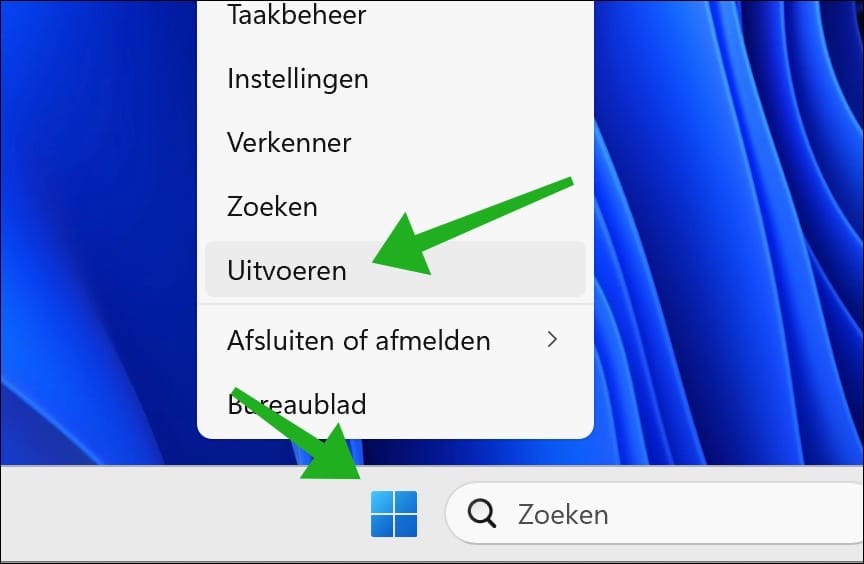
Om te beginnen klikt u rechts op de Startknop.
Klik vervolgens op Uitvoeren.
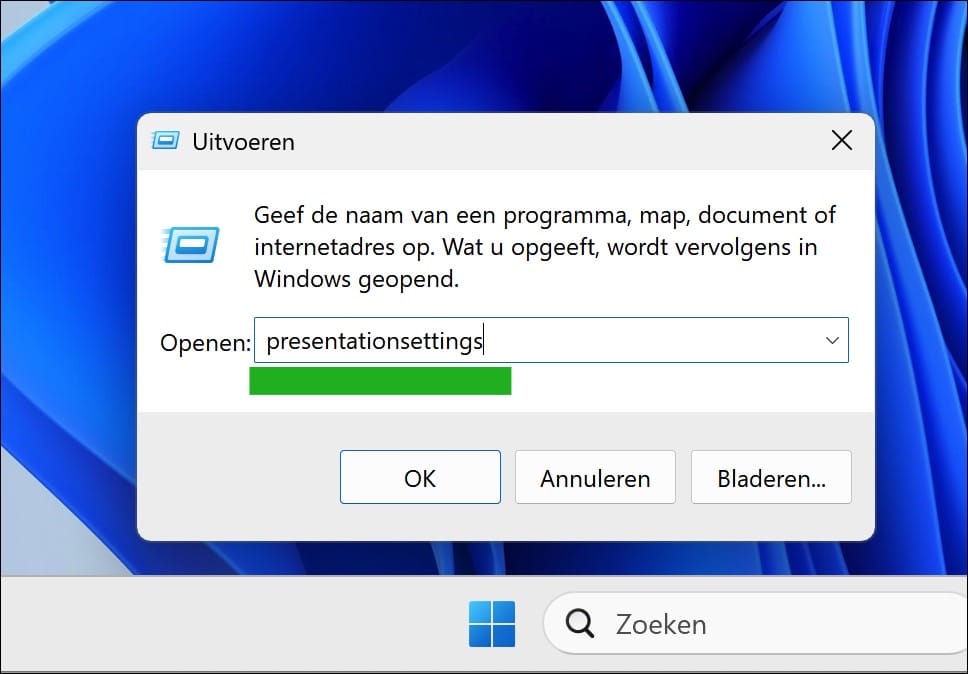
Typ in het venster Uitvoeren:
presentationsettings
Druk vervolgens op Enter.
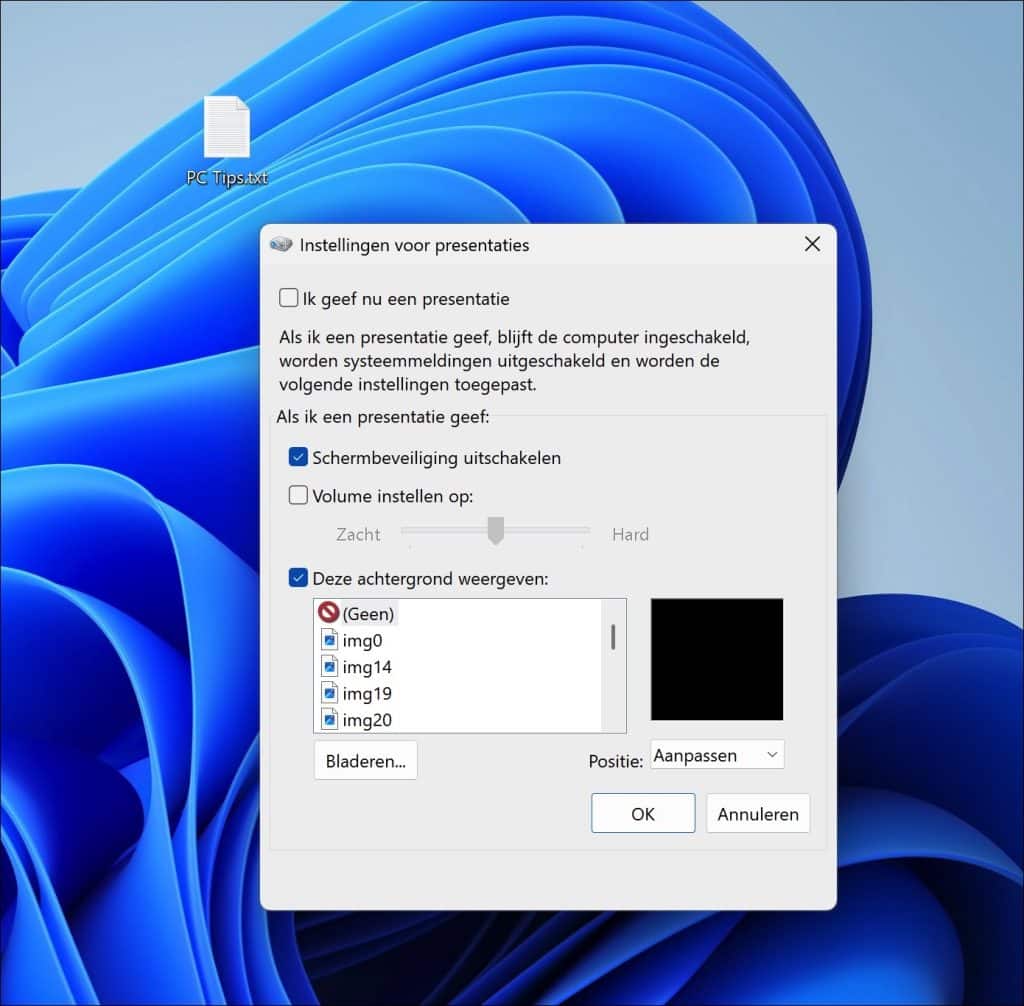
Het venster met de Instellingen voor presentaties wordt geopend.
Presentatiemodus inschakelen
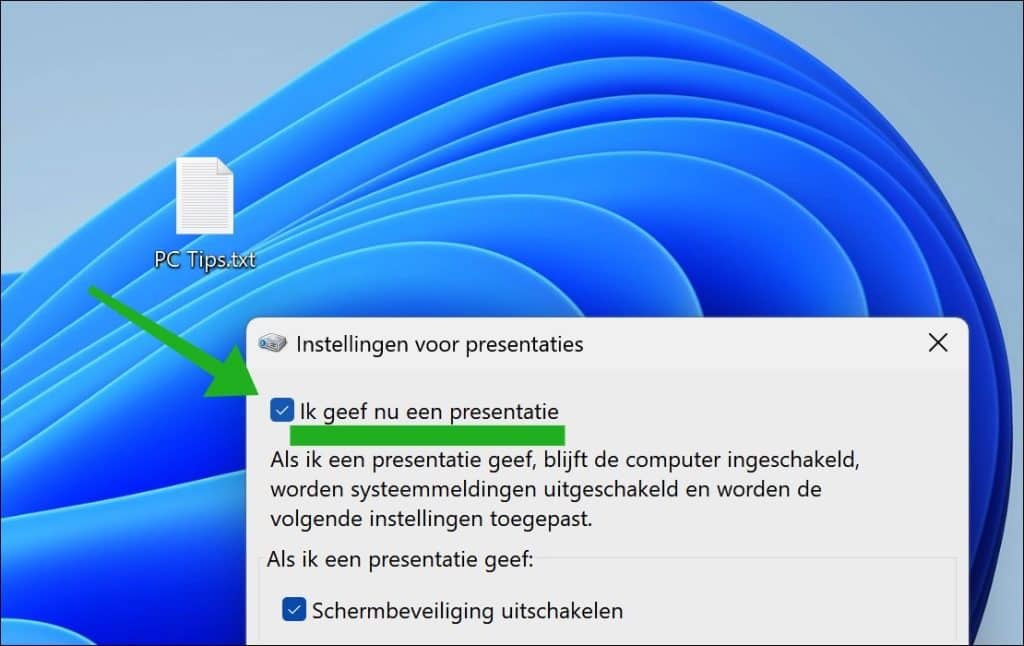
Vink bovenaan de optie aan: Ik geef nu een presentatie, waarmee u aangeeft dat u momenteel een presentatie geeft.
Zolang de presentatiemodus actief is, blijft uw beeldscherm bij inactiviteit aan. U hoeft hiervoor de normale wachttijd voor het uitschakelen van het beeldscherm niet telkens aan te passen.
De functie is bedoeld om onderbrekingen tijdens het presenteren te beperken. Ga er echter niet van uit dat hiermee iedere melding of elk eigen venster van een app wordt tegengehouden. Sluit apps waarvan u tijdens de presentatie geen berichten wilt zien.
Gerelateerd: Niet storen inschakelen of uitschakelen in Windows 11
De schermbeveiliging tijdelijk uitschakelen
Als u schermbeveiliging op uw computer heeft ingeschakeld, dan raad ik aan om de schermbeveiliging uit te schakelen door de optie: Schermbeveiliging uitschakelen aan te vinken.
Hiermee voorkomt u dat bijvoorbeeld een animatie of diavoorstelling verschijnt terwijl u een document of website bespreekt.
Een schermbeveiliging en het automatisch uitschakelen van het beeldscherm zijn verschillende functies. Daarom heeft het venster hiervoor een afzonderlijke optie.
Het geluidsvolume instellen
Als u het geluid zelf wilt bepalen, dan kunt u door de optie: Volume instellen op, zelf bepalen hoe hard of hoe zacht het volume kan worden afgespeeld.
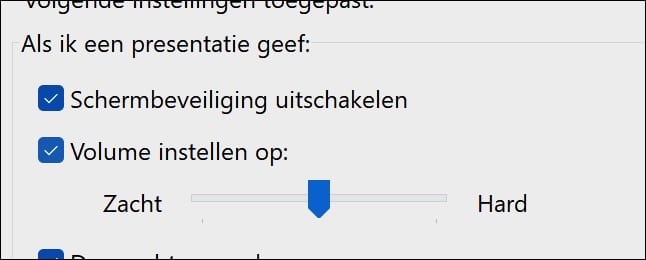
Wilt u bijvoorbeeld een video met geluid laten zien? Test dan vooraf of het volume geschikt is.
Controleer daarbij ook of het geluid via de juiste luidsprekers wordt afgespeeld. Een volumekeuze bepaalt niet automatisch welk uitvoerapparaat u gebruikt.
Een andere bureaubladachtergrond gebruiken
Tijdens een presentatie wordt de bureaubladachtergrond gebruikt die u op dat moment heeft ingesteld. Soms is deze bureaubladachtergrond een persoonlijkere foto of afbeelding. Daarom kunt u via de presentatiemodus snel een andere bureaubladachtergrond kiezen met een algemenere afbeelding.
Vink daarvoor de optie: Deze achtergrond weergeven, aan en selecteer vervolgens de gewenste afbeelding of achtergrond uit de beschikbare keuzes.
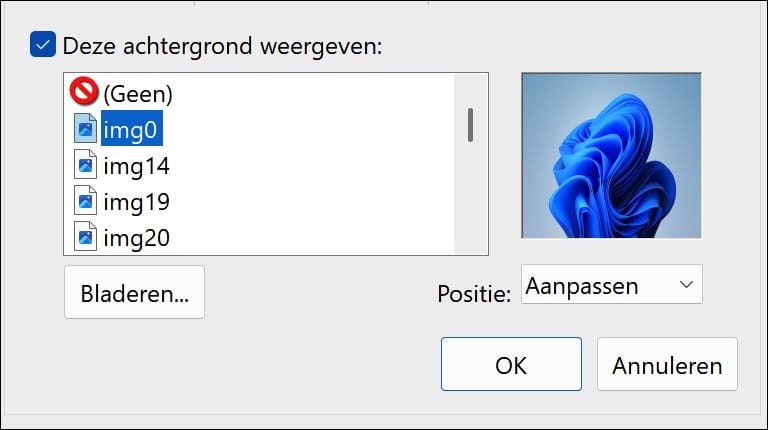
Dit is handig als u normaal een persoonlijke foto gebruikt en tijdens het presenteren liever een rustige achtergrond toont.
Belangrijk hierbij om te weten is dat deze instelling geen bestanden, bureaubladpictogrammen of geopende vensters verbergt.
Klik op OK om uw keuzes toe te passen.
Controleren of het beeldscherm aanblijft
Open een document of een stilstaande pagina in uw browser.
Laat de computer daarna ongemoeid gedurende een periode die langer is dan de normaal ingestelde schermwachttijd.
Controleer of het beeldscherm zichtbaar blijft.
Gebruik voor deze controle geen afspelende video. Een videospeler kan het beeldscherm namelijk zelf al actief houden, waardoor u het effect van de presentatiemodus minder goed kunt beoordelen.
De presentatiemodus weer uitschakelen
Klik opnieuw rechts op de Startknop en kies Uitvoeren.
Typ vervolgens:
presentationsettings.exe
Druk op Enter.
Haal het vinkje weg bij de optie: Ik geef nu een presentatie en bevestig met OK.
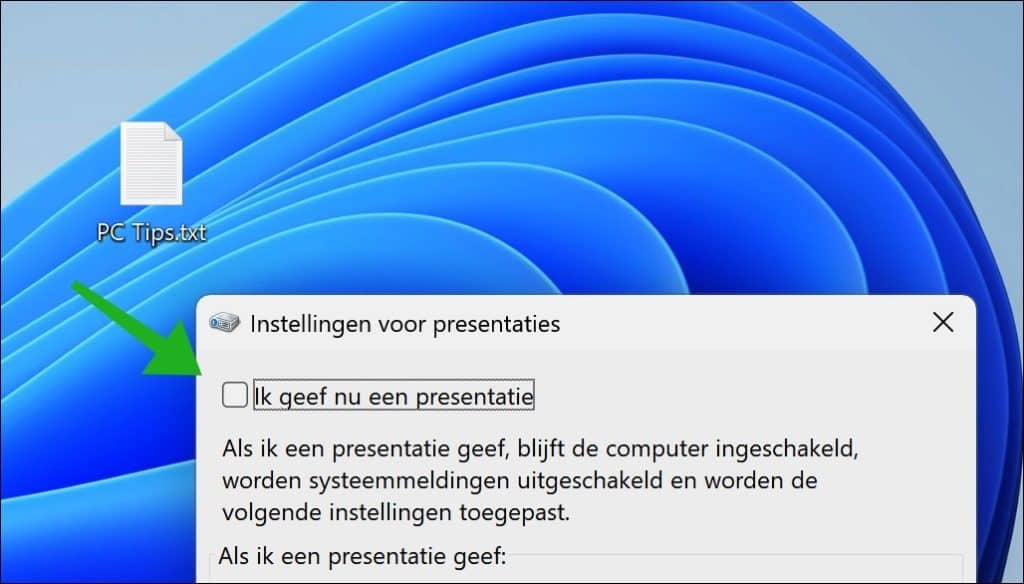
Controleer na afloop of uw achtergrond en geluidsvolume weer naar wens zijn ingesteld.
Een snelkoppeling naar de presentatie-instellingen maken
Als u nu vaker een presentatie geeft en dit sneller wilt kunnen gebruiken, dan raad ik aan om een snelkoppeling aan te maken.
Klik met de rechtermuisknop op een lege plek op het bureaublad.
Klik op Nieuw en vervolgens op Snelkoppeling.
Vul bij de locatie het volgende pad in:
%windir%\System32\PresentationSettings.exe
Klik op Volgende.
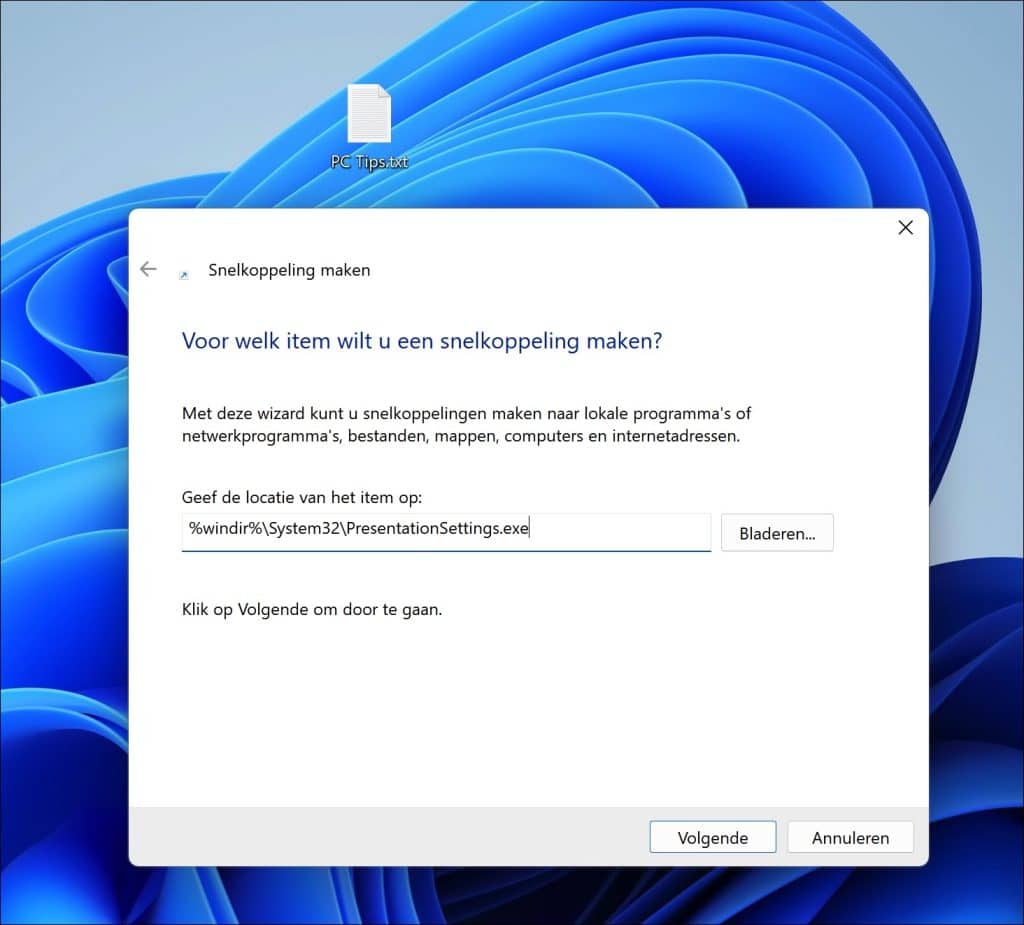
Geef de snelkoppeling bijvoorbeeld de naam:
Presentatie-instellingen
Klik op Voltooien.
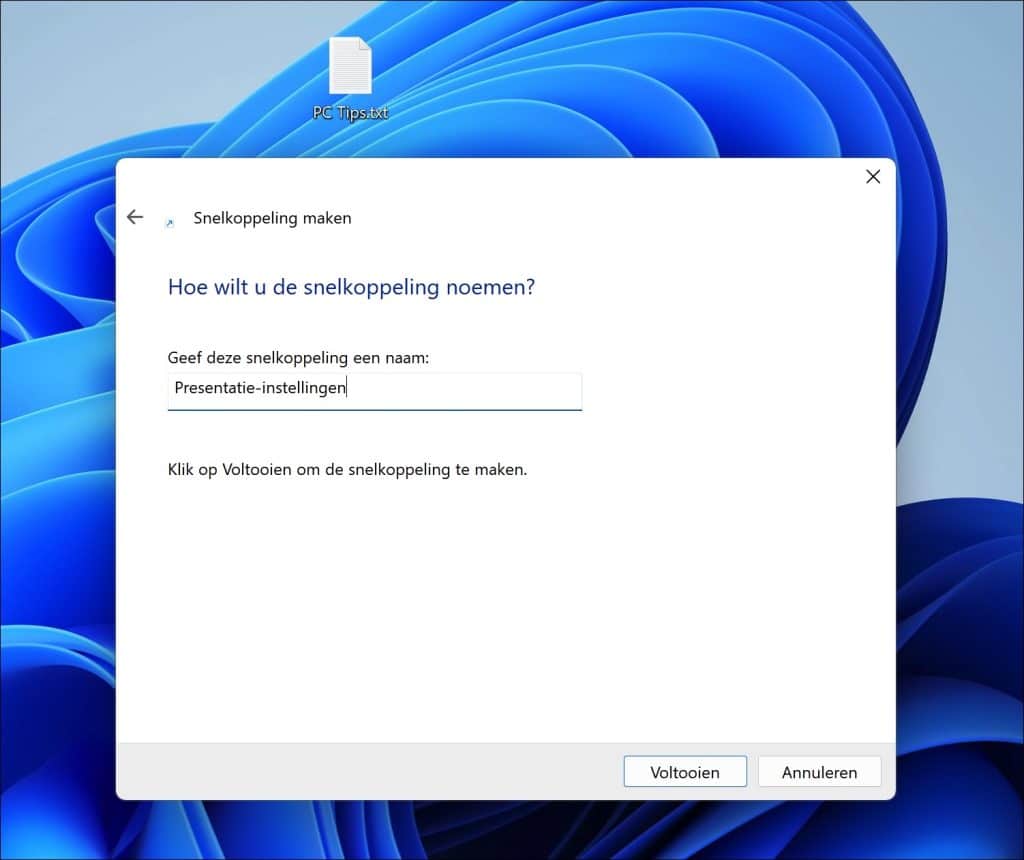
U kunt het instellingenvenster voortaan openen door op deze snelkoppeling te dubbelklikken. Als u wilt, kunt u ook het pictogram van de snelkoppeling wijzigen.
Lees ook:
- Kiosk modus instellen, wijzigen en verwijderen in Windows 11
- Een gast account aanmaken in Windows 11
- Bericht instellen op het Windows aanmeldscherm.
Ik hoop u hiermee geholpen te hebben. Bedankt voor het lezen!
