

In Windows 11 kunt u via de functie Titelbalk venster schudden (ook wel Aero Shake genoemd in oudere Windows-versies) een actief geopend venster aanklikken op de titelbalk en ermee schudden van links naar rechts.
Wanneer u een actief venster op deze manier schudt, worden alle overige actieve vensters door Windows 11 geminimaliseerd. Dit is bijvoorbeeld handig als u snel de focus op een venster wilt houden en de rest wilt minimaliseren.
Het is een functie die u via de multitasking functies in Windows 11 kunt inschakelen of uitschakelen.
Dit is hoe het werkt.
Titelbalk venster schudden in Windows 11
Om te beginnen opent u de instellingen.
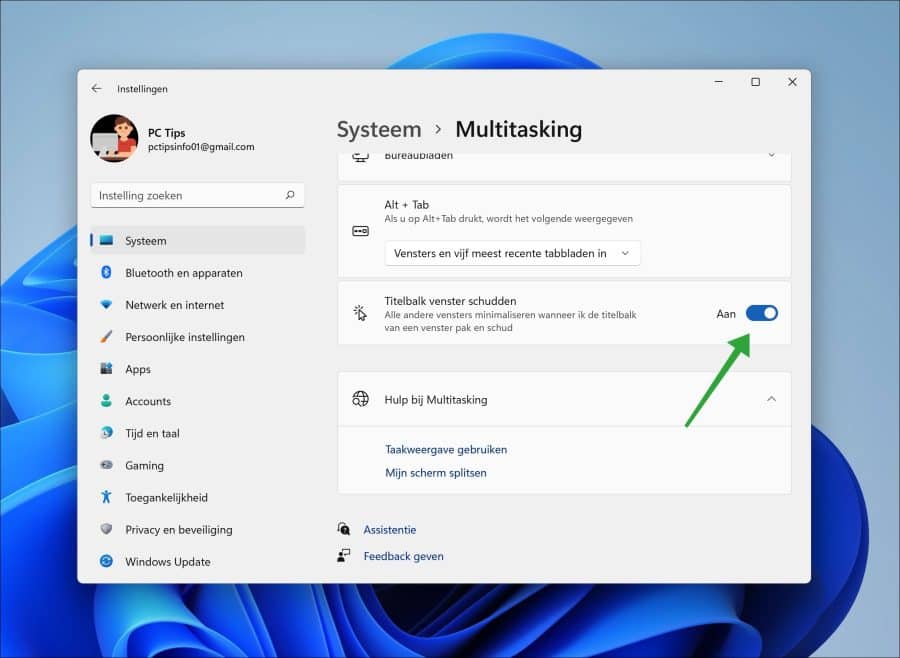
In de instellingen klikt u op Systeem en vervolgens op Multitasking.

Schakel de optie Titelbalk venster schudden in door de schakelaar naar Aan te zetten.
Door de schakelaar opnieuw uit te zetten, wordt de functie direct gedeactiveerd.
Open nu een venster, bijvoorbeeld via de Verkenner. Klik met de muis op de titelbalk en schud het venster van links naar rechts.
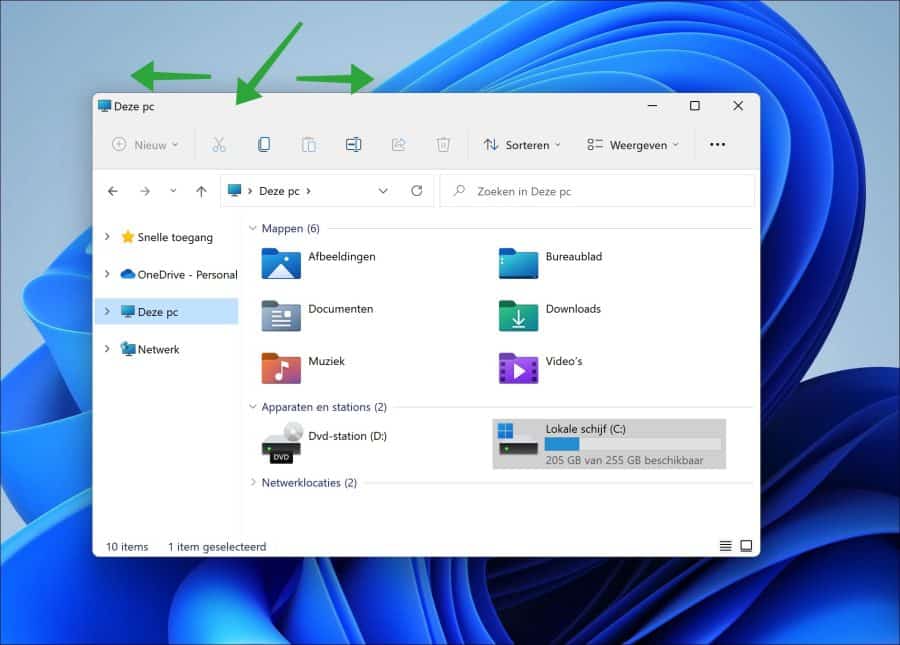
U ziet dat alle andere actieve vensters worden geminimaliseerd.
Veelgestelde vragen over Titelbalk venster schudden in Windows 11
Waarom werkt Titelbalk venster schudden niet?
Controleer eerst of de functie is ingeschakeld via Instellingen, daarna Systeem en Multitasking. Staat de schakelaar uit, dan werkt het schudden van een venster niet. Werkt het daarna nog steeds niet, dan kan het zijn dat u het venster niet bij de titelbalk vastpakt of dat u onvoldoende beweging maakt.
Worden alle vensters definitief gesloten?
Nee, de overige vensters worden alleen geminimaliseerd. Ze blijven actief op de taakbalk staan en kunnen eenvoudig opnieuw worden geopend door erop te klikken.
Kan ik de geminimaliseerde vensters herstellen?
Ja. Wanneer u hetzelfde venster opnieuw bij de titelbalk vastpakt en opnieuw schudt, worden de eerder geminimaliseerde vensters automatisch hersteld.
Is Titelbalk venster schudden hetzelfde als Aero Shake?
Ja. In oudere Windows-versies stond deze functie bekend als Aero Shake. In Windows 11 is de werking grotendeels hetzelfde gebleven, maar de instelling is nu terug te vinden onder Multitasking.
Ik hoop u hiermee geholpen te hebben. Bedankt voor het lezen!
