

De tekenherhaling in Windows 11 of 10 is een instelling waarmee u kunt bepalen hoelang het duurt voordat een teken zich herhaalt als u een toets ingedrukt houdt.
Het aanpassen van de herhaalvertraging of de herhaalsnelheid is vooral bedoeld voor mensen die problemen hebben met de standaard snelheid voor het herhalen van een toets als deze ingedrukt blijft.
Ik kan me voorstellen dat het vooral voor mensen die een beperking hebben aan handen of zicht het een voordeel kan zijn om de herhaalsnelheid te verhogen. Op deze manier wordt de toets niet direct herhaalt als de toets iets langer dan gemiddeld ingedrukt blijft.
Andersom werkt het ook, als u iemand bent die veel met toetsen werkt, dan kan het helpen om de herhaalvertraging langzamer in te stellen zodat een toets sneller wordt herhaald dan gemiddeld.
Toetsenbord tekenherhaling wijzigen in Windows 11 of 10
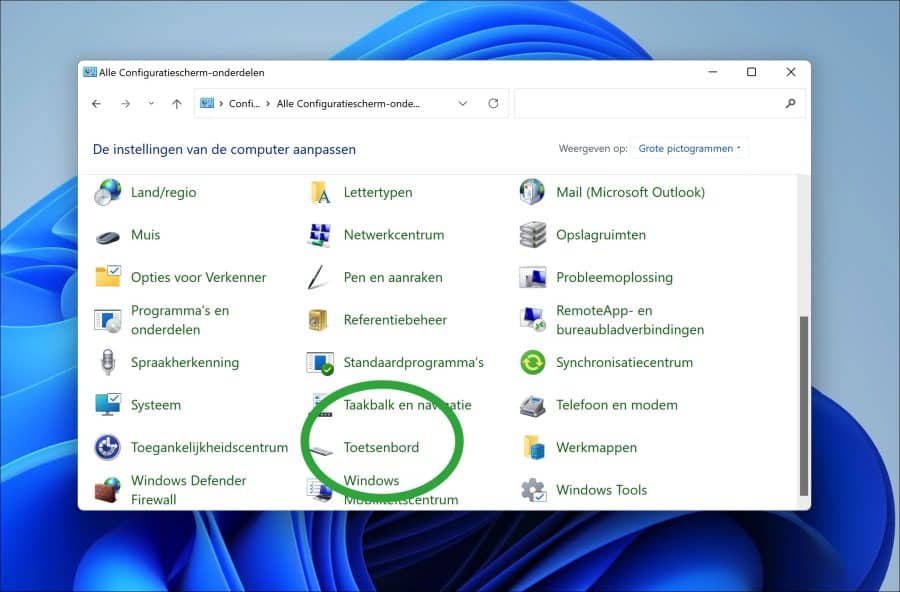
Om de herhaalvertraging en de herhaalsnelheid te wijzigen opent u het Configuratiescherm. In het Configuratiescherm wijzigt u de pictogrammen naar “grote pictogrammen”.

Klik vervolgens op “toetsenbord” in het Configuratiescherm om de toetsenbordinstellingen te openen.
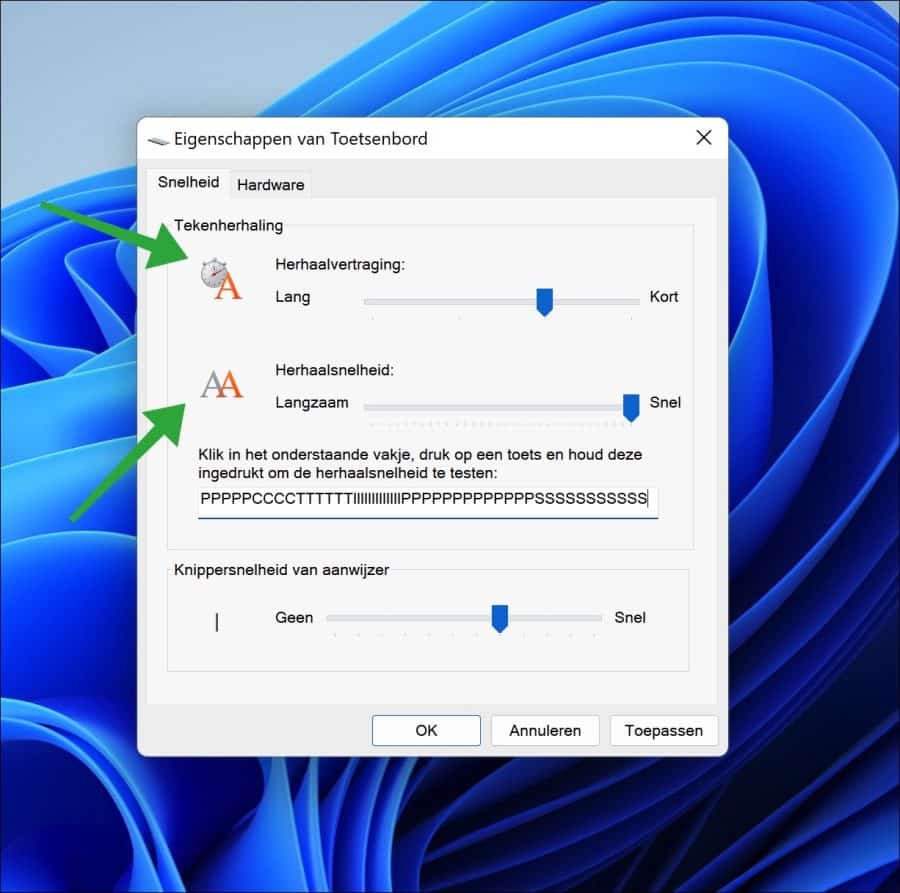
U kunt nu de herhaalvertraging en de herhaalsnelheid wijzigen door de schuif te slepen naar de gewenste snelheid.
Onderin bevindt zich een vakje waarin u tekst kunt typen om te bepalen of de gewenste snelheid correct staat ingesteld. Het gaat dus om de snelheid bij het inhouden van een bepaalde toets. Als u klaar bent klikt u op “toepassen” en “OK”.
Ik hoop u hiermee geïnformeerd te hebben. Bedankt voor het lezen!
Lees ook: Dubbelklik snelheid van de muis wijzigen in Windows 11
