

Als u in Windows 11 22557 of hoger een venster naar boven sleept dan ziet u een raster verschijnen. Dit raster is afkomstig van de functie “venster uitlijnen” of “Snap layouts”.
Door het venster wat u heeft geselecteerd in een raster te slepen kunt u op deze manier een venster simpel en snel verplaatsen. Op deze manier kunt u vensters uitlijnen naar vaste plaatsen op het scherm.

Het is voor iedereen anders of deze functie handig is of niet. Sommige mensen vinden deze multitasking functie een verbetering in Windows 11 en sommige willen vensters uitlijnen uitschakelen omdat het hen beperkt in het gebruik van Windows 11.
Vensters uitlijnen uitschakelen in Windows 11
Mocht u iemand zijn die “Snap layouts” of “vensters uitlijnen” niet handig vind, dan kunt u het uitschakelen via de Windows 11 instellingen.
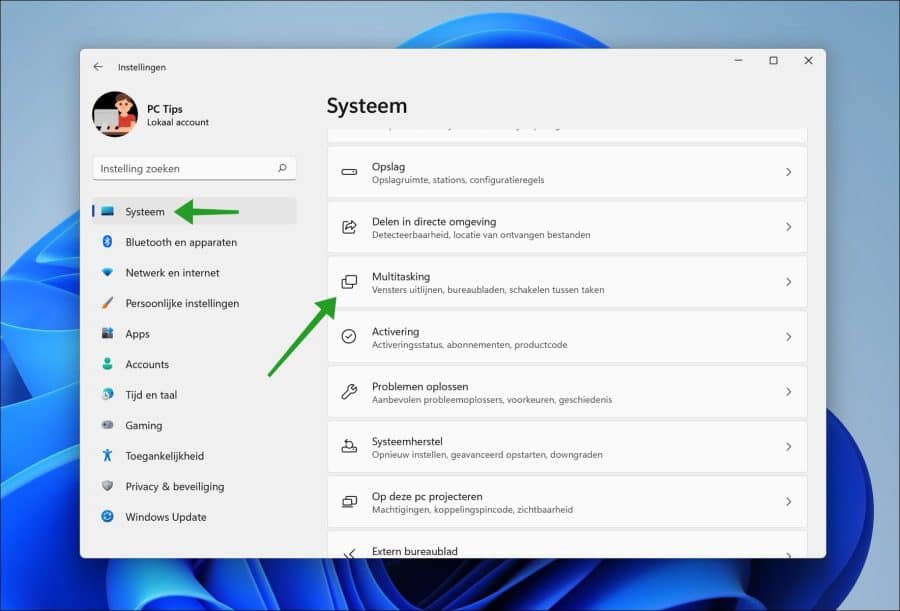
Klik met de rechtermuisknop op de Startknop. In het menu klik op Instellingen. In de instellingen aan de linkerzijde klik op Systeem en daarna op Multitasking.
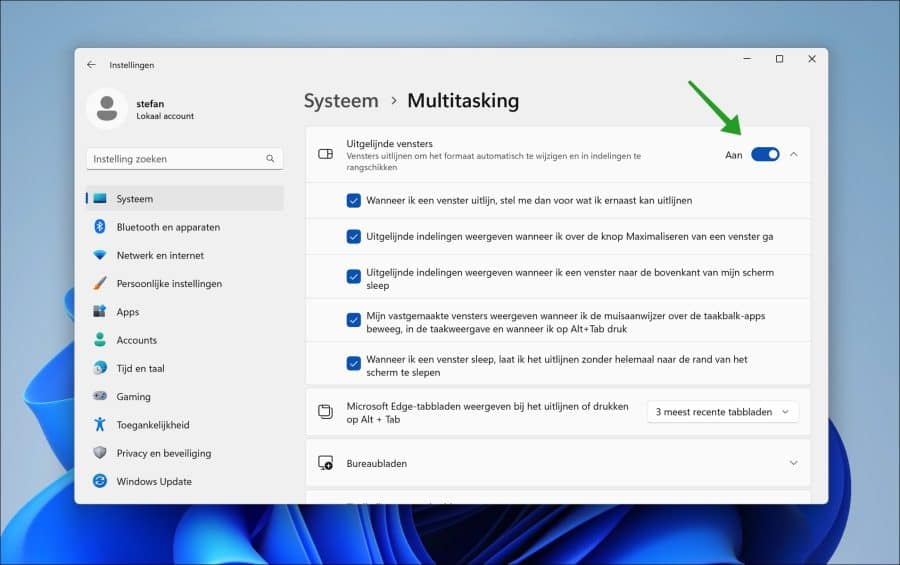
Om het uitlijnen van vensters volledig uit te schakelen in Windows 11 kunt u de functie “Uitgelijnde vensters” uitschakelen door op de aan/uit knop te klikken.
U kunt ook verschillende vensters uitlijnen opties afzonderlijk uitschakelen door de opties open te klikken en elke optie uit te schakelen.
Er zijn een aantal afzonderlijke uitlijnen opties voor vensters die u kunt aanpassen.
- Wanneer ik een venster uitlijn, stel me dan voor wat ik ernaast kan uitlijnen.
- Uitgelijnde indelingen weergeven wanneer ik over de knop Maximaliseren van een venster ga.
- Uitgelijnde indelingen weergeven wanneer ik een venster naar de bovenkant van mijn scherm sleep.
- Mijn vastgemaakte vensters weergeven wanneer ik de muisaanwijzer over de taakbalk-apps beweeg, in de taakweergave en wanneer ik op ALT+TAB druk.
- Wanneer ik een venster sleep, laat ik het uitlijnen zonder helemaal naar de rand van scherm te slepen.
Ik hoop dat het hiermee is gelukt om het uitlijnen van vensters in Windows 11 aan te passen naar wens. Bedankt voor het lezen!
