

Als u een gewone kopie maakt van uw persoonlijke bestanden, dan beschermt dit vooral tegen gegevensverlies. Het probleem is echter dat er geen oudere versies van de bestanden worden bewaard. Dit betekent dat als u bestanden per ongeluk overschrijft, deze wijziging ook naar de back-up wordt gekopieerd.
Met Kopia maakt u versleutelde momentopnamen van geselecteerde bestanden en mappen. Deze momentopnamen worden in Kopia snapshots genoemd. U kunt hierdoor niet alleen de nieuwste bestanden terugzetten, maar ook teruggaan naar een eerdere versie.
Kopia versleutelt namelijk de inhoud en de namen van bestanden voordat deze uw computer verlaten.
De back-up kan vervolgens worden opgeslagen op een externe schijf, NAS of ondersteunde cloudopslag. Iedere snapshot is incrementeel. Na de eerste volledige back-up worden alleen nieuwe of gewijzigde bestandsgegevens aan de back-up toegevoegd. Kopia gebruikt daarnaast deduplicatie, waardoor identieke gegevens maar een keer in de opslagruimte hoeven te staan.
In dit artikel leg ik u uit hoe u met Kopia een versleutelde back-up op een externe schijf maakt en terugzet, ondanks dat er nog veel meer opties zijn voor back-ups.
Versleutelde incrementele back-ups maken met Kopia
Belangrijk om te weten voor dit artikel: in dit artikel maak ik gebruik van KopiaUI. Dat is de versie van Kopia met een interface; er is ook een CLI (Command-line), specifiek via Scoop.
Kopia downloaden en installeren
Om te beginnen downloadt u KopiaUI naar uw computer. U kunt Kopia gratis downloaden en gebruiken; de app is open-source beschikbaar via GitHub.
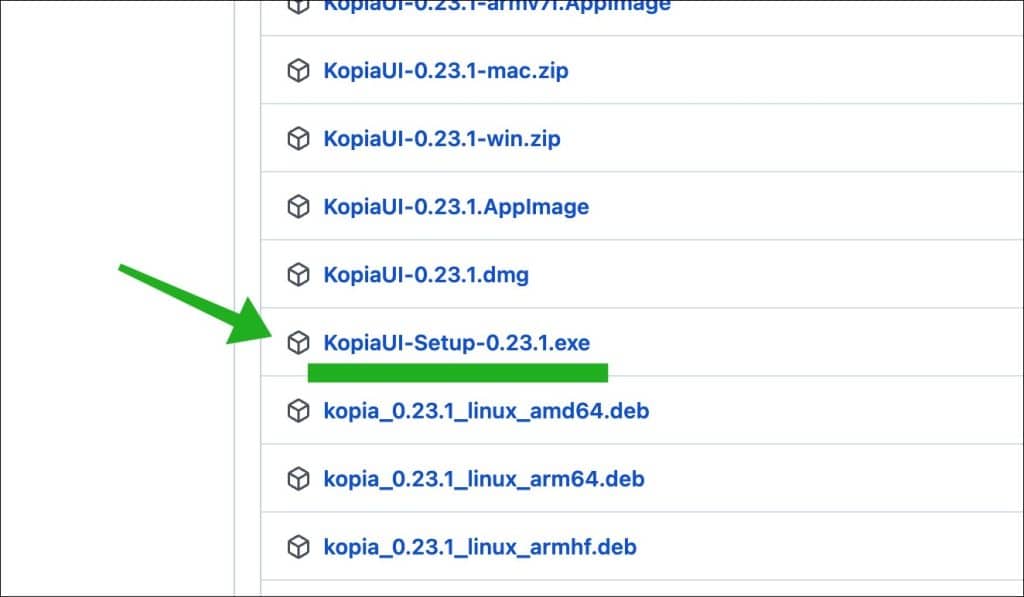
Open het gedownloade installatiebestand.
Windows kan via Gebruikersaccountbeheer toestemming vragen om wijzigingen aan te brengen. Controleer of u het bestand via de officiële Kopia-website of GitHub-pagina hebt gedownload en klik vervolgens op Ja.
Doorloop de installatiestappen en open daarna KopiaUI.
KopiaUI ondersteunt Windows 10 en Windows 11 op 64-bits computers.
Externe schijf voorbereiden
Zoals aangegeven in de introductie gebruik ik in dit voorbeeld een externe USB-schijf. U kunt ook voor een netwerkschijf kiezen of zelfs cloudopslag in Kopia, maar die back-upmethodes behandel ik niet in dit artikel.
Sluit de externe schijf aan en open de Verkenner. Controleer of Windows een schijfletter heeft toegewezen.
Gerelateerd: Externe harde schijf reageert niet in Windows 11
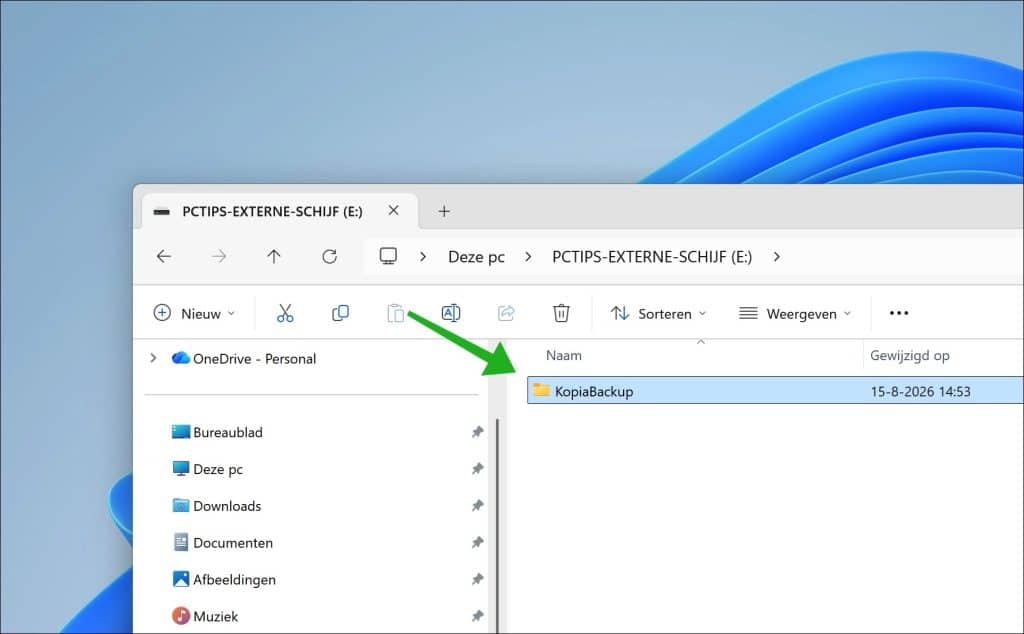
Maak op de externe schijf een nieuwe, lege map.
Geef deze bijvoorbeeld de volgende naam:
KopiaBackup
Bij een externe schijf met stationsletter E wordt het volledige pad dan:
E:\KopiaBackup
Sla de repository niet op dezelfde interne schijf op als de bestanden waarvan u een back-up maakt. Gaat deze schijf defect, dan kunnen zowel de originele bestanden als de back-up verloren gaan.
Lokale repository maken
Nu u de externe schijf heeft voorbereid, opent u KopiaUI vanaf een snelkoppeling op het bureaublad.
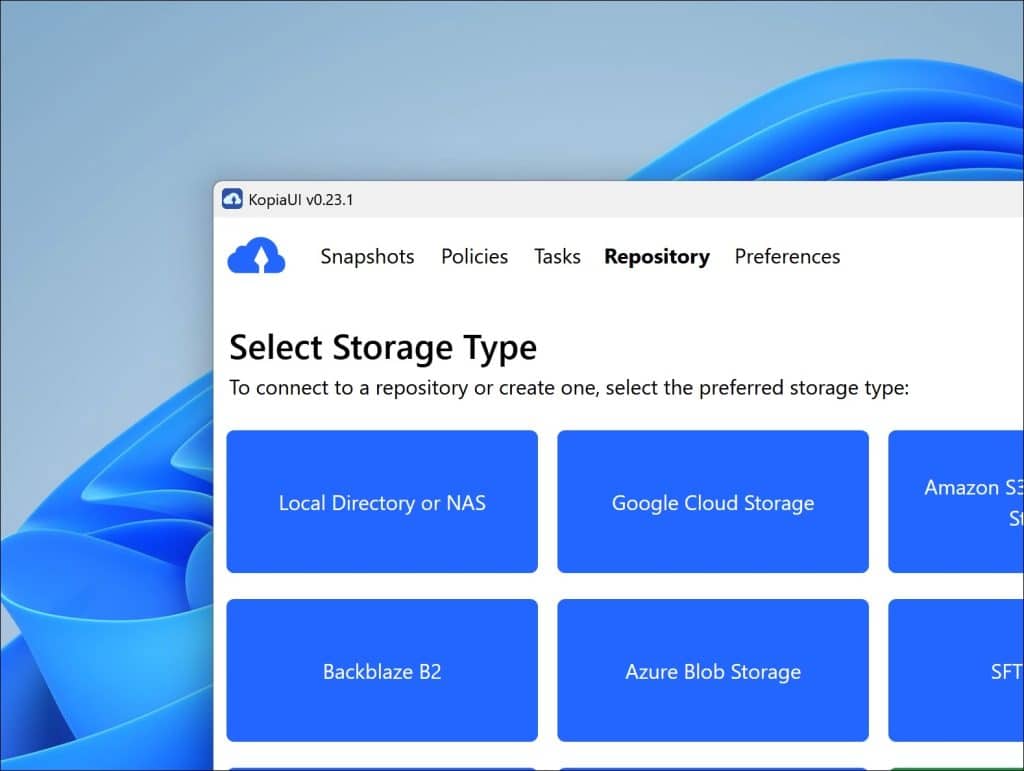
Klik in het scherm met opslagproviders op: Local Directory or NAS.
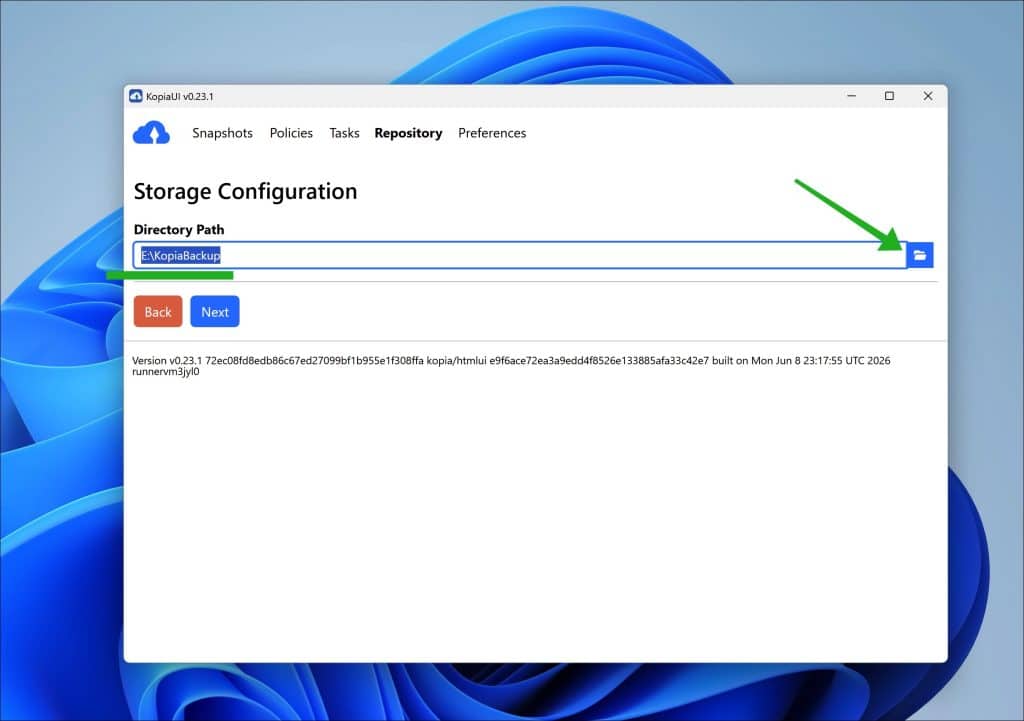
Klik naast Directory Path op de knop om naar een map te bladeren.
Selecteer de eerder aangemaakte map op de externe schijf. In dit voorbeeld selecteert u:
E:\KopiaBackup
Klik vervolgens op Next.
Kopia controleert of in deze map al een repository aanwezig is.
Vul nu tweemaal een wachtwoord in om de repository te kunnen versleutelen. Let op: zonder het wachtwoord kan niemand de snapshots bekijken of bestanden terugzetten.
Bewaar dit wachtwoord direct in een wachtwoordmanager. Kopia verstuurt het repositorywachtwoord niet naar een server en kan een vergeten wachtwoord niet voor u herstellen. Bent u niet meer verbonden met de repository en bent u het wachtwoord kwijt, dan zijn de back-ups niet meer toegankelijk.
Omdat dit een nieuwe, lege map is, klikt u op: Create New Repository.
Kies niet voor het verbinden met een bestaande repository. Deze optie gebruikt u alleen wanneer er al een Kopia-repository in de geselecteerde map staat.
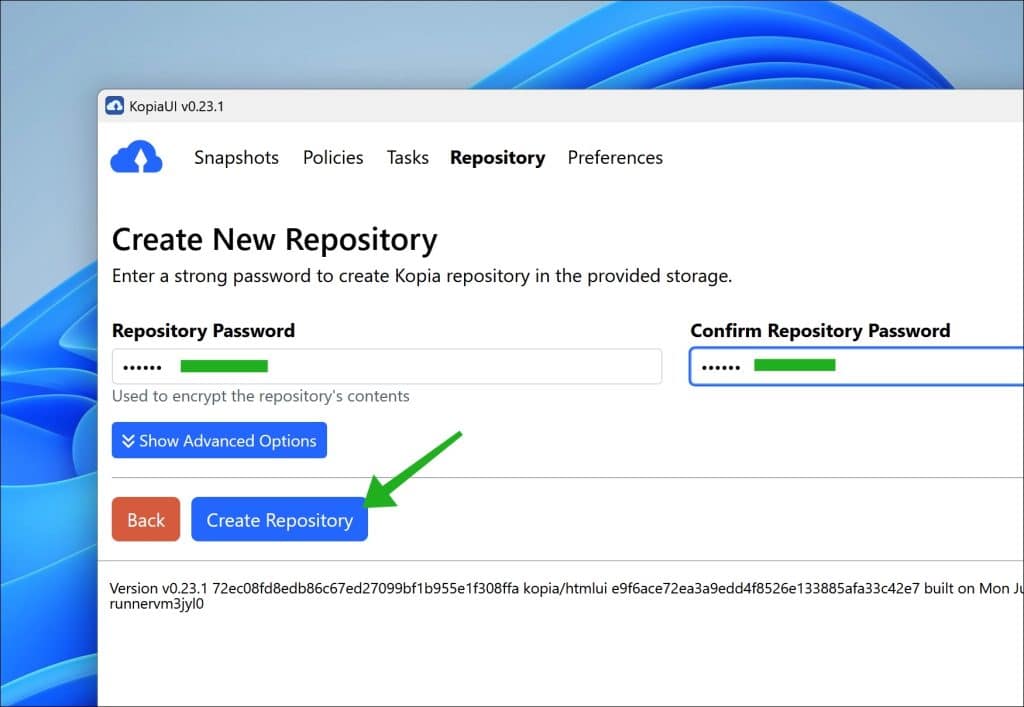
Kopia maakt nu de versleutelde repository aan in de geselecteerde map.
Op de externe schijf verschijnen verschillende mappen en bestanden met niet-herkenbare namen. Dit is normaal. De repository is niet bedoeld om rechtstreeks via de Verkenner te bekijken of te wijzigen.
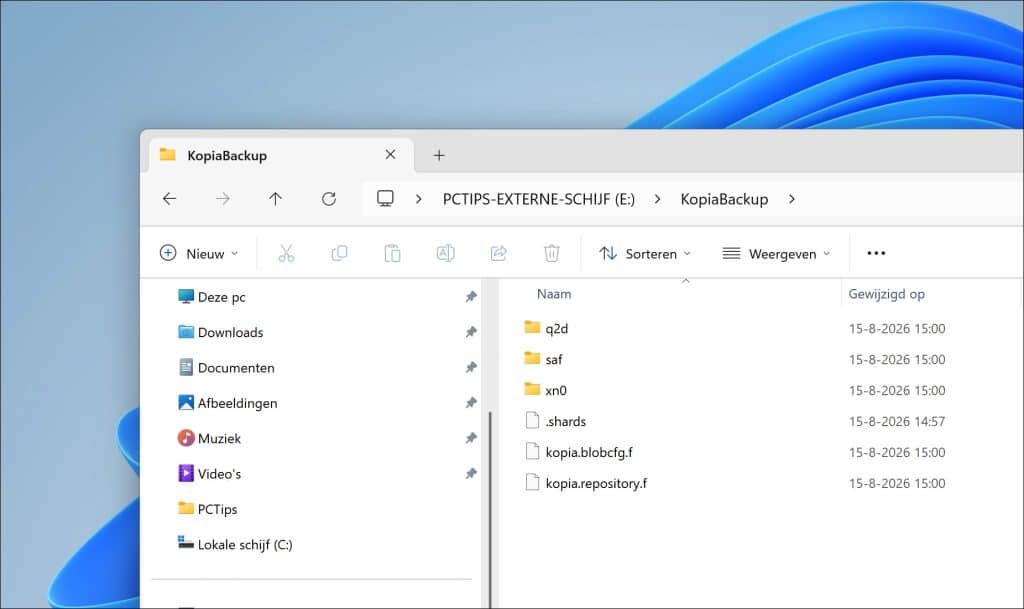
Verwijder, hernoem of verplaats geen afzonderlijke bestanden in de repository. Kopia gebruikt deze bestanden gezamenlijk om snapshots te bewaren en terug te zetten.
Map selecteren voor de eerste back-up
Nu we de repository hebben aangemaakt en hebben versleuteld met een wachtwoord, kunt u de map gaan selecteren om op te nemen in de back-up.
Klik in KopiaUI op het tabblad Policies.
Bij Path selecteert u de map waarvan u een back-up wilt maken. In dit voorbeeld maak ik een back-up van de map Documenten.
Klik op de bladerknop, selecteer de map en klik daarna op Set Policy.
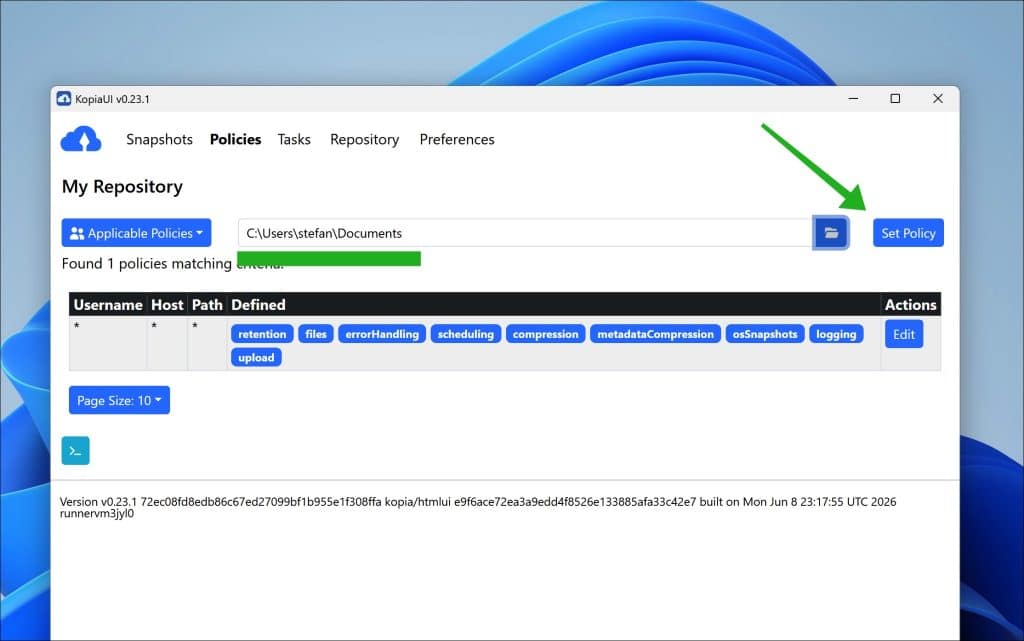
U kunt ook een grotere map selecteren, zoals uw volledige gebruikersmap. Houd er dan rekening mee dat hierin tijdelijke bestanden, app-instellingen en bestanden staan die tijdens gebruik vergrendeld kunnen zijn.
Voor een overzichtelijke eerste back-up raad ik aan afzonderlijke policies te maken voor belangrijke mappen, zoals:
- Documenten
- Afbeeldingen
- Bureaublad
- Video’s
- Zelf aangemaakte projectmappen
Iedere geselecteerde map krijgt een eigen back-upgeschiedenis.
Back-upbeleid instellen
Als u op Set Policy heeft geklikt, dan komt u in de back-upbeleidsinstellingen.
Hier kunt u verschillende opties aanpassen die betrekking hebben op de back-up. Bijvoorbeeld, u kunt specificeren hoeveel back-ups er bewaard moeten blijven, voor hoelang deze bewaard moeten blijven en of er bepaalde bestanden of mappen moeten worden genegeerd in deze back-up.
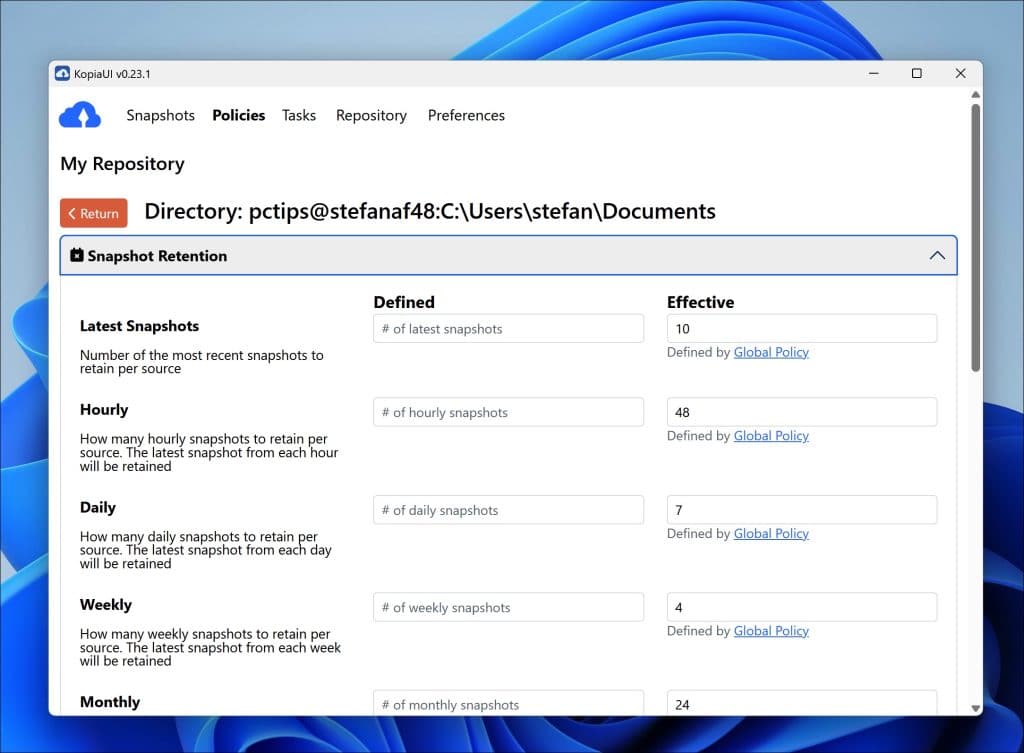
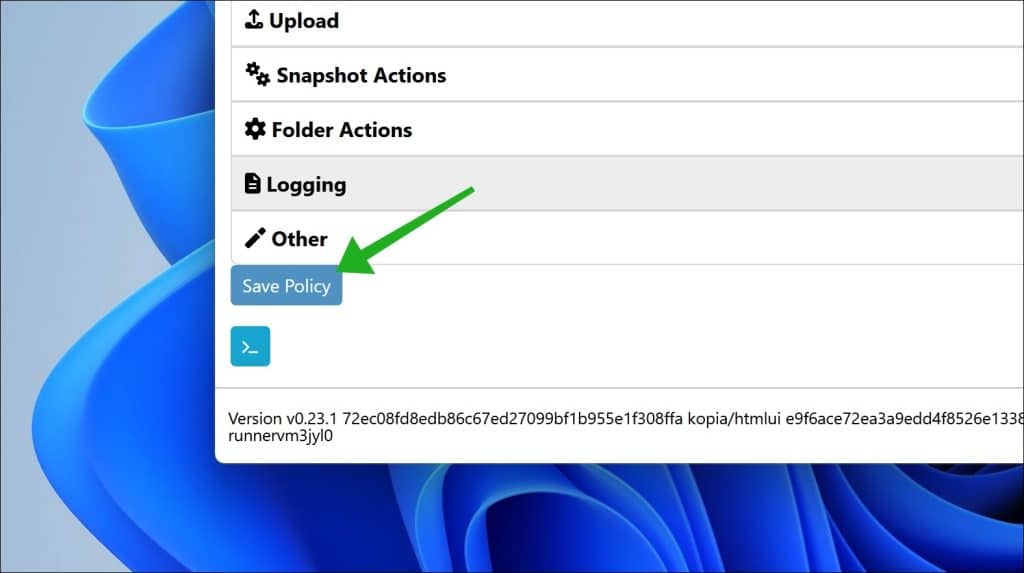
Als u deze opties naar wens heeft ingesteld, dan klikt u onderin op Save Policy.
Eerste back-up starten
Nadat u het back-upbeleid zo heeft ingesteld dat het voor u werkt, klikt u in het menu op Snapshots.
De zojuist ingestelde map verschijnt in het overzicht.
Klik bij de map op Snapshot Now.
Ziet u de map nog niet, klik dan op New Snapshot, selecteer dezelfde bronmap en klik daarna op Snapshot Now.
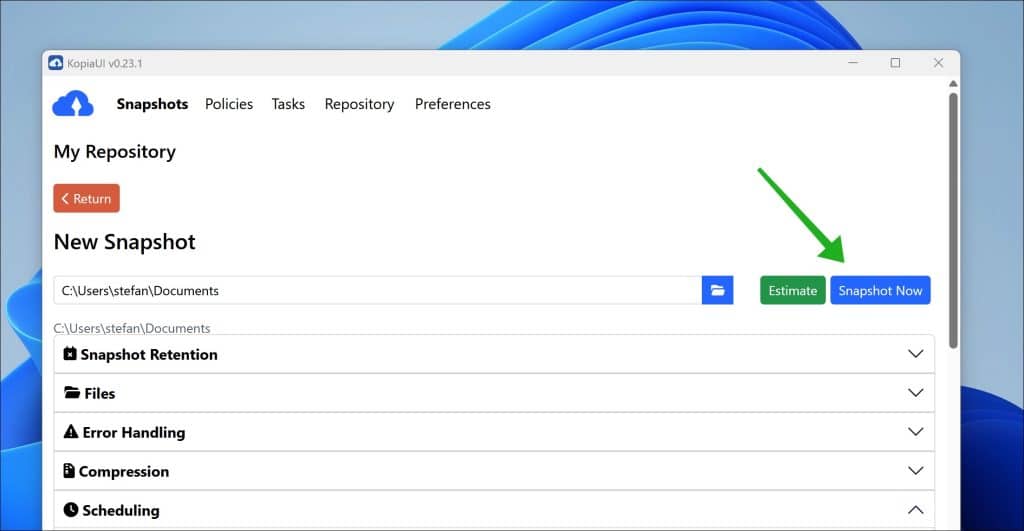
Kopia scant nu alle bestanden en mappen in de bronmap. De eerste snapshot duurt het langst, omdat alle geselecteerde data nog naar de repository moeten worden geschreven.
Via het tabblad Tasks kunt u de voortgang bekijken. U ziet onder meer hoeveel bestanden zijn gecontroleerd en hoeveel gegevens naar de repository zijn geschreven.
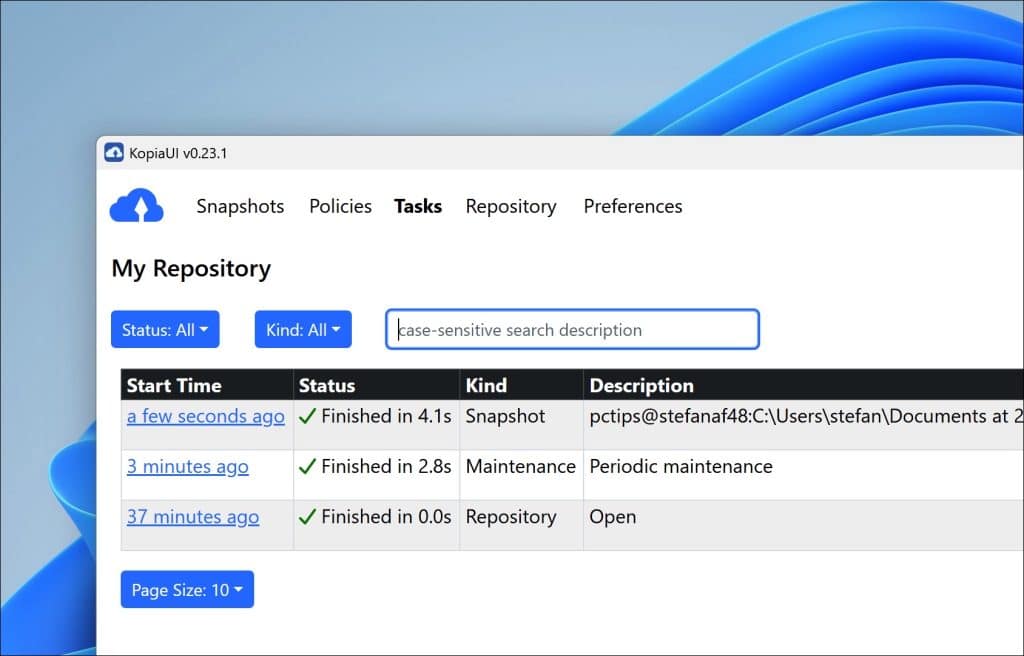
Koppel de externe schijf tijdens de back-up niet los. Sluit KopiaUI ook niet volledig af zolang de taak nog actief is.
Wanneer de back-up is voltooid, krijgt de taak de status dat deze succesvol is afgerond.
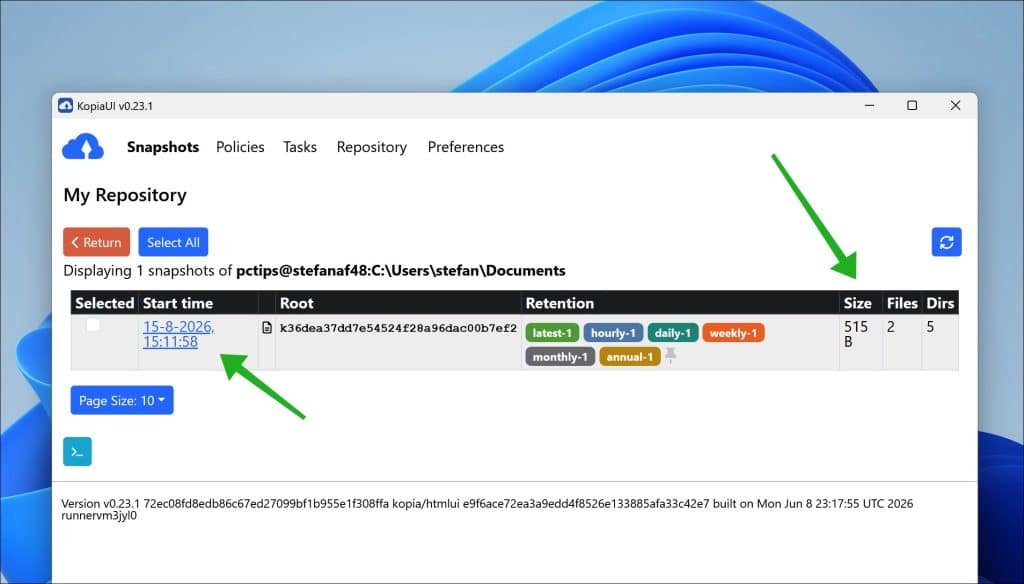
Ga nu terug naar Snapshots. Klik vervolgens op het pad van de bronmap om de gemaakte snapshot te bekijken.
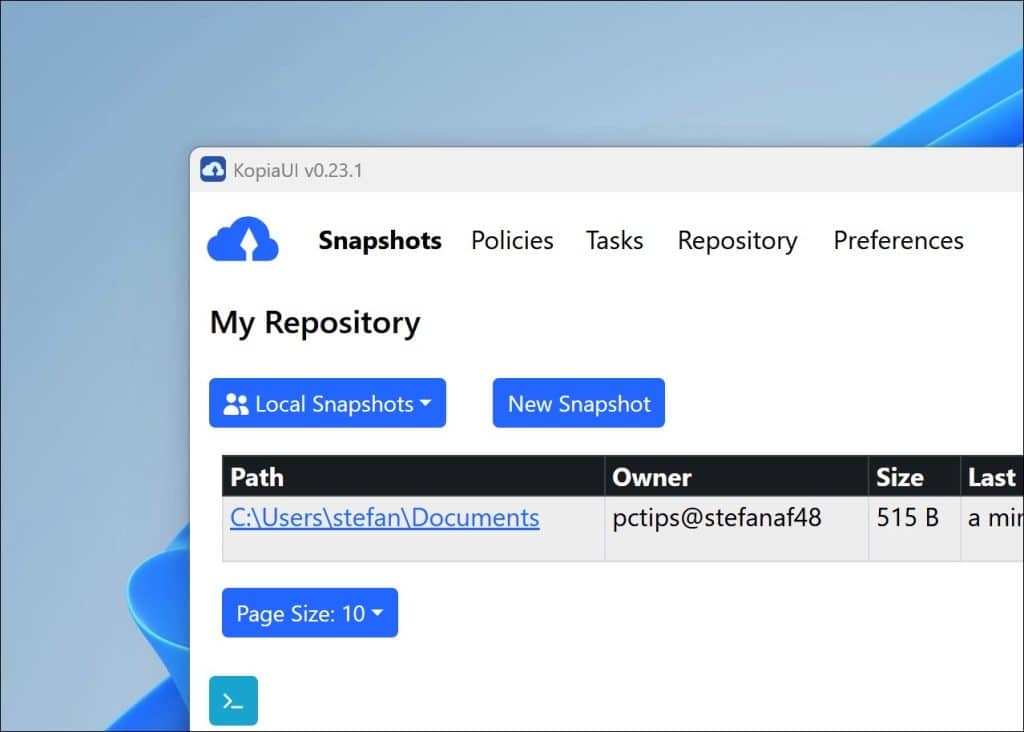
U ziet nu onder meer de datum, het tijdstip, de grootte en het aantal bestanden en mappen.
Tweede incrementele back-up maken
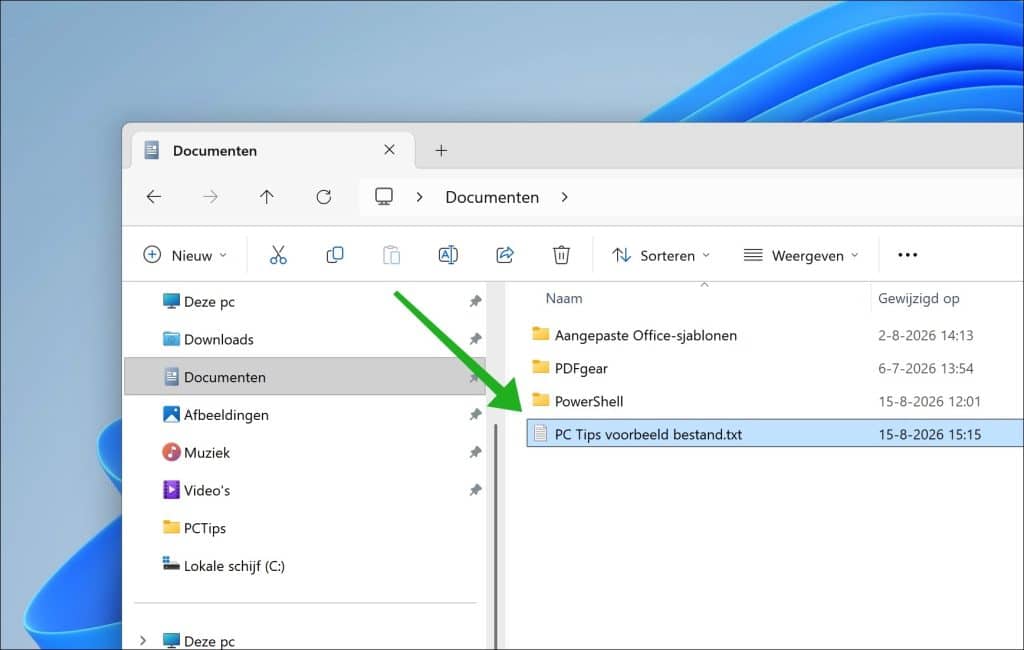
Wijzig na de eerste back-up een bestand in de map Documenten of voeg een nieuw testbestand toe. Er moet een wijziging zijn in de bronmap om een tweede incrementele back-up te testen.
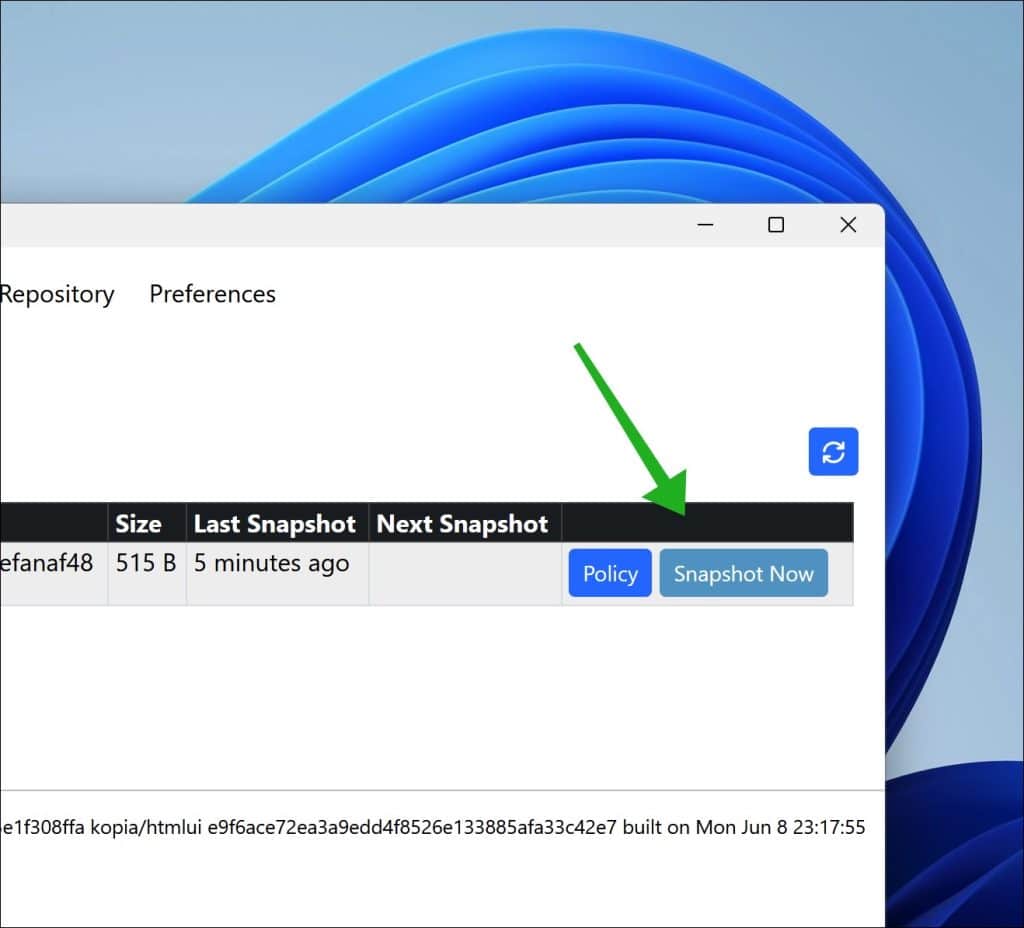
Ga daarna terug naar KopiaUI, tabblad Snapshots, en klik opnieuw op Snapshot Now.
Kopia scant de map opnieuw, maar slaat alleen gegevens op die nog niet in de repository aanwezig zijn. Ongewijzigde bestanden hoeven niet opnieuw te worden gekopieerd.
Ook bij een groot bestand waarvan slechts een gedeelte is gewijzigd, kan Kopia alleen de gewijzigde gegevensblokken opslaan. Verplaatste of hernoemde bestanden worden op basis van hun inhoud herkend.
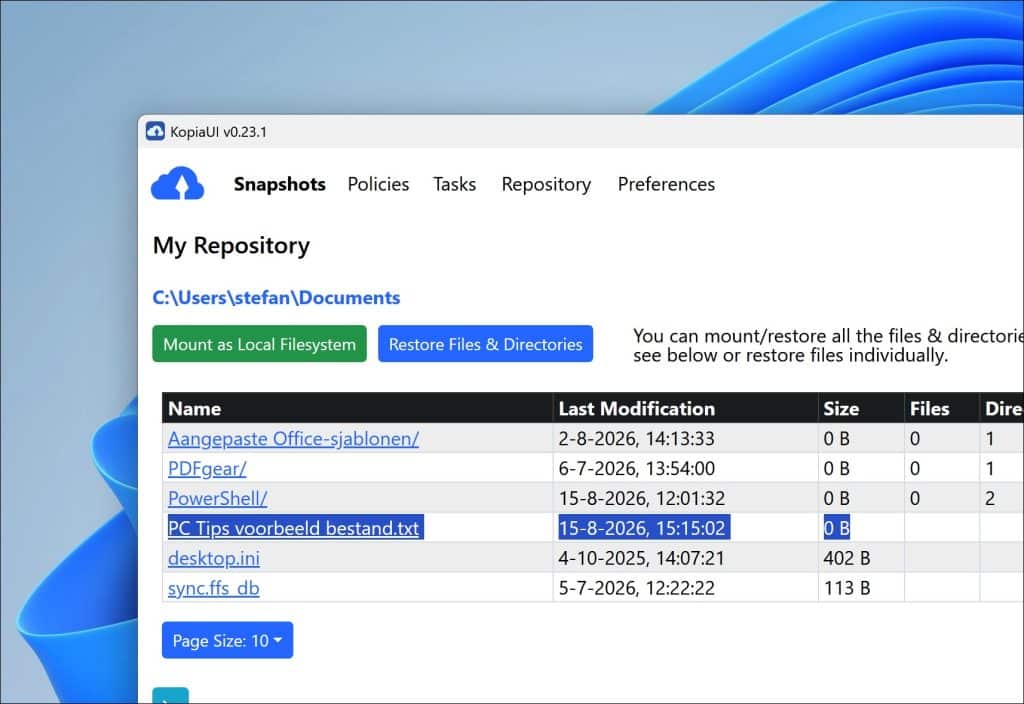
De tweede snapshot blijft voor u als gebruiker een volledige momentopname. U hoeft tijdens het terugzetten niet eerst een volledige back-up en daarna losse incrementele delen te selecteren. U kiest gewoon de gewenste datum.
Automatische back-ups instellen
Als u back-ups instelt, dan wilt u meestal ook automatisch back-ups instellen.
Open hiervoor het tabblad Policies.
Klik op de Edit knop van de map die u automatisch wilt back-uppen.
Selecteer vervolgens een interval bij Snapshot Frequency of voer onder Times of Day een of meerdere vaste tijdstippen in.
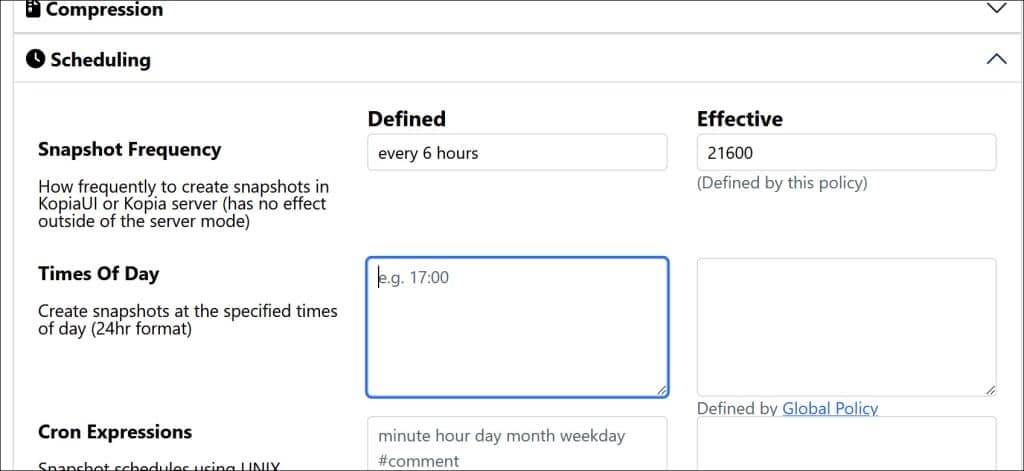
Voor een documentenmap kunt u bijvoorbeeld iedere zes uur een snapshot laten maken. Gebruikt u een externe schijf die alleen ’s avonds wordt aangesloten, dan is een vast tijdstip per dag praktischer.
Klik vervolgens onderin op Save Policy.
Wanneer een frequentie is ingesteld, maakt Kopia automatisch snapshots volgens het ingestelde schema. Zonder frequentie moet u de back-up handmatig via Snapshot Now starten.
KopiaUI moet actief zijn en de opslaglocatie moet bereikbaar zijn op het ingestelde moment. Gebruikt u een externe schijf, sluit deze dan voor het geplande tijdstip aan. Was de schijf niet aangesloten, verbind deze dan opnieuw en voer eventueel handmatig Snapshot Now uit.
Back-up terugzetten met Kopia
Een back-up is pas bruikbaar wanneer u bestanden daadwerkelijk kunt terugzetten. Voer daarom na de eerste back-up altijd een testherstel uit.
Maak voor deze test een nieuwe, lege map buiten de oorspronkelijke documentenmap.
Gebruik bijvoorbeeld:
C:\Kopia-hersteltest
Hierdoor voorkomt u dat de originele bestanden tijdens de test worden overschreven.
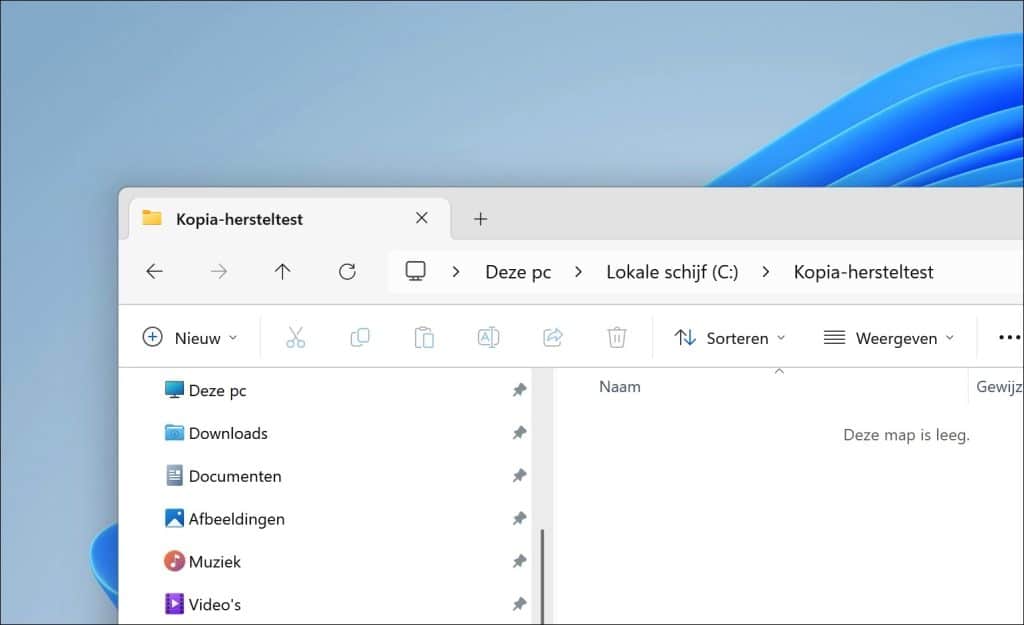
Sluit de externe back-upschijf aan en open KopiaUI.
Klik vervolgens op Snapshots. Klik daarna op het pad van de map waarvan u bestanden wilt terugzetten.
U ziet nu de beschikbare snapshots, gerangschikt op datum en tijd. Klik op de snapshot die u wilt herstellen.
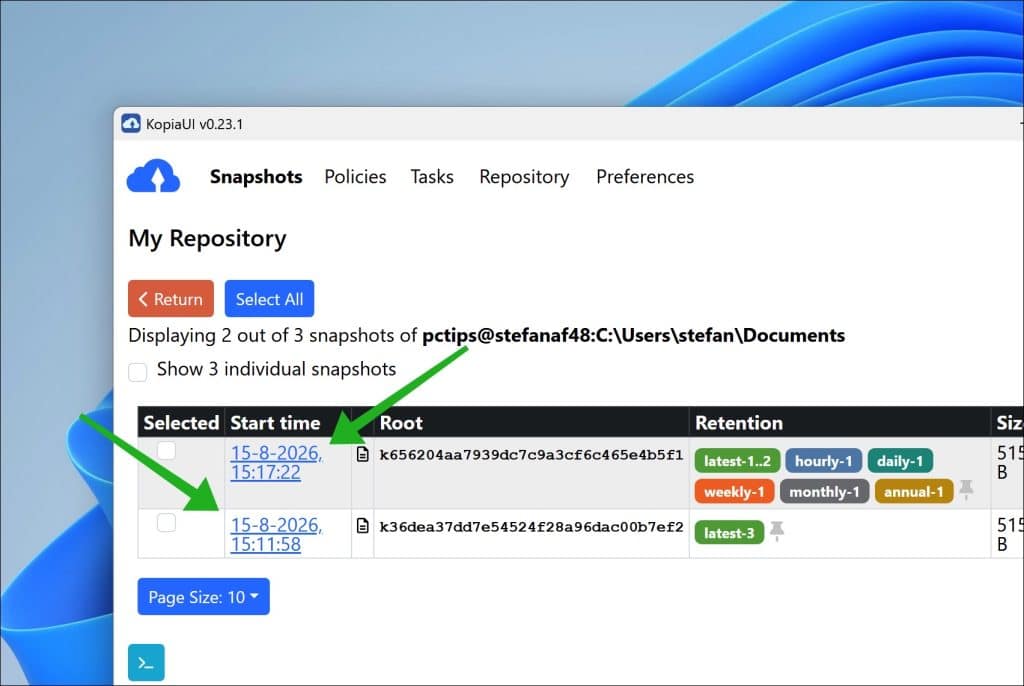
Kies bijvoorbeeld een snapshot van voor het moment waarop een bestand is verwijderd of gewijzigd. Wilt u oudere bestanden terugzetten, kies dan voor een ouder Snapshot.
De inhoud van de snapshot wordt nu weergegeven. U kunt door de mappen bladeren om te controleren of de gewenste bestanden aanwezig zijn.
Optioneel: Als u een bestand of map terug wilt zetten, en niet alles, dan klikt u erop in het overzicht om het op te slaan op een gekozen locatie.
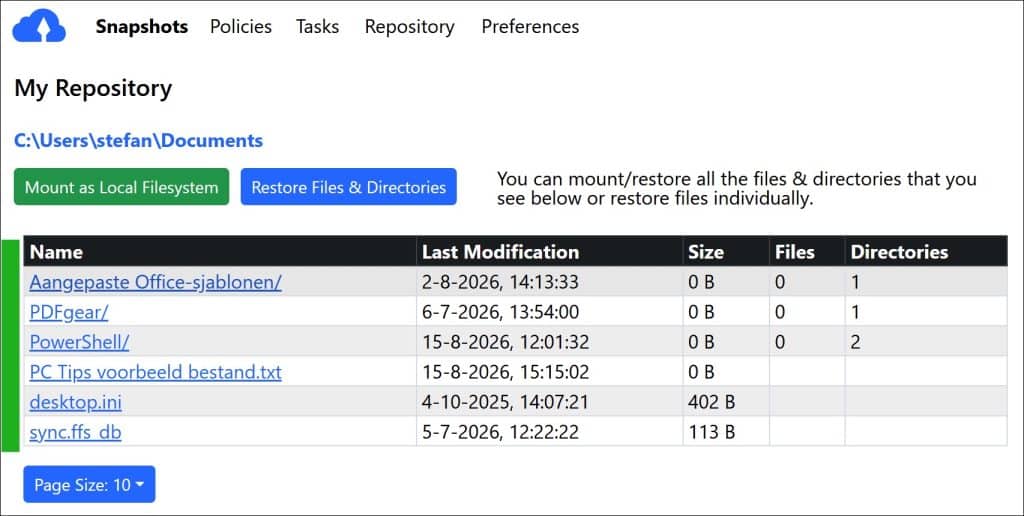
Klik daarna op de knop: Restore Files & Directories.
Selecteer bij Destination de map waarin de bestanden moeten worden teruggezet.
Voor de test selecteert u de eerder aangemaakt test-map:
C:\Kopia-hersteltest
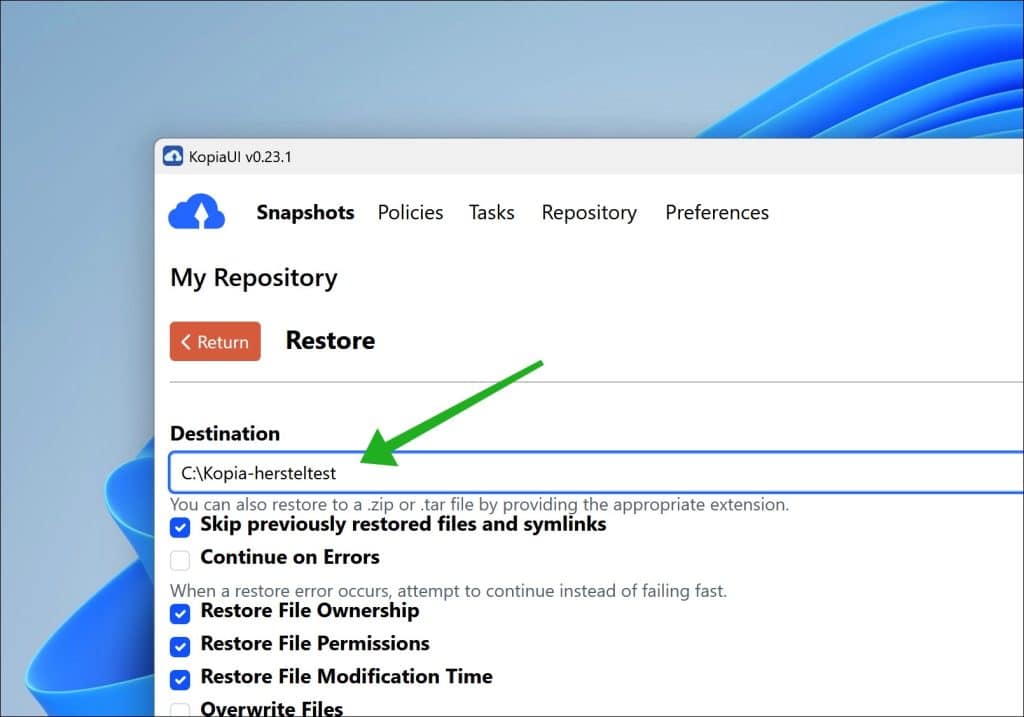
Gebruik bij voorkeur een lege doelmap. Hiermee voorkomt u conflicten met bestaande bestanden.
In het herstelvenster ziet u aanvullende opties, zoals:
- bestaande bestanden overschrijven.
- eerder teruggezette bestanden overslaan.
- doorgaan wanneer een fout optreedt.
- bestandsdatums terugzetten.
- bestandsrechten en eigenaarschap herstellen.
Laat deze opties voor een normale hersteltest op de standaardwaarden staan. Schakel Overwrite Files niet in wanneer u de bestanden naar een map kopieert waarin al belangrijke gegevens staan.
Klik daarna op Begin Restore om de volledige map terug te zetten.
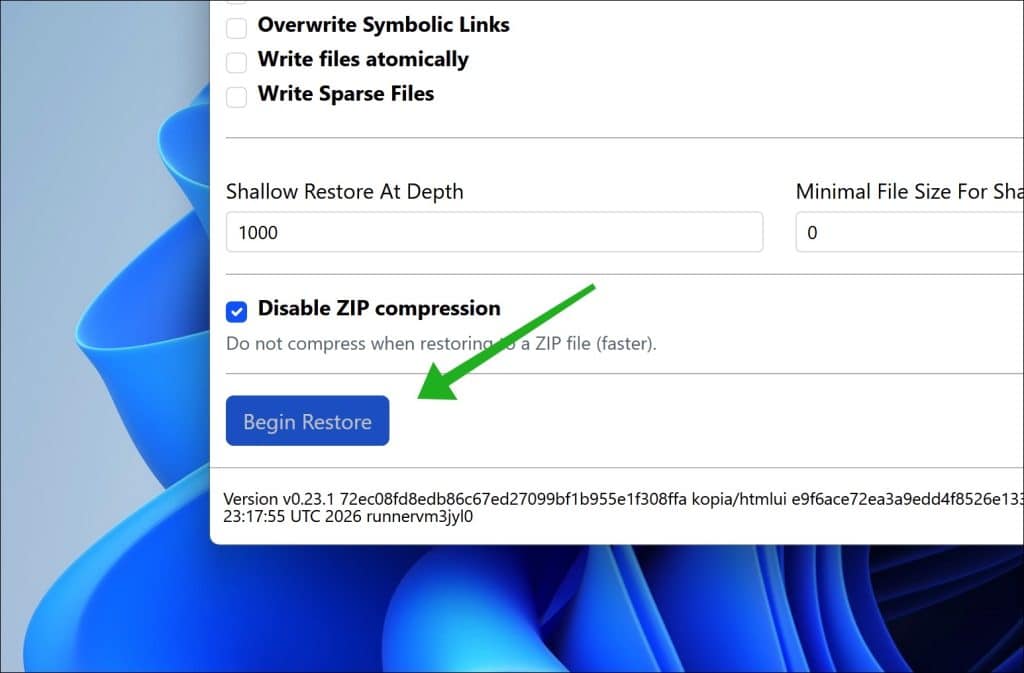
Kopia leest de benodigde versleutelde gegevens uit de repository, ontsleutelt deze op uw computer en schrijft de herstelde bestanden naar de gekozen doelmap.
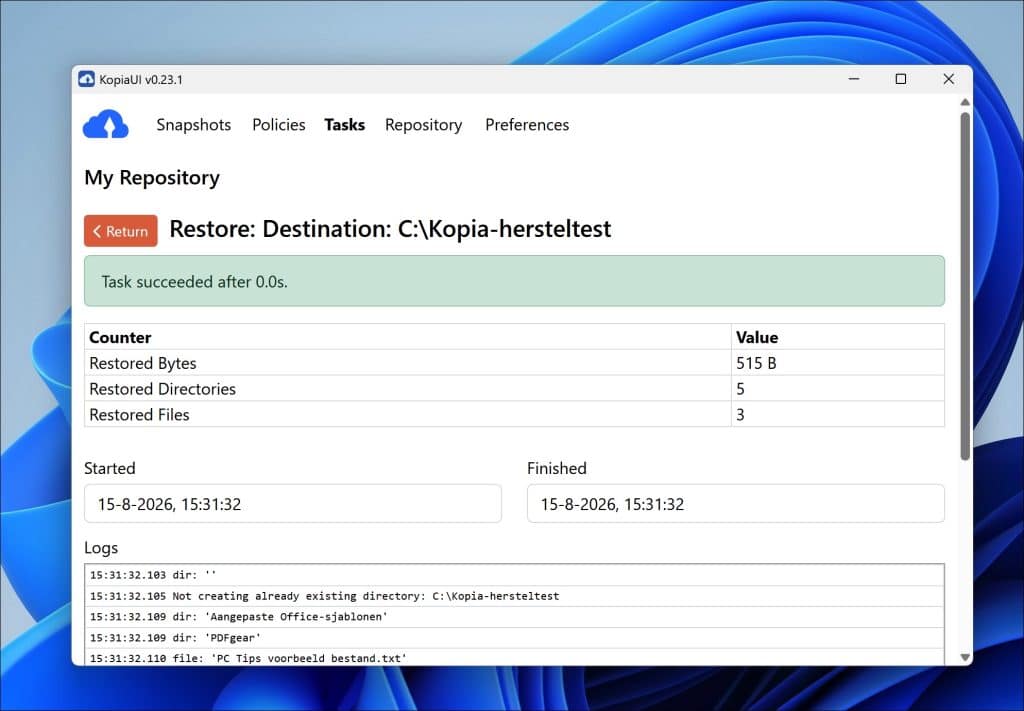
U ziet nu in de gekozen doelmap de bestanden die u eerder heeft geback-upped.
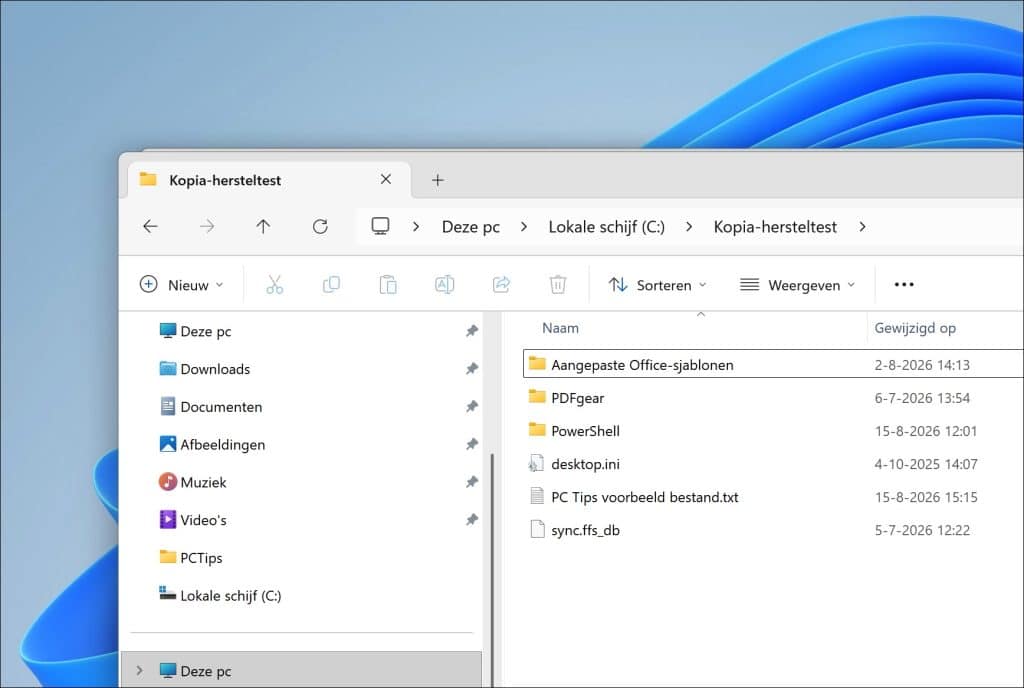
In dit voorbeeld heb ik een volledige map teruggezet, maar onder Backup & Restore kunt u ook afzonderlijke bestanden of mappen selecteren en op dezelfde manier terugzetten. Oudere versies zet u terug door een oudere snapshot te kiezen als er meerdere zijn. Elke snapshot onder Snapshots bevat, afhankelijk van de gekozen retentie, bestanden vanaf het moment dat de snapshot is genomen.
Lees ook:
- Mappen synchroniseren en back-uppen met FreeFileSync.
- De 5 gebruiksvriendelijkste back-upsoftware van dit moment.
- Gratis back-up maken met Cobian Reflector.
Ik hoop u hiermee geholpen te hebben. Bedankt voor het lezen!
