

In Windows 11 kunt u een virtuele harde schijf aanmaken. Een virtuele harde schijf is een bestand dat zich gedraagt als een extra fysieke schijf in Windows, meestal een VHD- of VHDX bestand.
U ziet deze virtuele schijf in de Verkenner met een eigen schijfletter, net zoals uw C- of D schijf. In werkelijkheid is het echter maar één enkel bestand dat ergens op uw computer staat opgeslagen.
Een virtuele harde schijf is handig om:
- Bestanden veilig te bewaren, bijvoorbeeld als u ze wilt scheiden.
- U bestanden of mappen op een aparte testomgeving wilt opslaan.
- U gevoelige bestanden op een aparte schijfletter wilt opslaan en daarna wilt versleutelen met BitLocker.
- Een Windows-installatie wil testen zonder extra fysieke schijf.
Voor wie veel test, experimenteert of systemen scheidt (bijvoorbeeld voor IT-werk of ontwikkeling), is dit een handige functie.
Virtuele harde schijf aanmaken in Windows 11 en beheren
U kunt een virtuele harde schijf op twee manieren aanmaken, zowel via de Instellingen als via Schijfbeheer.
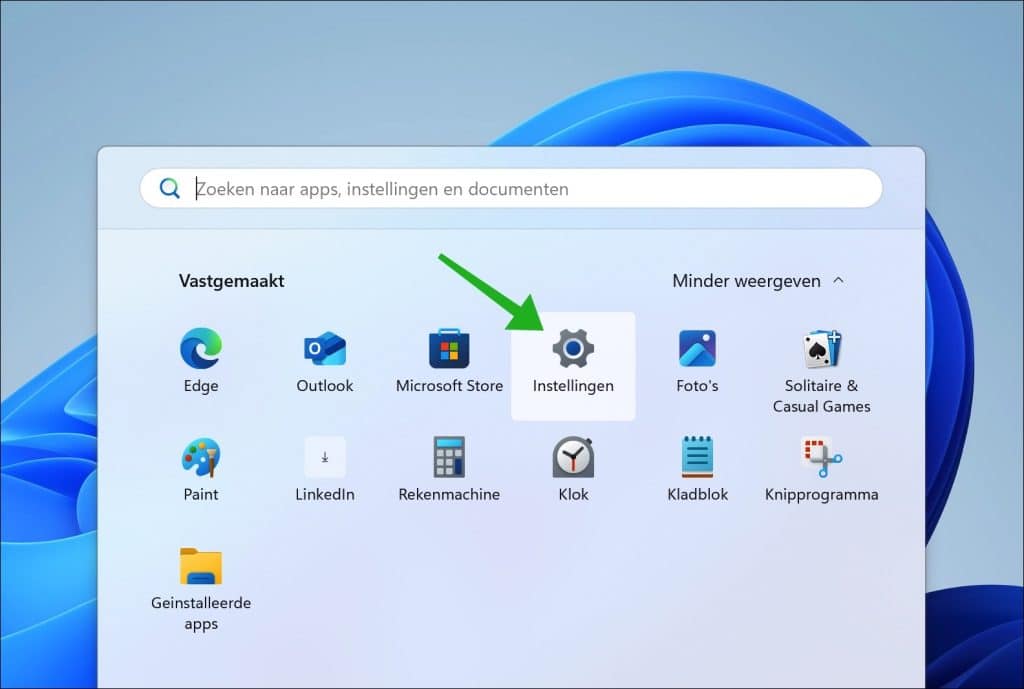
In dit artikel laat ik het u zien via de Instellingen.
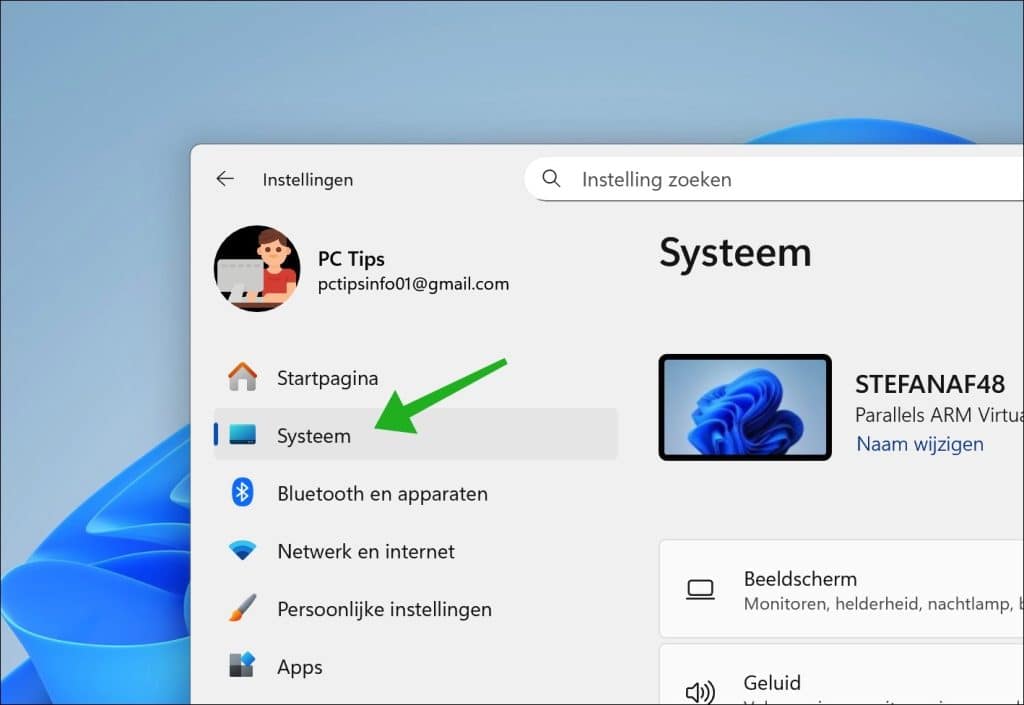
Klik daarna op Systeem.
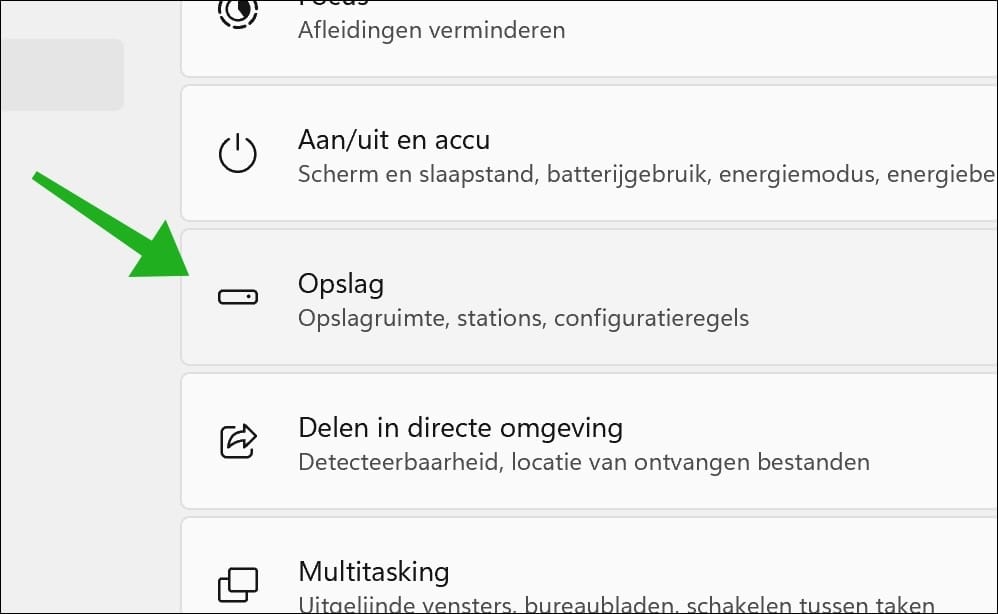
Klik vervolgens op Opslag.
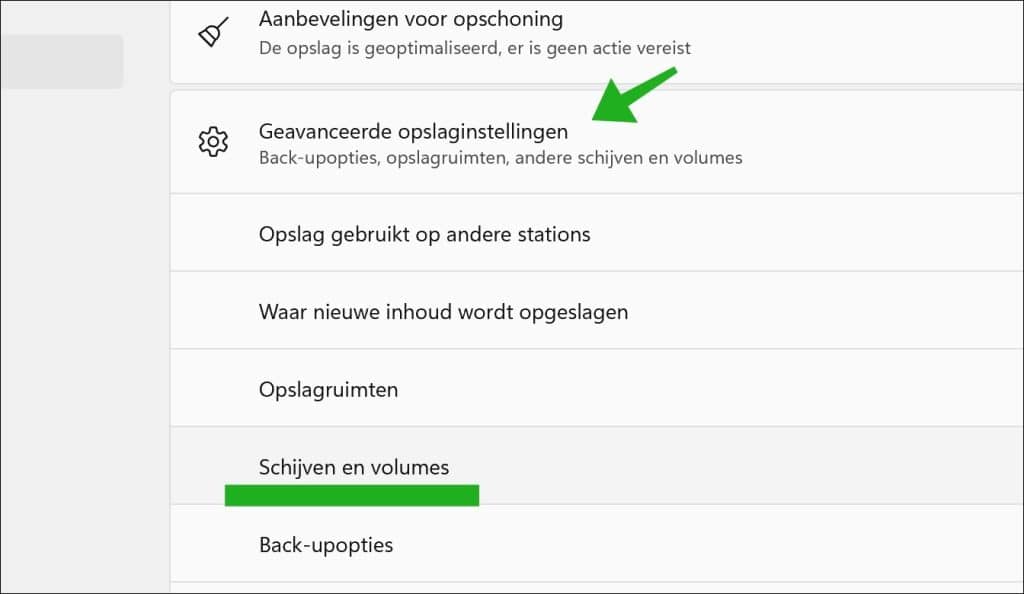
Klik eerst op: Geavanceerde opslaginstellingen en vervolgens op Schijven en volumes.
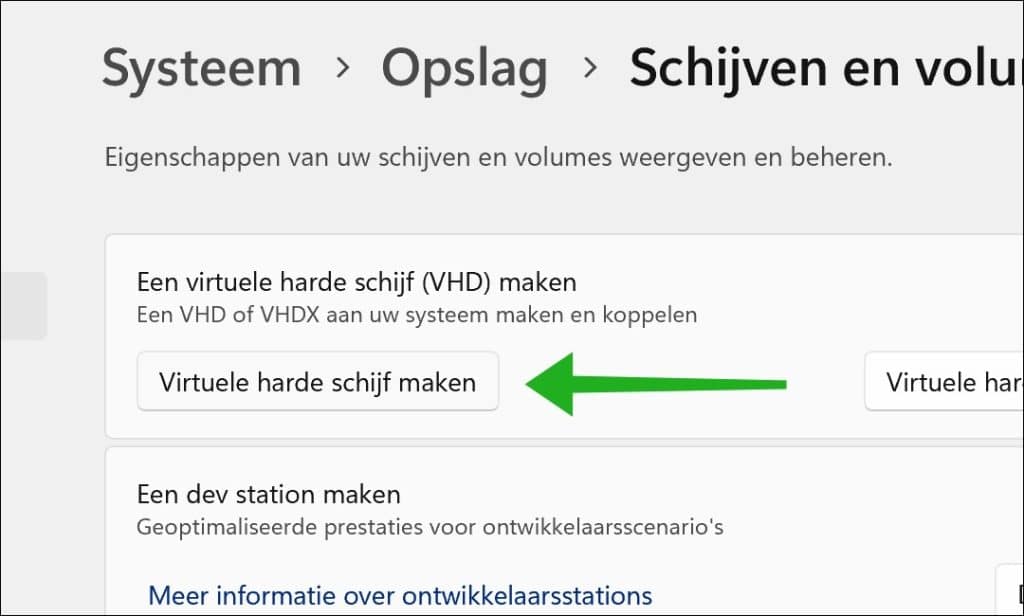
Klik daarna op de knop: Virtuele harde schijf maken.
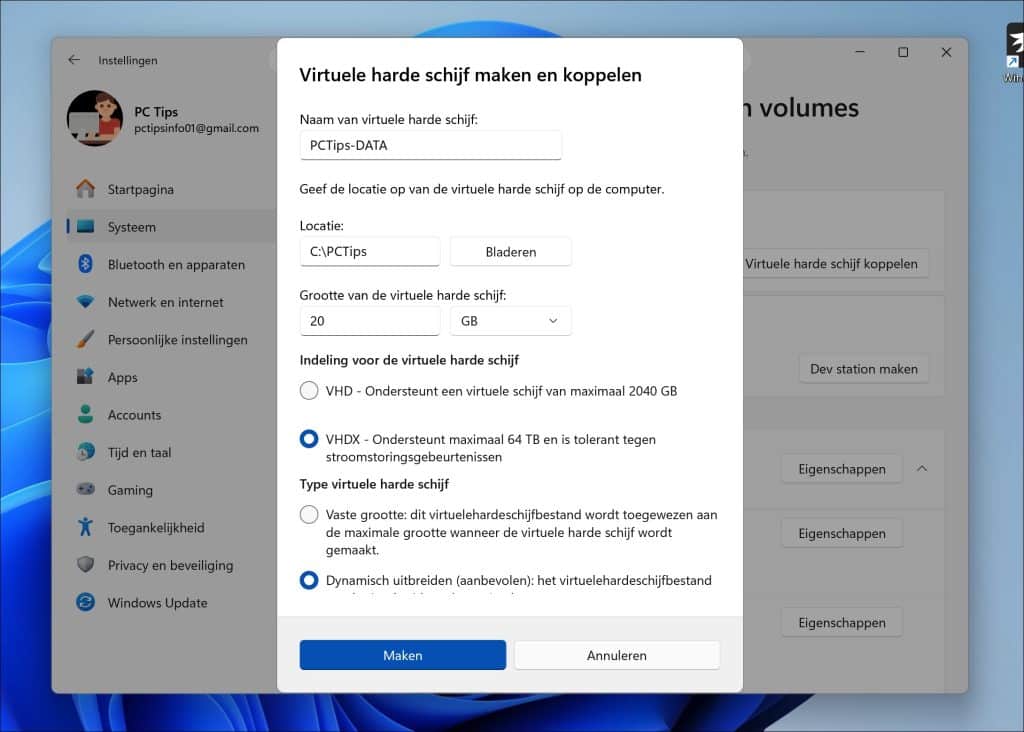
U begint met het invullen van:
- De naam van de virtuele schijf die u wilt aanmaken.
- Selecteer de locatie waar het bestand virtuele schijfbestand wordt opgeslagen op uw computer.
- Vul de grootte in van de virtuele harde schijf. Deze data kunt u later direct of dynamisch laten alloceren.
- Selecteer de indeling voor de virtuele schijf.
- U kunt een vast of dynamisch type virtuele schijf aanmaken. Bij een vast wordt de volledige grootte van de virtuele schijf direct gealloceerd. Bij een dynamische virtuele schijf wordt de schijf gevuld aan de hand van de hoeveelheid data die u erop plaatst tot de maximale grootte.
Bevestig door op Maken te klikken.
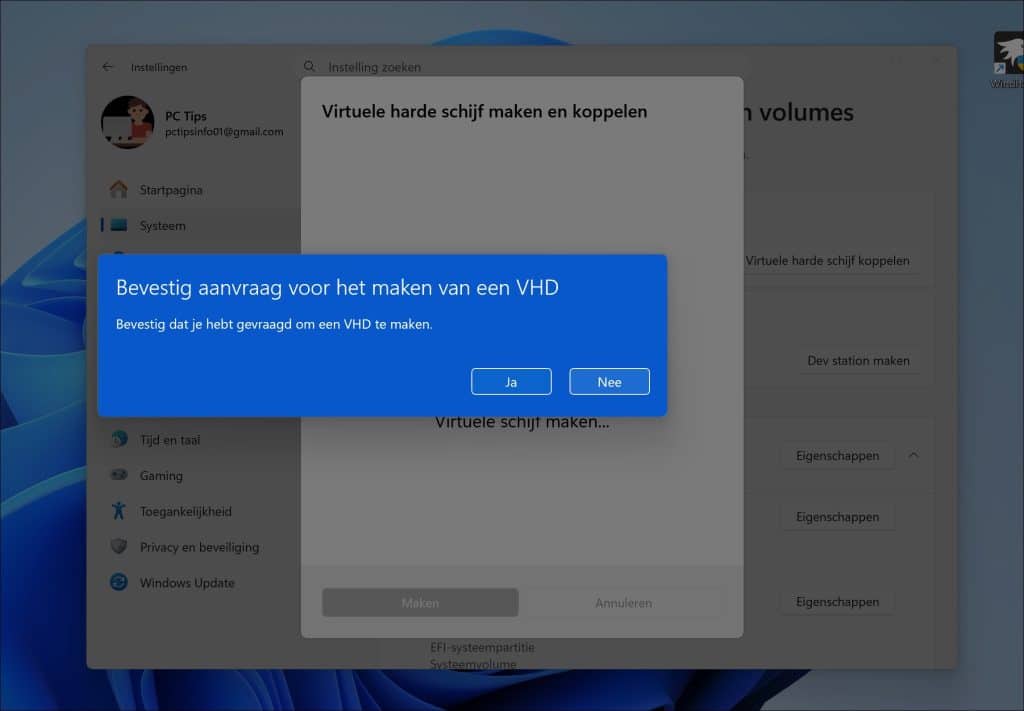
Bevestig de aanvraag voor het maken van een VHD of VHDX bestand.
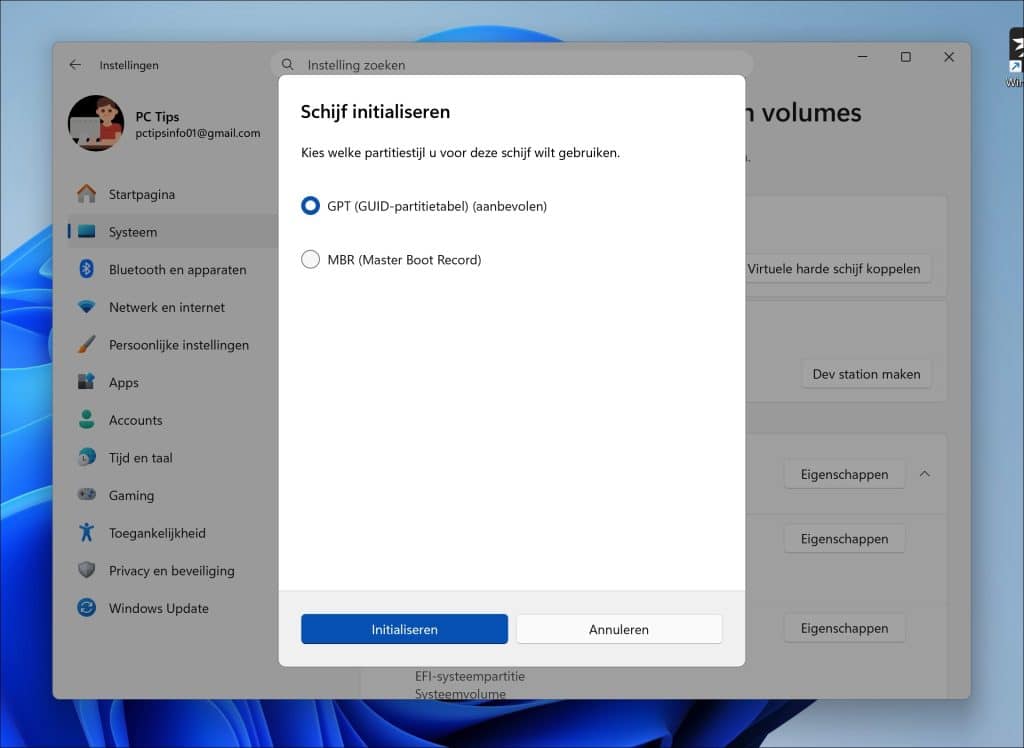
Om de schijf te initialiseren, dient u een partitiestijl te selecteren voor deze virtuele schijf. Hiermee bepaalt u hoe de indeling van de schijf is gestructureerd en hoe partities worden beheerd. De partitiestijl legt als het ware vast op welke manier de gegevens over de schijf worden georganiseerd en hoe het systeem deze herkent.
U kunt hierbij kiezen tussen MBR (Master Boot Record) en GPT (GUID-partitietabel). MBR is de oudere standaard en kent enkele beperkingen, zoals een maximale schijfgrootte van 2 TB en ondersteuning voor maximaal vier primaire partities. GPT is de moderne standaard en wordt aanbevolen voor Windows 11. Deze partitiestijl ondersteunt grotere schijven, meer partities en biedt extra betrouwbaarheid doordat er een reservekopie van de partitietabel wordt opgeslagen.
In de meeste gevallen is het verstandig om GPT te selecteren, zeker wanneer u werkt met een recente computer of wanneer de virtuele schijf groter is dan 2 TB. Alleen wanneer u de virtuele schijf wilt gebruiken in een oudere omgeving die geen UEFI ondersteunt, kan MBR nog een betere keuze zijn.
Klik op Initialiseren om te bevestigen.
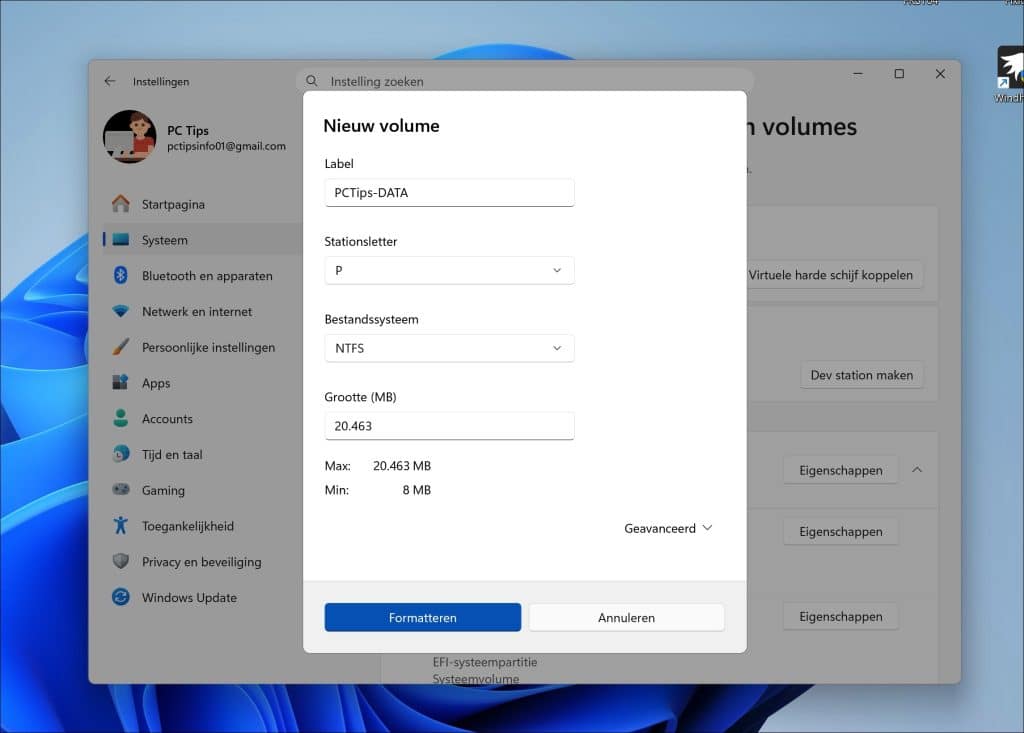
U gaat nu een nieuw volume aanmaken.
- Maak eerst een herkenbaar label voor de virtuele schijf.
- Daarna selecteert u een stationsletter.
- En kiest u een bestandssysteem.
Klik daarna op Formatteren om het volume aan te maken.
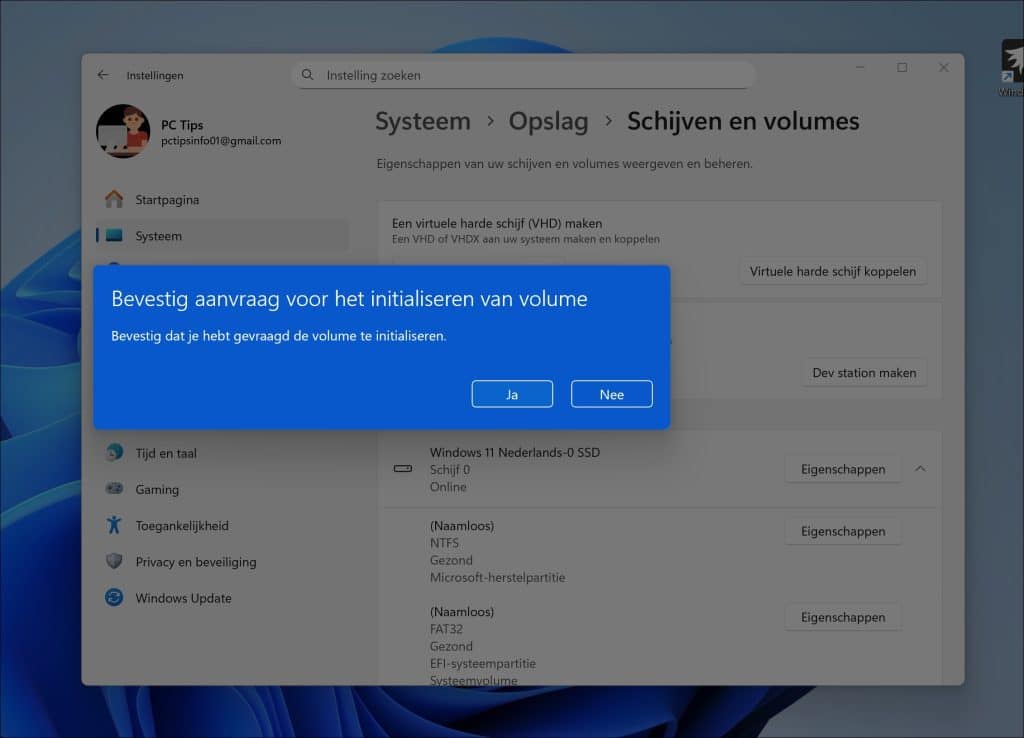
Na het aanmaken van het nieuwe volume dient u het te initialiseren. Klik hiervoor op Ja.
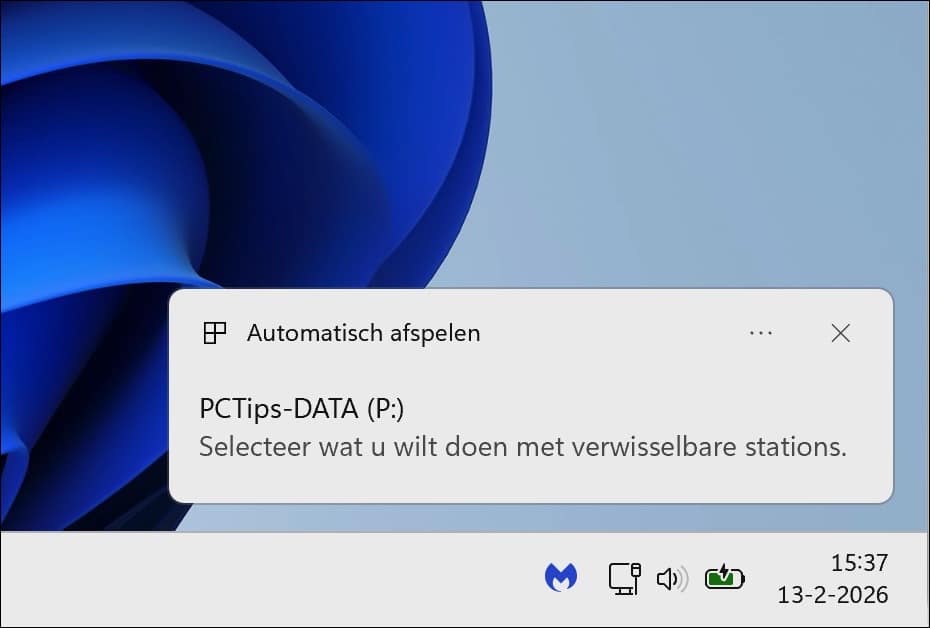
U krijgt nu een melding dat er een nieuw verwisselbaar station is gedetecteerd. Dit is de nieuw aangemaakte virtuele schijf.
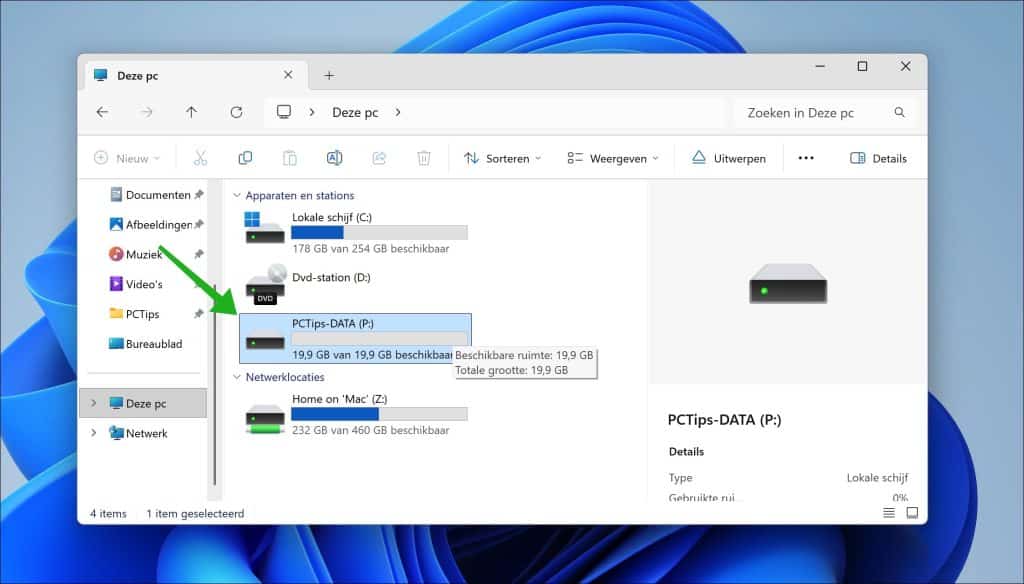
In de Verkenner ziet u nu een nieuwe virtuele schijf met aangemaakte schijfletter. Dubbelklik om te openen en te gebruiken.
Gerelateerd: Virtuele RAM schijf aanmaken in Windows 11 of 10
Virtuele schijf aanpassen
Mocht u de virtuele schijf later willen aanpassen, zoals label wijzigen, stationsletter wijzigen, formatteren of verwijderen?
Dan volgt u onderstaande stappen:
- Open Instellingen.
- Klik op Systeem.
- Klik op Opslag.
- Klik op Geavanceerde opslaginstellingen.
- Klik op Schijven en volumes.
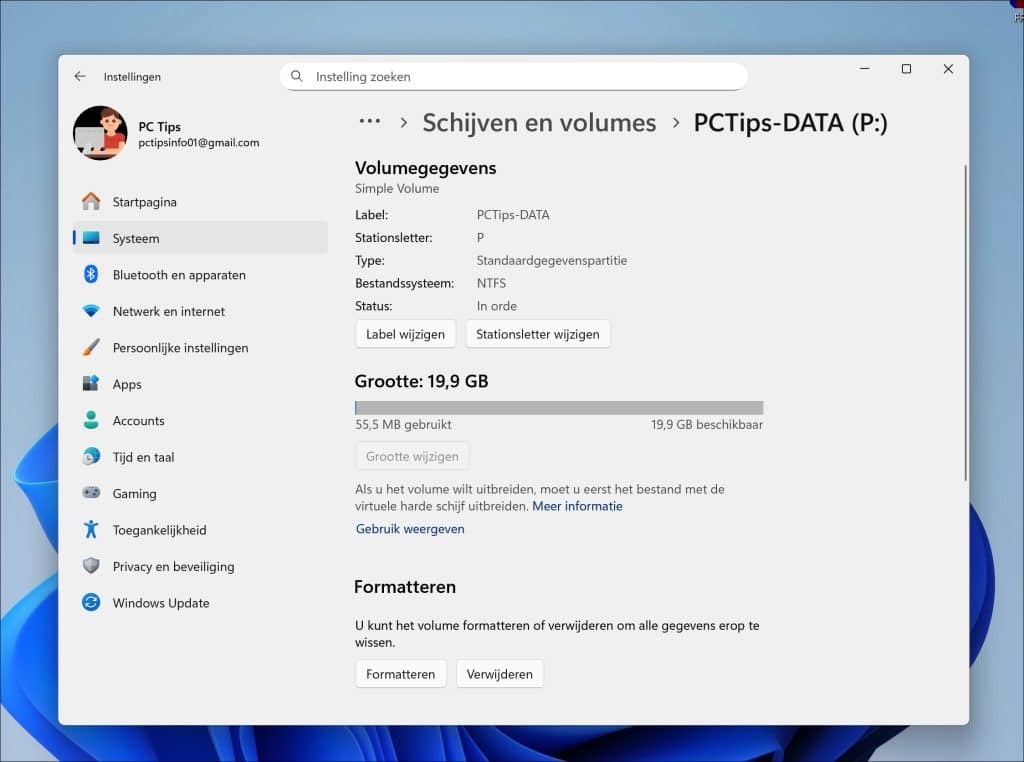
- Klik op Eigenschappen van de virtuele schijf.
Hier heeft u de mogelijkheid om het label van de schijf aan te passen, de stationsletter aan te passen, te bekijken hoeveel data er nog beschikbaar is of de schijf te formatteren en te verwijderen.
Lees verder: Windows 11 back-up maken naar Externe Harde Schijf
Ik hoop u hiermee geholpen te hebben. Bedankt voor het lezen!

❤️ Help mee en deel
Voordat u verdergaat, wil ik u vragen of u zou willen overwegen mijn werk te steunen.In tegenstelling tot veel grote websites is er op PC Tips geen betaalmuur die lezers blokkeert, maar daardoor is uw steun des te belangrijker. Als u onafhankelijke initiatieven zoals deze waardeert, overweeg dan alstublieft om mij te steunen, zodat ik kan blijven doen wat ik met plezier doe. Deel mijn website PC Tips op andere websites, social media of binnen uw eigen netwerk.
🙂 Overzicht met computertips
Bekijk ook mijn uitgebreide overzicht met praktische computertips, overzichtelijk gesorteerd per categorie.