

Microsoft Copilot is steeds zichtbaarder aanwezig in Windows 11. U kunt Copilot openen via de taakbalk, via de Copilot-toets op sommige toetsenborden (ai-ondersteunde computers) of via een sneltoets. In sommige gevallen kan Copilot ook automatisch op de achtergrond starten wanneer u zich aanmeldt bij Windows.
Echter, niet iedereen zit daarop te wachten. Misschien gebruikt u Copilot niet, wilt u geen onnodige opstartapps gebruiken of wilt u voorkomen dat er onnodige apps op de achtergrond actief zijn. In dit artikel leg ik u uit hoe u kunt voorkomen dat Copilot automatisch opent in Windows 11.
Copilot uitschakelen bij het opstarten van Windows 11
Als eerste raad ik aan om de lijst met opstart-apps te controleren. Hier staat Copilot vaak tussen, en dit is de makkelijkste manier om het uit te schakelen tijdens het opstarten.
Copilot uitschakelen via Instellingen
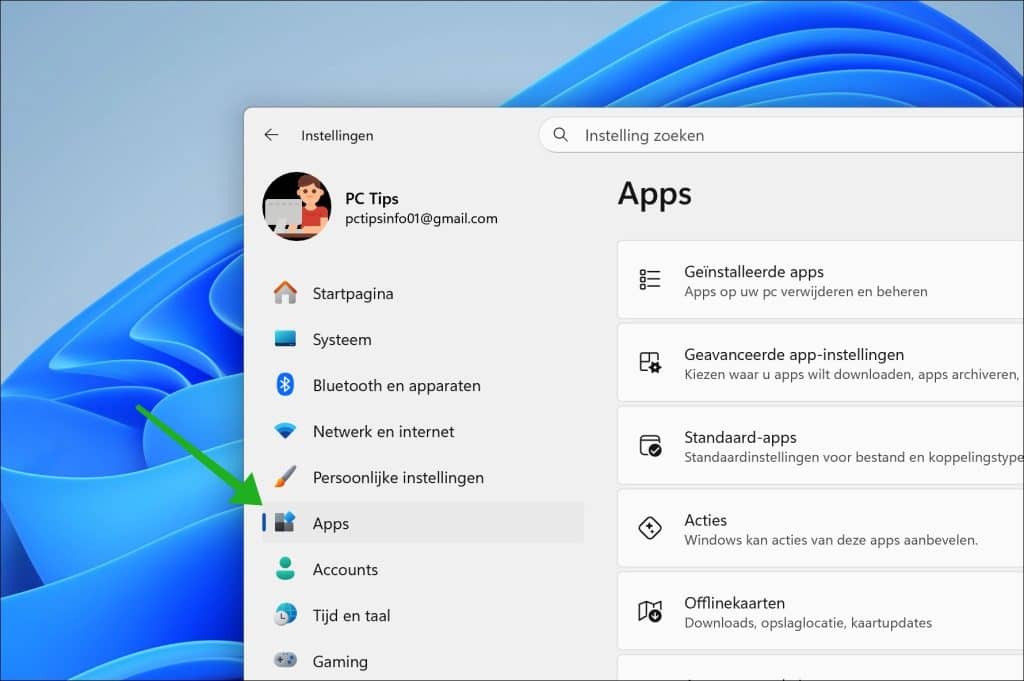
Om te beginnen opent u de Instellingen.

Klik daarna op Apps.
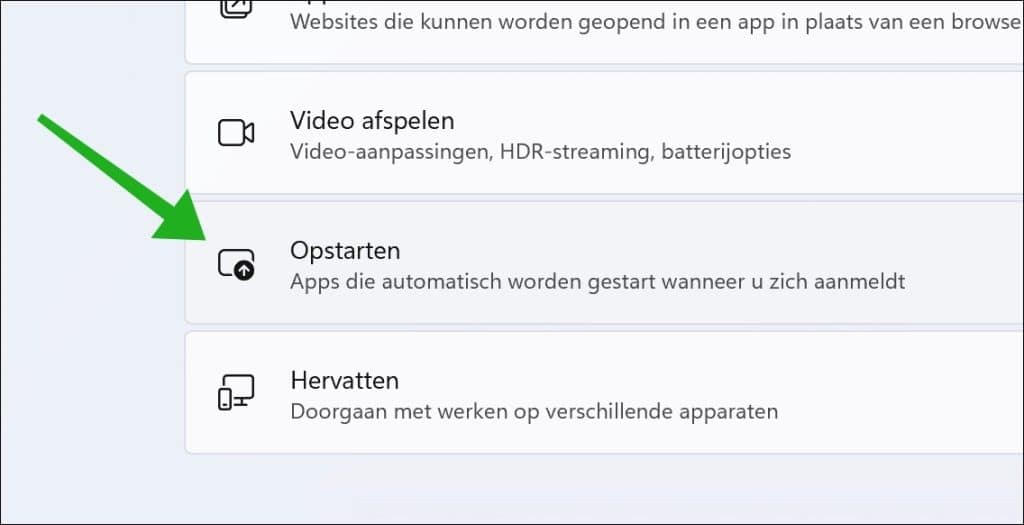
Klik daarna op Opstarten.
Zoek in de lijst naar Copilot.
Ziet u Copilot in deze lijst staan, schakel de schuif ernaast dan naar Uit.
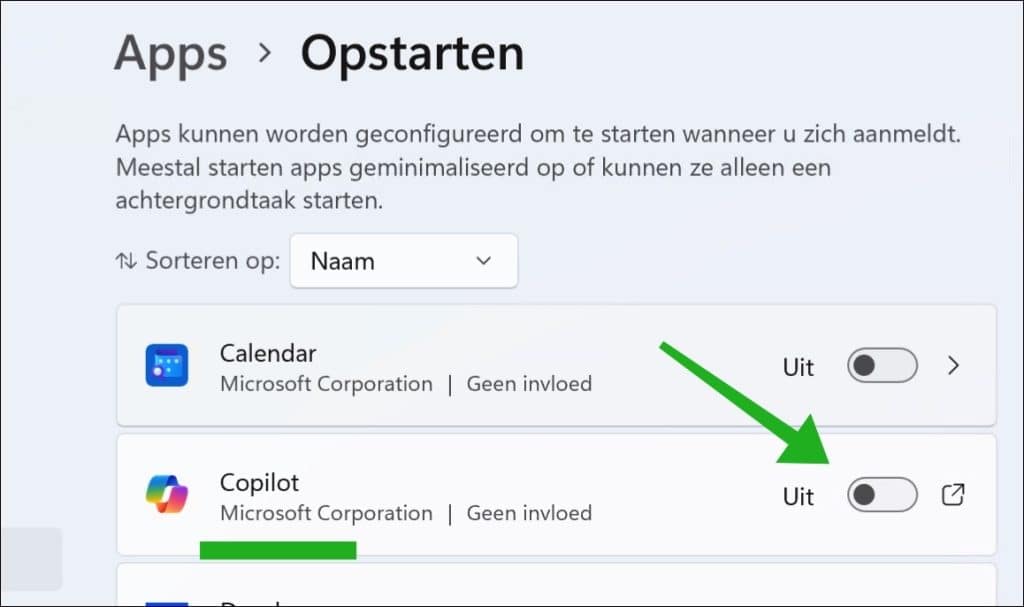
Vanaf nu mag Copilot niet meer automatisch starten wanneer u zich aanmeldt bij Windows 11.
Ziet u Copilot niet in deze lijst? Controleer dan ook de volgende methode via Taakbeheer.
Copilot uitschakelen via Taakbeheer
U kunt opstart-apps ook beheren via Taakbeheer. Dit is handig als u snel wilt zien welke apps automatisch worden gestart en hoeveel invloed ze hebben tijdens het opstarten van Windows 11.
Om te beginnen opent u Taakbeheer.
Klik links op Opstart-apps.
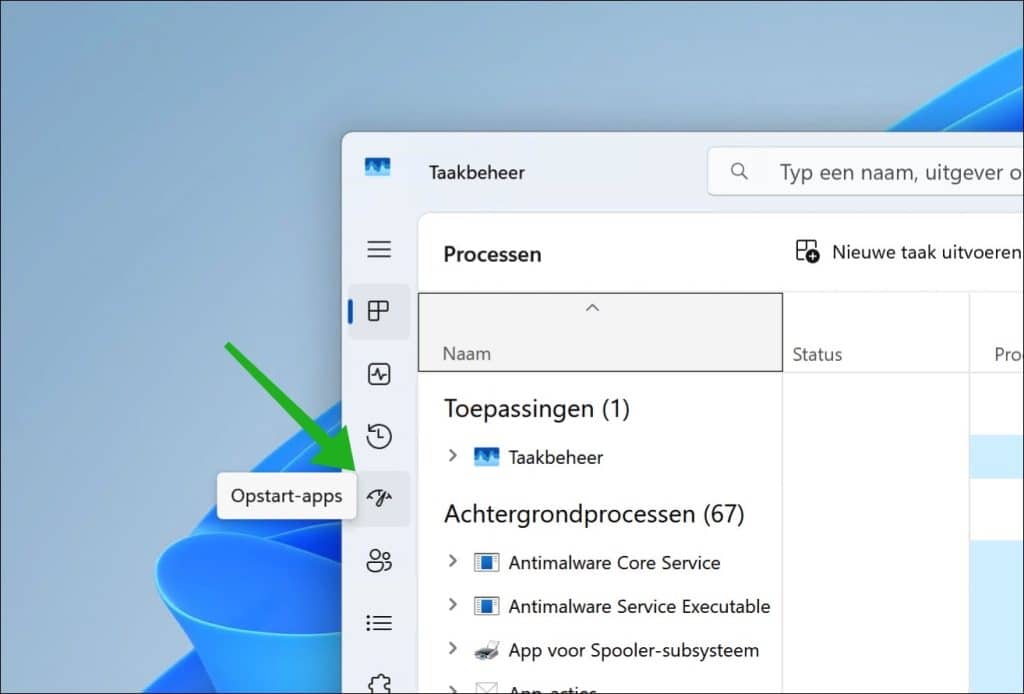
Zoek naar Mscopilot.
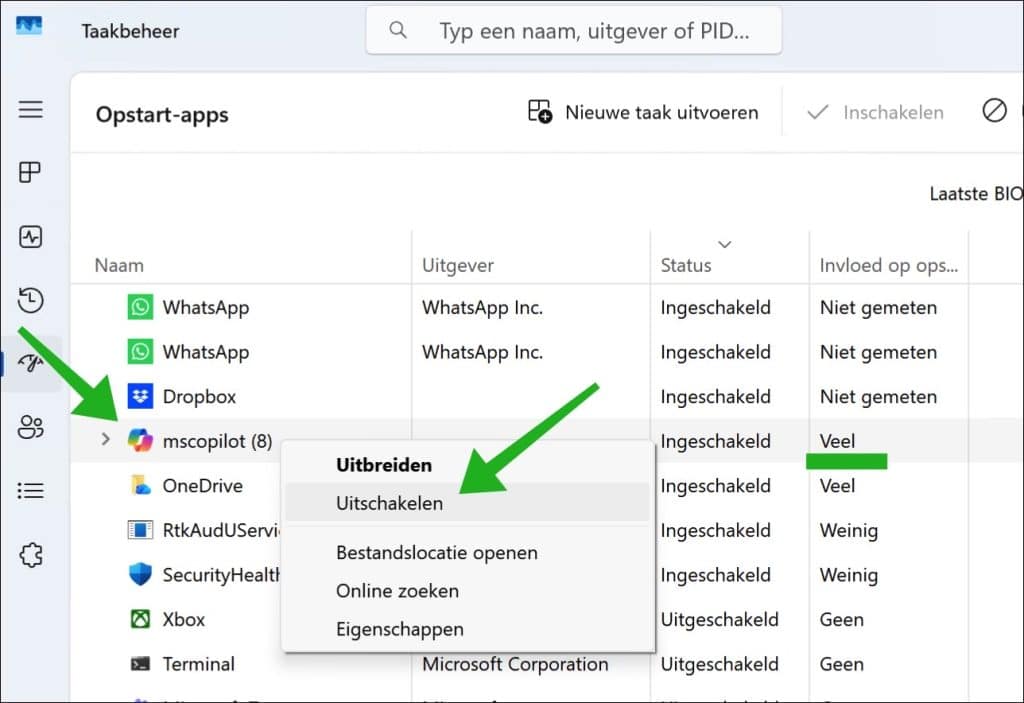
Klik erop met de rechtermuisknop en klik op Uitschakelen.
Staat Copilot hier niet tussen, dan wordt Copilot waarschijnlijk niet als gewone opstart-app gestart. In dat geval kan Copilot nog wel zichtbaar zijn via de taakbalk, sneltoets of eigen app-instellingen.
Controleer de instellingen in de Copilot-app
Open Microsoft Copilot via het Startmenu of de taakbalk.
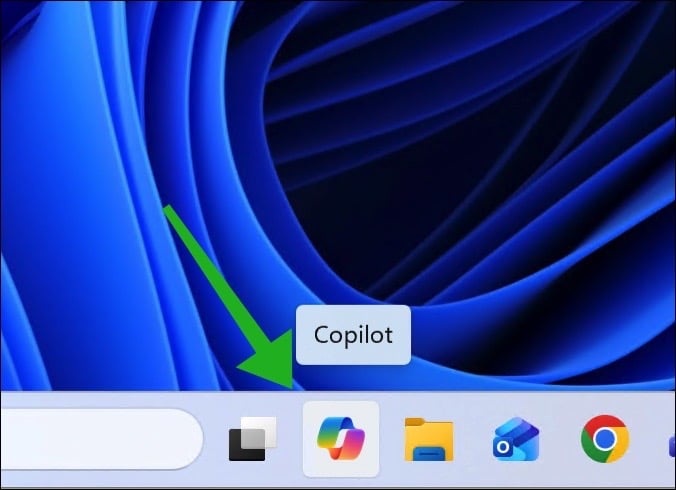
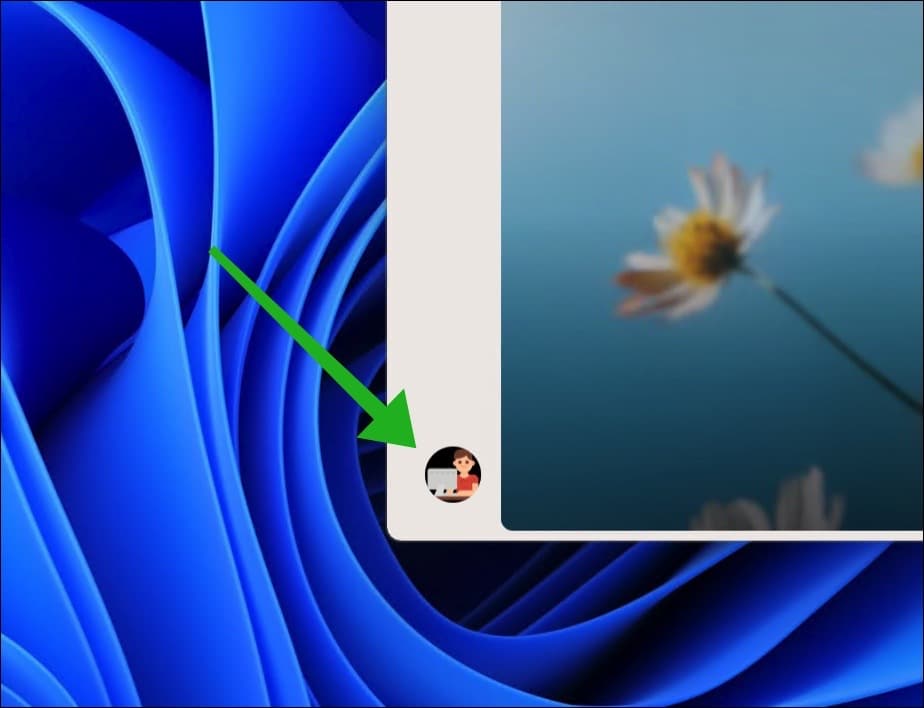
Klik op uw profiel in Copilot (meestal links onderin). Dit kan per versie iets verschillen.
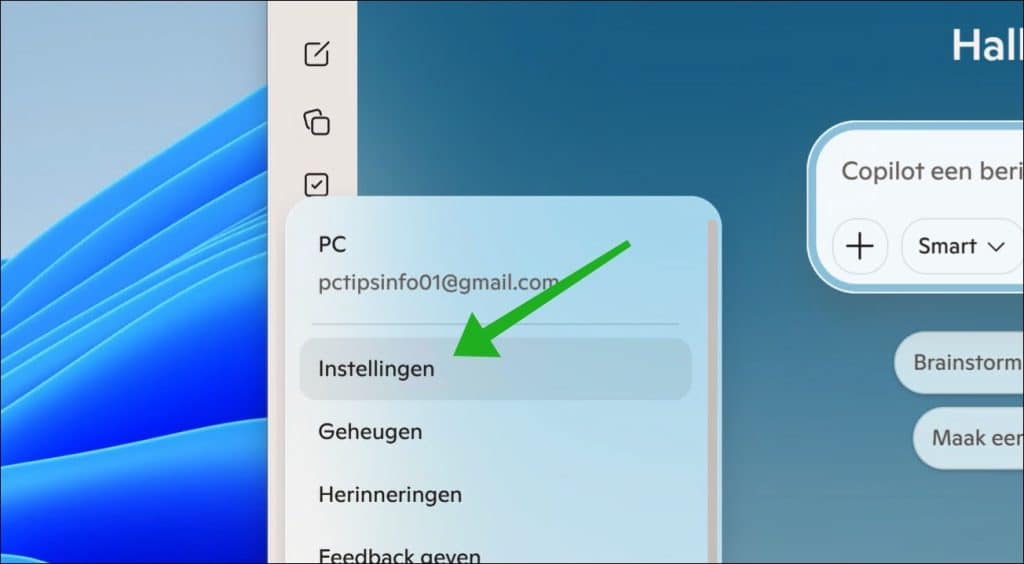
Klik daarna op Instellingen.
Wijzig: Automatisch starten bij aanmelden, naar Uit.
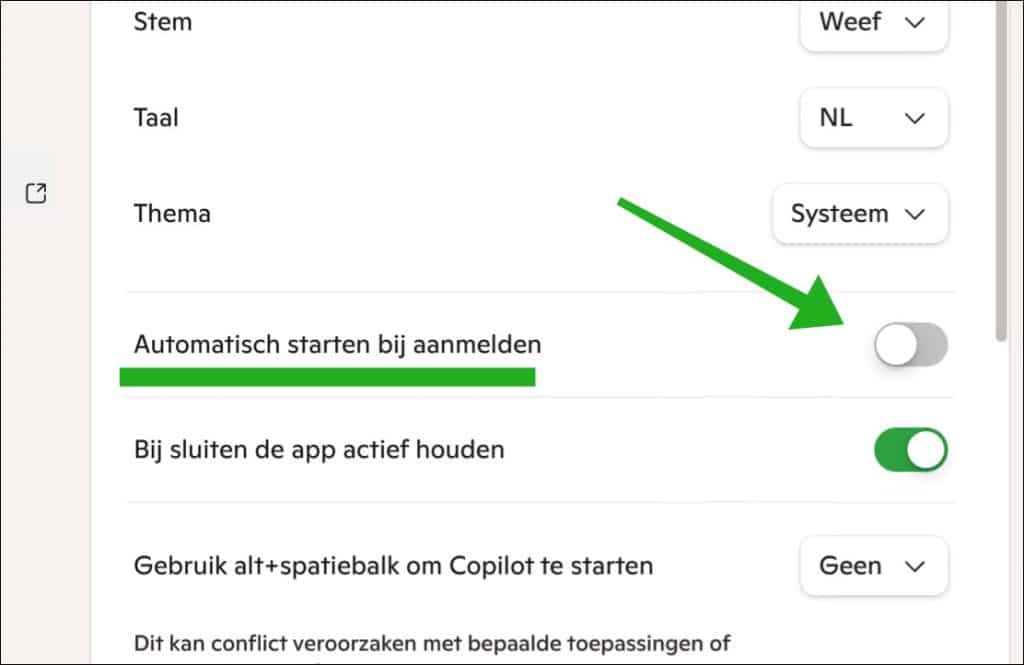
Niet iedere versie van Copilot toont dezelfde instellingen. Microsoft past Copilot regelmatig aan, waardoor de naam of plek van deze optie kan verschillen.
Copilot-knop verbergen op de taakbalk
Als Copilot niet automatisch opent, maar u de knop wel storend vindt, dan kunt u deze knop verbergen.
Klik met de rechtermuisknop op de Copilot knop in de taakbalk.
Klik vervolgens op Van taakbalk losmaken.
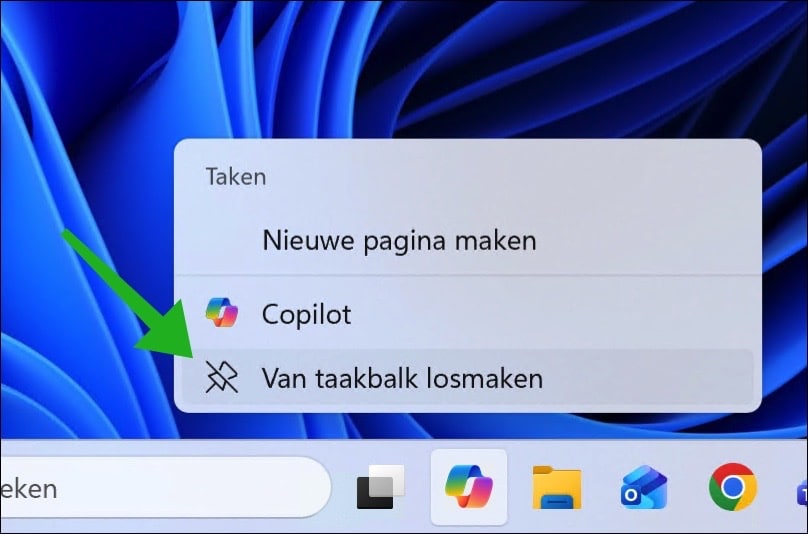
Hiermee verwijdert u Copilot niet van uw computer, maar verdwijnt de knop van de taakbalk. U voorkomt hiermee ook dat u Copilot per ongeluk opent.
Gebruikt u Copilot helemaal niet, dan kunt u:
- Copilot volledig verwijderen.
- Copilot sneltoets vervangen door CTRL.
- alle AI-functies in Windows 11 verwijderen.
Ik hoop u hiermee geholpen te hebben. Bedankt voor het lezen!
