

RAM geheugen is onderdeel van elke PC. Het RAM geheugen helpt de computer om vluchtige informatie op te slaan in geheugen zodat het niet vanaf de harde schijf gelezen hoeft te worden. Het lezen van informatie vanaf een harde schijf is namelijk altijd trager dan uit RAM geheugen.
Sommige Windows 11 of Windows 10 gebruikers ervaren toch dat hun computer traag werkt en willen daarom RAM geheugen toevoegen aan het fysieke computer hardware. Het toevoegen van RAM geheugen vereist dat men dient te weten welk type RAM geheugen er in de computer zit.
Er zijn verschillende types RAM geheugen. Het meest gangbare RAM type op dit moment is DRAM. DRAM staat voor Dynamic Random Access Memory. Het is een type RAM dat het mogelijk maakt elke bit met gegevens op te slaan in een afzonderlijke condensator binnen een specifieke geïntegreerde schakeling. Dynamisch RAM is een standaard computergeheugen van de vele moderne desktopcomputers.
Van het type DRAM zijn er nog de meest gangbare sub-types zoals DDR (Double Data Rate), DDR2, DDR3 en DDR4 RAM geheugen. Als u het type RAM geheugen opzoekt dan zoekt u hoogst waarschijnlijke naar het type DDR RAM geheugen.
Welke type RAM geheugen zit er in mijn Windows computer?
Als u alleen het de snelheid van het RAM geheugen wenst te zien en het aantal slots dat nog beschikbaar is voor RAM geheugen, dan kunt u gebruikmaken van taakbeheer.
RAM Geheugen informatie opzoeken in Windows via taakbeheer
Klik met de rechtermuisknop op de Startknop. Klik vervolgens op Taakbeheer in het menu.
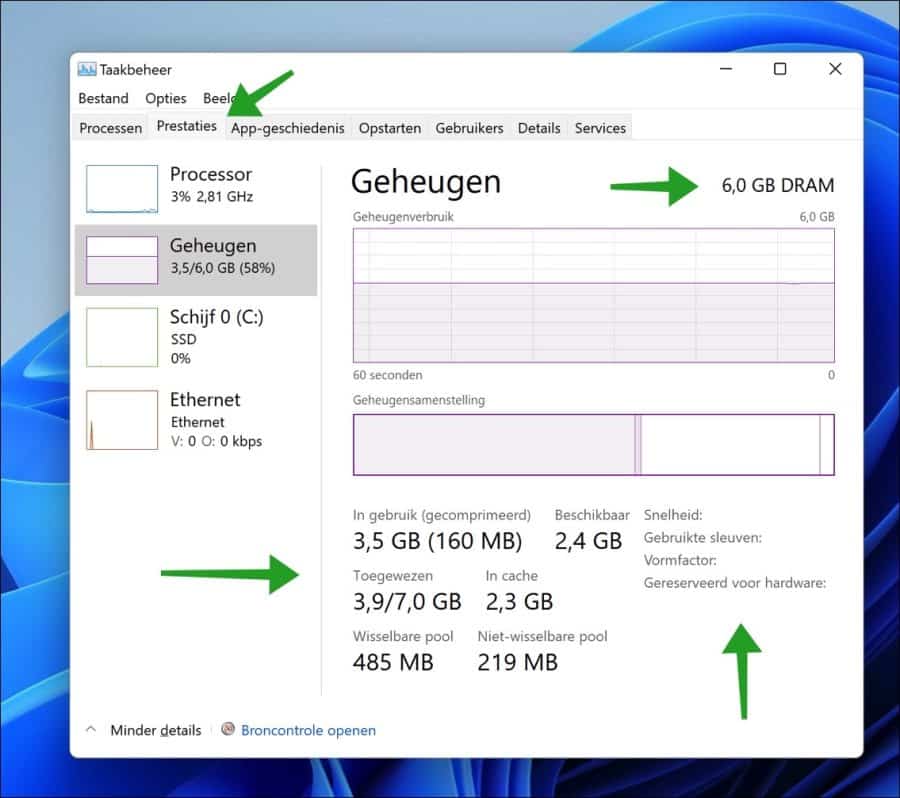
Klik op tabblad “Prestaties” en klik links op geheugen. U ziet nu de geheugen informatie.
Helemaal aan de rechterzijde ziet u het beschikbaar geheugen in Gigabytes. Als u rechts onderin kijkt dan ziet u de geheugensnelheid, de gebruikte sleuven (slots) de vormfactor en gereserveerd voor hardware.
In het midden onderaan ziet u de hoeveelheid geheugen die op dat moment in gebruik is van het totaal, tussen de haakjes ziet u het gecomprimeerde geheugen.
RAM geheugen type opzoeken in Windows via CPU-Z
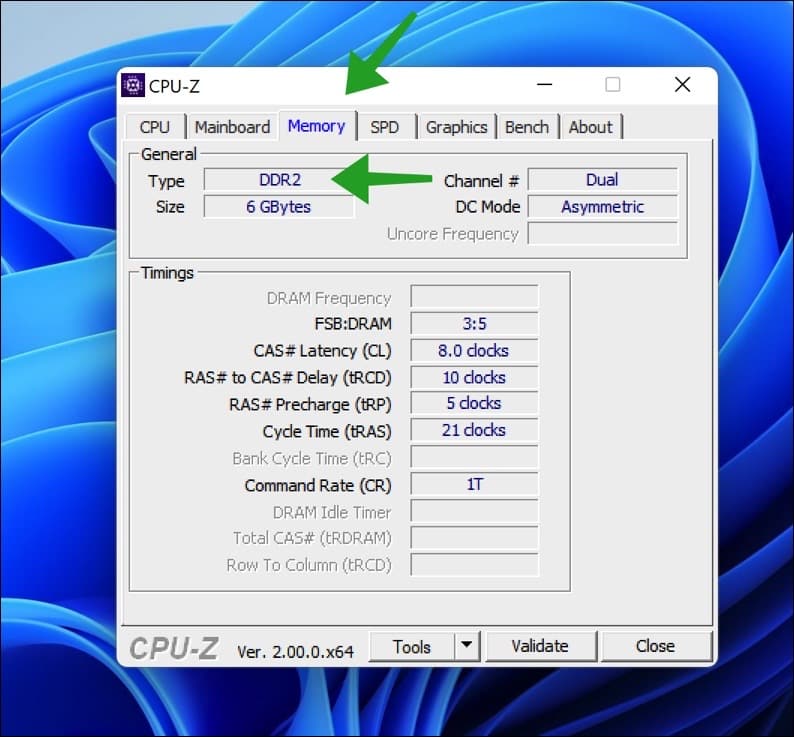
In taakbeheer ziet u niet het type RAM geheugen wat er als hardware in uw PC zit. Hiervoor heeft u software nodig van derden die deze informatie kan weergeven. Dit is de CPU-Z software.
Open de CPU-Z app en klik op tabblad “Memory” in het “type” veld ziet u het type RAM geheugen wat in uw computer zit. U ziet hier in “Size” ook het totaal aantal GB aan RAM geheugen beschikbaar.
Ik hoop u hiermee geholpen te hebben. Bedankt voor het lezen!
Lees ook:
- Virtueel geheugen aanpassen of verhogen in Windows 11.
- Virtueel geheugen opschonen bij afsluiten Windows 10 of Windows 11.
- Geheugen besparen in Microsoft Edge.
- Firefox gebruikt teveel geheugen? Probeer deze tips.
- Safari gebruikt teveel RAM-geheugen.
- Efficiëntiemodus inschakelen of uitschakelen in Windows 11.
