

Als een app op uw computer vastloopt, dan is Taakbeheer de meest gebruikte en vaak beste oplossing om de app te beëindigen.
Echter, vaak komt het voor dat Taakbeheer achter het vastgelopen venster blijft hangen. Dit maakt het moeilijker om de app alsnog af te sluiten, zeker als een app volledig scherm draait op uw computer.
Daarom raad ik aan om in de Instellingen van Taakbeheer de optie in te schakelen om Taakbeheer altijd op de voorgrond uit te voeren. Hierdoor blijft het Taakbeheer venster altijd zichtbaar boven op andere geopende apps. U kunt dan sneller naar het vastgelopen proces gaan en de app afsluiten.
Zet het Taakbeheer venster altijd op de voorgrond
Het is een tip die ik zelf ook gebruik. Door Taakbeheer op de voorgrond te plaatsen, maakt u het bij het geforceerd moeten afsluiten van apps net wat makkelijker om Taakbeheer te gebruiken.
Houd er wel rekening mee dat het geforceerd afsluiten van een app ervoor kan zorgen dat niet-opgeslagen werk verloren gaat. Gebruik Taakbeheer daarom vooral wanneer een app echt niet meer reageert. Reageert alleen de app niet, dan is Taakbeheer meestal voldoende. Reageert heel Windows niet meer, dan kan een herstart van de computer soms alsnog nodig zijn.
Om te beginnen opent u Taakbeheer.
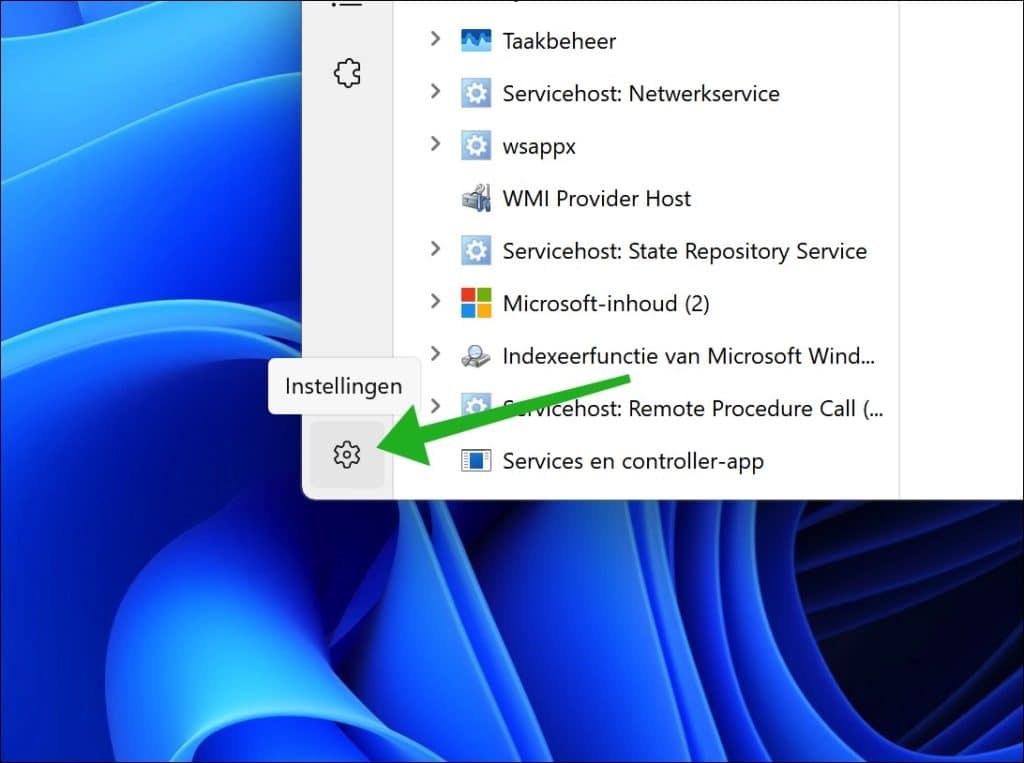
Klik vervolgens linksonderin op het tandwielpictogram om de Instellingen van Taakbeheer te openen.
Klik op Vensterbeheer en schakel de volgende optie in:
- Altijd op voorgrond.
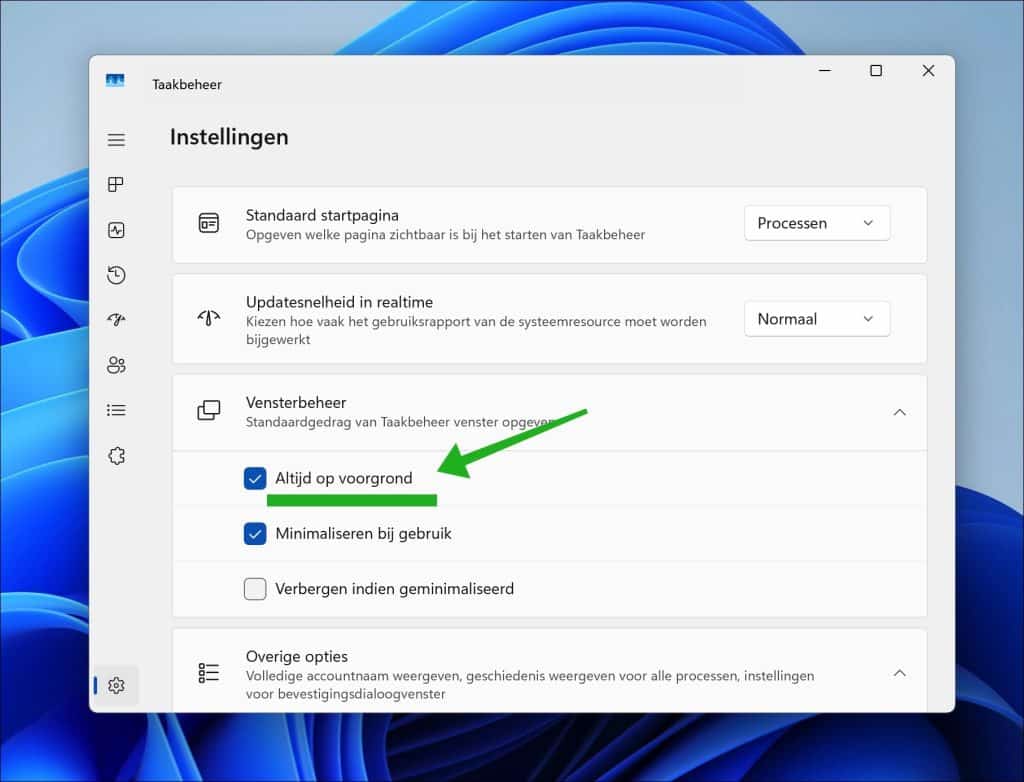
Op deze manier is Taakbeheer altijd zichtbaar bovenop andere geopende vensters, ook bij een app die gebruikmaakt van volledig scherm. Dit lijkt een heel simpele tip, maar in de praktijk kan het u behoorlijk wat frustratie schelen, mocht u ooit een app geforceerd moeten sluiten of om een andere reden Taakbeheer moeten gebruiken.
Lees verder:
Ik hoop u hiermee geholpen te hebben. Bedankt voor het lezen!
