
Een back-up van uw PC is noodzakelijk. Het zorgt ervoor dat u bij problemen altijd terug kan naar een specifieke back-up. Windows 8.1 en Windows 10 maken het gelukkig makkelijk om een back-up te maken van het volledige besturingssysteem. Deze back-up bevat de volledige installatie van het besturingssysteem, instellingen, desktop programma’s, Windows apps, en al uw persoonlijke bestanden.
Deze volledige back-up kunt u opslaan op een intern of extern media-apparaat, bijvoorbeeld een externe harddisk of een USB opslag medium.
Een volledige back-up van Windows 10 en Windows 8.1 biedt natuurlijk het grote voordeel dat u bij software matige problemen een back-up kunt gebruiken. Het nadeel is dat je niet kunt kiezen om individuele bestanden te herstellen.
Het is bedoeld om alles te herstellen, beetje bij beetje op dezelfde (of vervanging) van de harde schijf. Wat u wel kunt doen is door de back-up handmatig bestanden selecteren en terugzetten, maar dit kan niet via de ingebouwd herstel functie in Windows.
De volgende instructies zijn om een back-up te maken in Windows 10, maar deze stappen werken ook perfect in Windows 8.1.
Back-up maken in Windows 10 en Windows 8.1
- Selecteer met de rechtermuisknop de Start knop.
- Selecteer Configuratiescherm
- Selecteer Back-up maken en terugzetten (Windows 7)
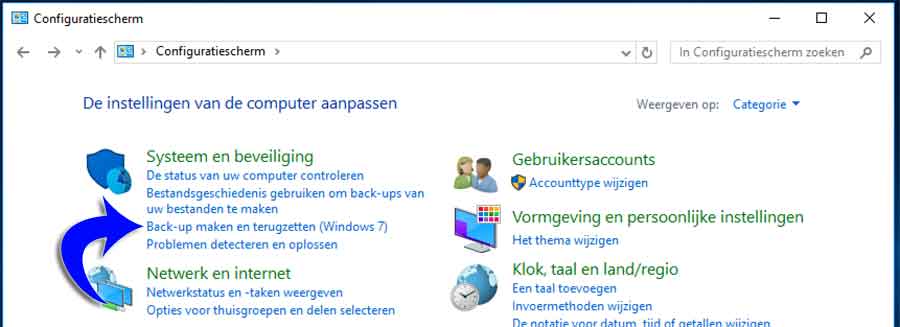
- Selecteer Back-up instellen
- Selecteer de locatie voor uw back-up, let op het medium moet NTFS geformatteerd zijn.
- De back-up word nu gemaakt. Dit kan 20 minuten tot 2 uur duren, afhankelijk van het aantal bestanden.
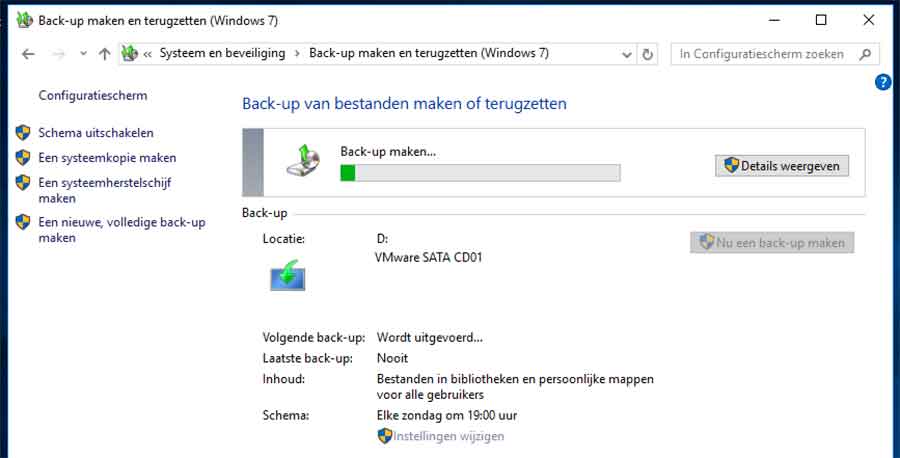
Na dat de taak voltooid is, vergeet niet om de harde schijf of het USB medium op een veilige plaats te houden.
