
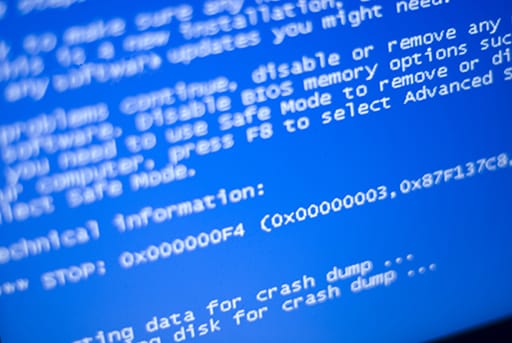
Een blauw scherm komt wel eens voor in Windows. Echter, steeds minder. Als u een blauw scherm ervaart in Windows is het negen van de tien keer een foutmelding die is ontstaan door hardware.
Het enige probleem bij een blauw scherm in Windows is de snelle herstart. Windows-gebruikers die een blauw scherm opmerken in Windows zien vaak, maar heel kort, het blauwe scherm met de error of foutcode. Na een blauw scherm herstart Windows en is het blauwe scherm niet meer te zien.
Het identificeren waarom Windows een blauw scherm gaf kan via de Logboeken applicatie in Windows, ook wel “Event viewer” genoemd. Dit is hoe u een blauw scherm foutmelding kunt identificeren in Windows en waar mogelijk de achterliggende foutmelding kunt oplossen.
Blauw scherm foutmelding opzoeken in het Windows logboek
In de Windows zoekbalk type: logboeken. Open het logboek app.

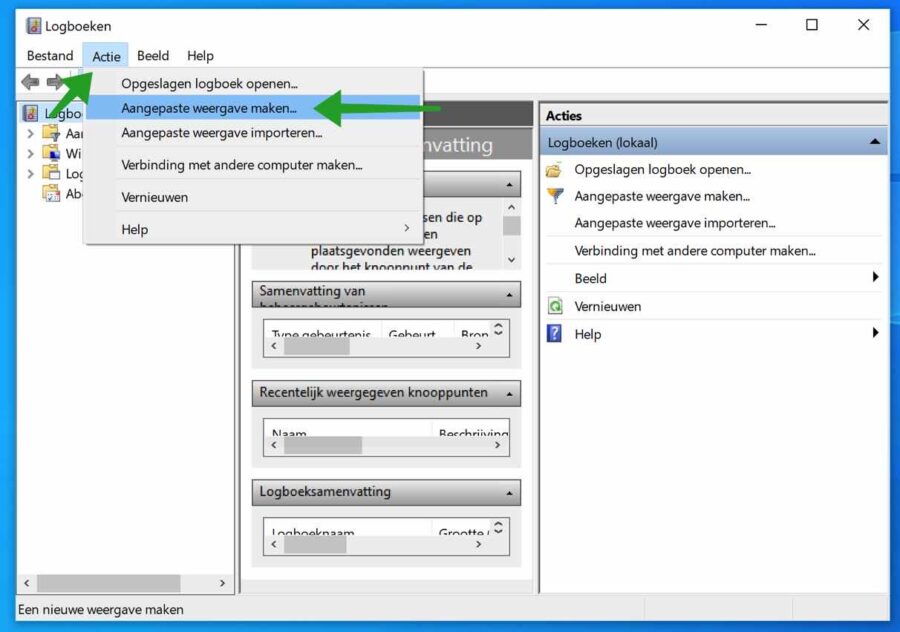
In de Logboeken app klikt u bovenin in het menu op Actie en daarna op Nieuwe weergave maken.
We maken een nieuwe weergave om de foutmelding die het blauwe scherm in Windows mogelijk heeft veroorzaakt te filteren uit de hoeveelheid overbodige foutmelding de log-bestanden.
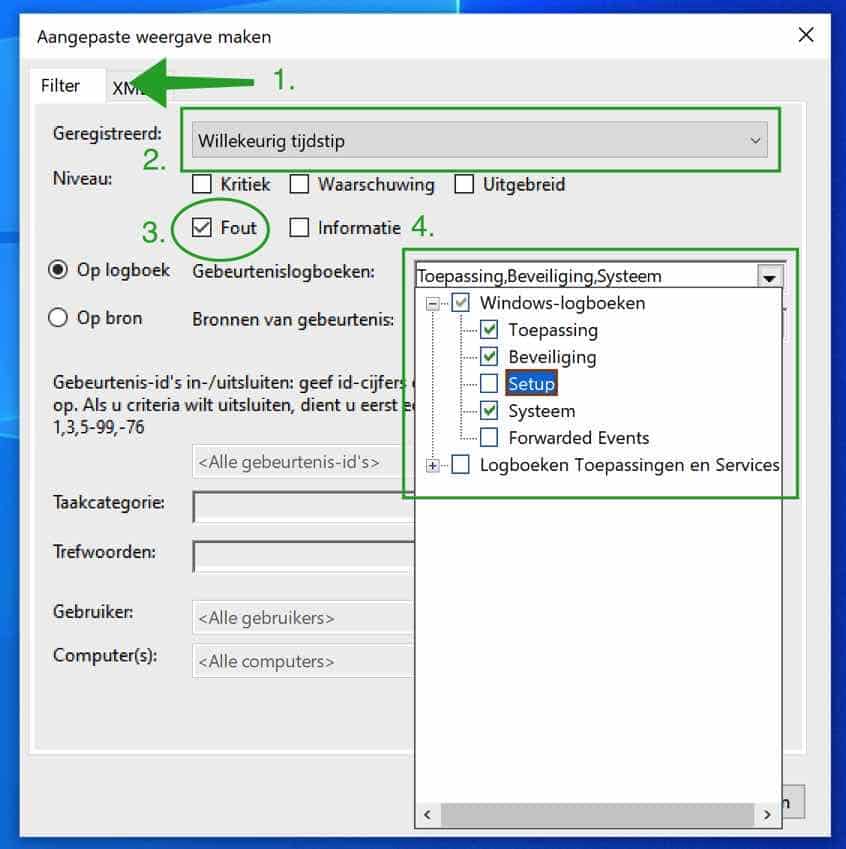
U stelt de volgende filters in. Eerst selecteert u het tabblad Filter (1.)
Daarna selecteert u het tijdstip waarop het blauwe scherm zich heeft voorgedaan. Als u de tijd en datum niet meer weet dan zet u deze filter (2.) op Willekeurig tijdstip.
Selecteer het Fout (3.) vakje omdat het hier om een foutmelding gaat.
Daarna in de gebeurtenislogboeken (4.) selecteert u eerst Windows-logboeken en daarna toepassing, beveiliging en systeem. Klik daarna op de OK knop.
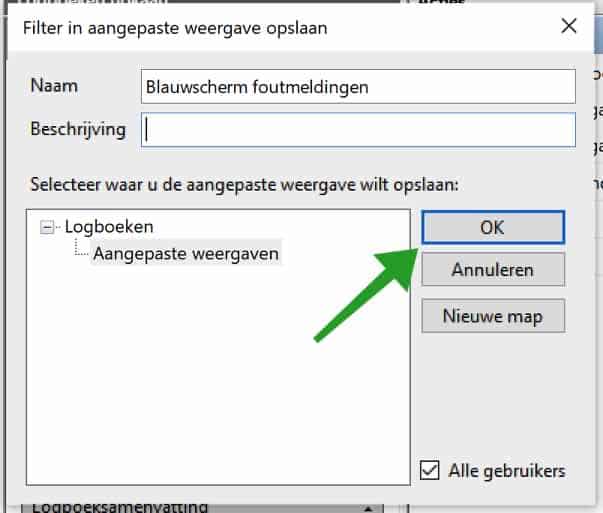
Geef het nieuwe filter een naam en omschrijving. Klik daarna op de OK knop.
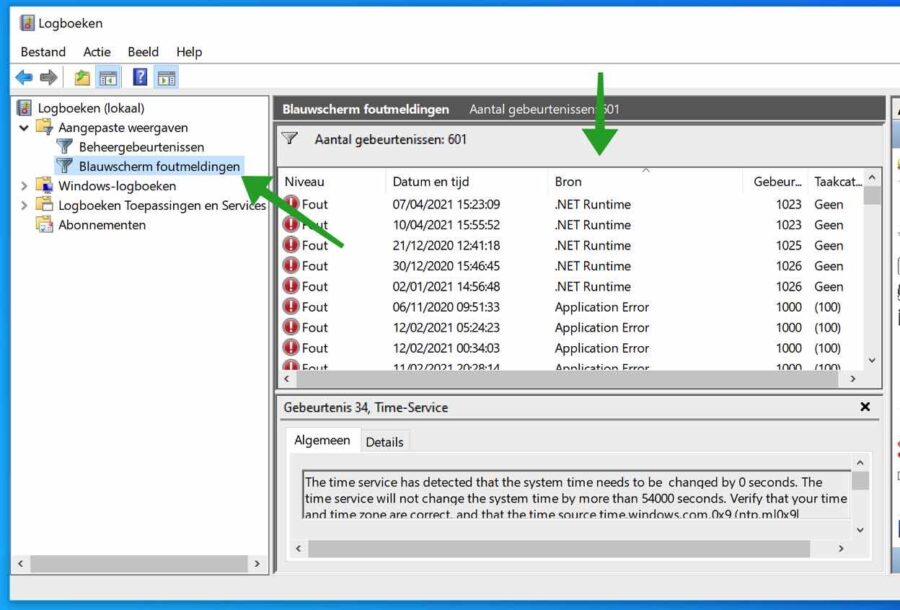
In de Logboeken app in het menu: Aangepaste weergave ziet u nu het zojuist aangemaakte filter. Klik erop om de gebeurtenissen weer te geven.
In de kolom bron zoekt u naar: BugCheck. Een BugCheck is een blauw scherm foutmelding in Windows.
Klik erop om in het tabblad Algemeen (onderaan) te zien wat de foutmelding precies is. Indien mogelijk en waar nodig kunt u hieruit opmaken waarom Windows een blauw scherm gaf en welke foutcode en welke app er mogelijk aan ten grondslag ligt.
Ik hoop dat u hiermee heeft kunnen identificeren waarom Windows een blauw scherm gaf. Bedankt voor het lezen!
