
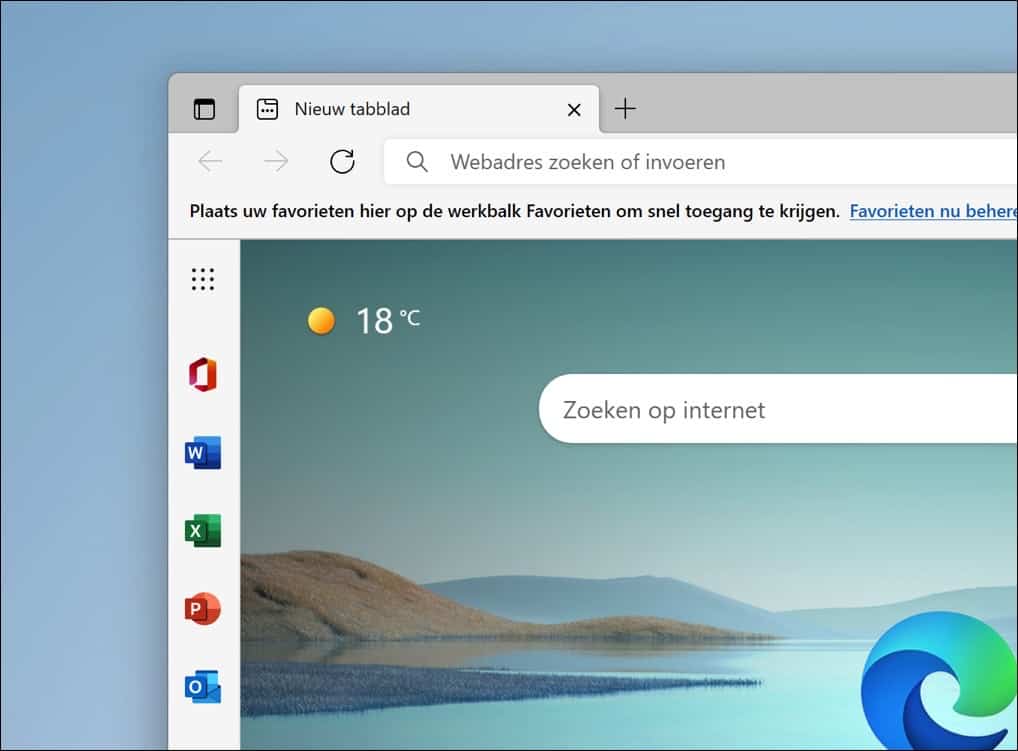
Onlangs, na uitgebreid testen heeft Microsoft in de Microsoft Edge browser een functie toegevoegd om een zijbalk voor Office apps weer te geven.
Deze zijbalk biedt snelkoppelingen naar online apps beschikbaar in Office 365 via een app-launcher. Dit zijn apps zoals Microsoft Word, Microsoft Excel, Microsoft PowerPoint, Outlook en meer. Er zijn alleen maar snelkoppelingen en er is een abonnement nodig op Office 365 (de online versie van Office) om de apps te kunnen starten.
Deze functie is dus vooral handig als u veel gebruikmaakt van Office 365 apps via de Edge browser.
Mocht u deze functie straks nog niet zien dan laat ik u ook zien hoe u de Edge browser kunt bijwerken naar de laatste versie zodat de Office 365 apps in de Microsoft Edge zijbalk wel zichtbaar worden.
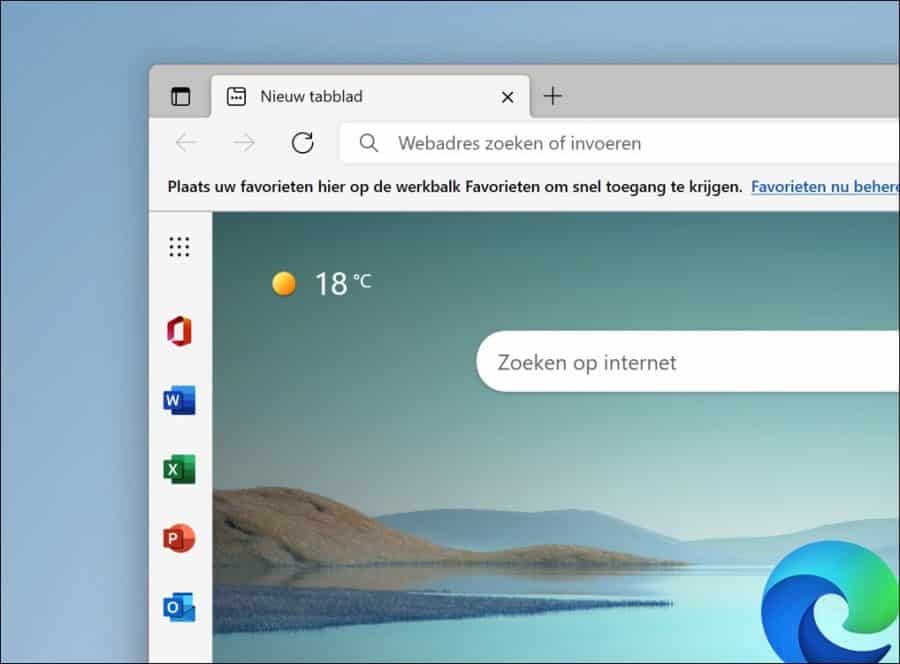
Office 365 zijbalk in Microsoft Edge inschakelen of uitschakelen
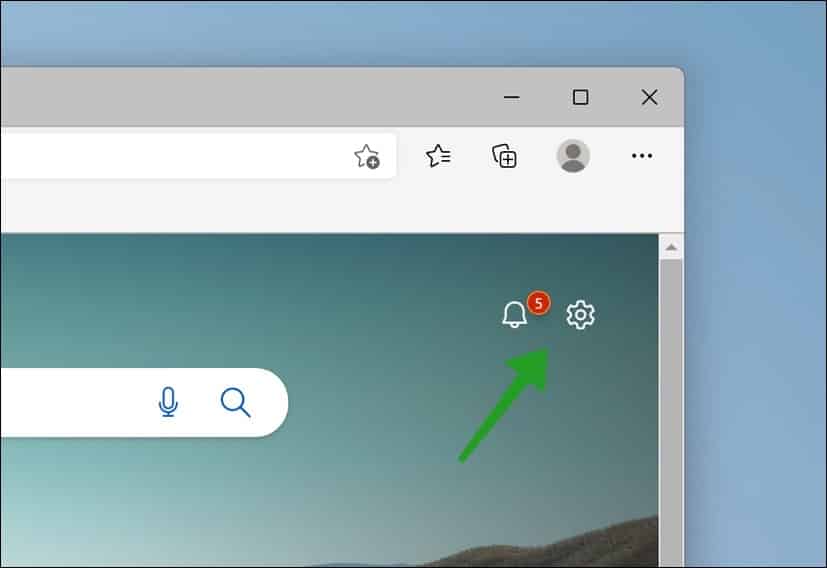
Open de Microsoft Edge browser. Op het nieuwe tabblad, aan de rechter bovenzijde klik op het tandwiel pictogram om de pagina-instellingen te openen.
Klik vervolgens in de pagina indeling instellen op de Aangepast instellingen.
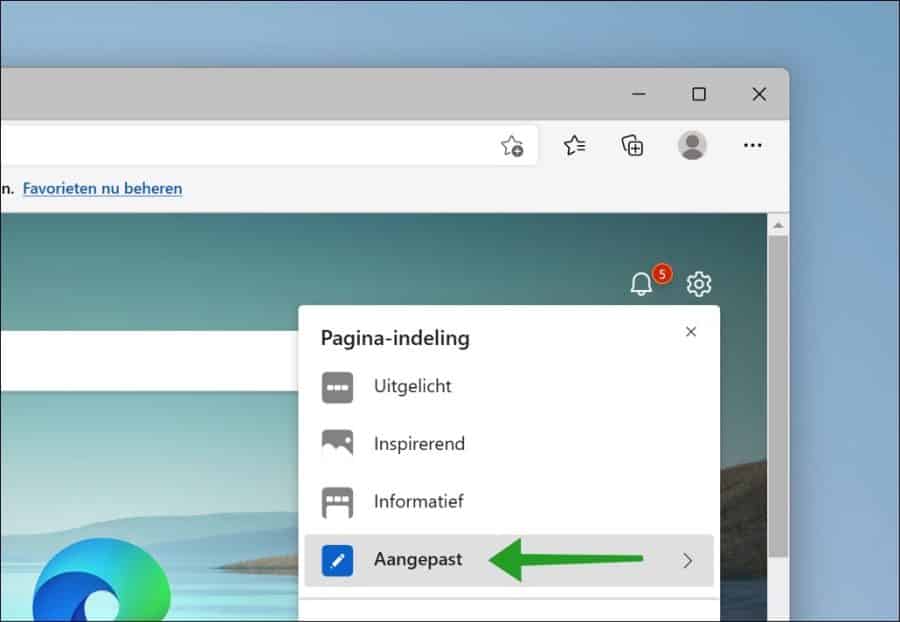
Om de Office-zijbalk in te schakelen of uit te schakelen wijzigt u de aan/uit schakelaar naar de gewenste instelling.
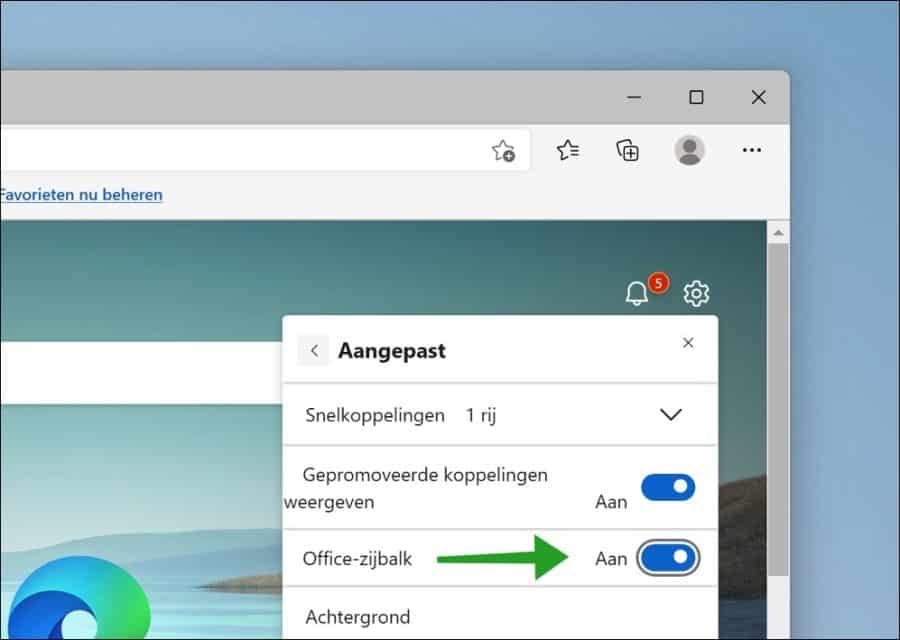
U ziet nu de Office zijbalk in Microsoft Edge aan de linkerzijde. Als u de Office 365 zijbalk instellingen niet kunt vinden dan dient u Microsoft Edge bij te werken naar de laatste versie.
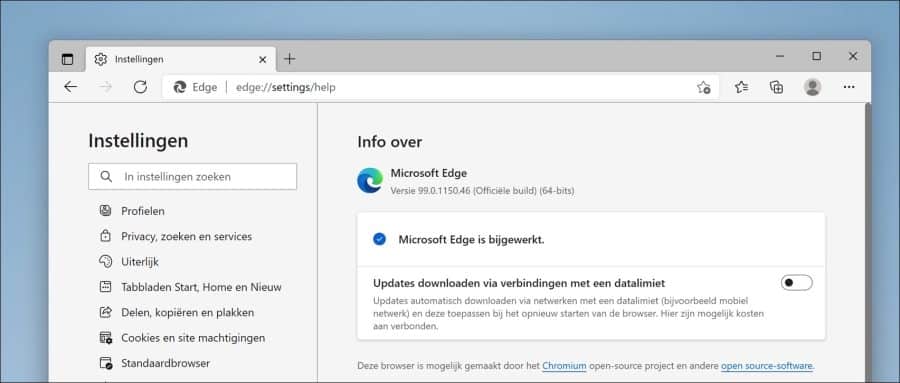
In de adresbalk type:
edge://settings/help
Laat Microsoft Edge updaten naar de laatste versie. Als het klaar is met updaten dan herstart u de browser en probeert u de Office zijbalk opnieuw in te schakelen.
Mocht u problemen ondervinden dan kunt u Microsoft Edge herstellen.
Ik hoop u hiermee geholpen te hebben. Bedankt voor het lezen!
