

Twitter is een van de populairste social media platformen op dit moment. U kunt Twitter benaderen via een browser of via een app op verschillende apparaten. Zo kunt u Twitter openen op een mobiele telefoon, computer of tablet.
Als u Twitter vaak gebruikt dan kan het witte overzicht vervelend zijn voor uw ogen. Het witte overzicht is vooral onduidelijk in de ochtend of ‘s nachts. Om veel gebruikers van Twitter tegemoet te komen bestaat er een “dark modus” of een “donkere modus” om pijn aan ogen te voorkomen.
In dit artikel leest u hoe u dark modus kunt instellen in Twitter op een PC of via een app op uw telefoon of tablet.
Dark mode inschakelen op Twitter
Dark modus inschakelen in Twitter app
Open de Twitter app. Klik links bovenin op uw profiel pictogram. In het menu navigeer helemaal naar beneden totdat u bij “Instellingen & Privacy” bent en klik erop.
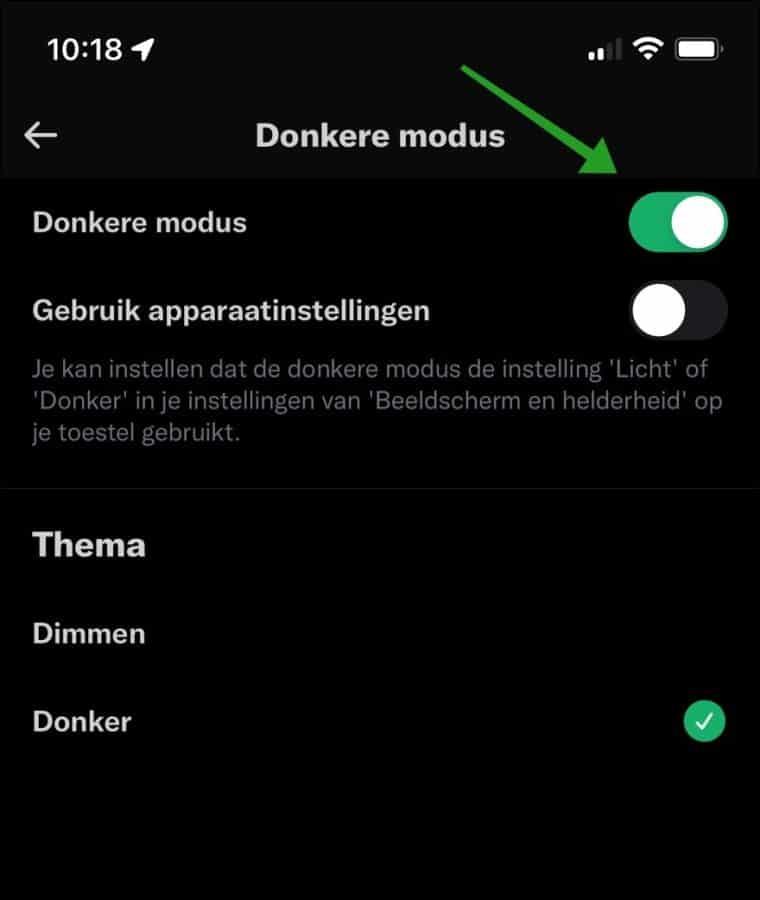
Navigeer weer een stukje naar beneden tot dat u bij “Toegankelijkheid, weergave en talen” bent en klik erop. Klik vervolgens op “Weergave en geluid” en klik op “Donkere modus” om “Dark modus” in te schakelen.
Daarnaast kunt u ook de apparaatinstellingen overnemen. Als uw apparaat al staat ingesteld op een donker thema dan neemt de Twitter app dit over.
Helemaal onderaan kunt u twee verschillende thema’s instellen. Er bestaat een “Donker” thema dat wordt geactiveerd als “Donkere modus” is ingeschakeld en het “Dimmen” thema. Het dimmen thema is een licht grijs thema.
Dark modus inschakelen op Twitter via website
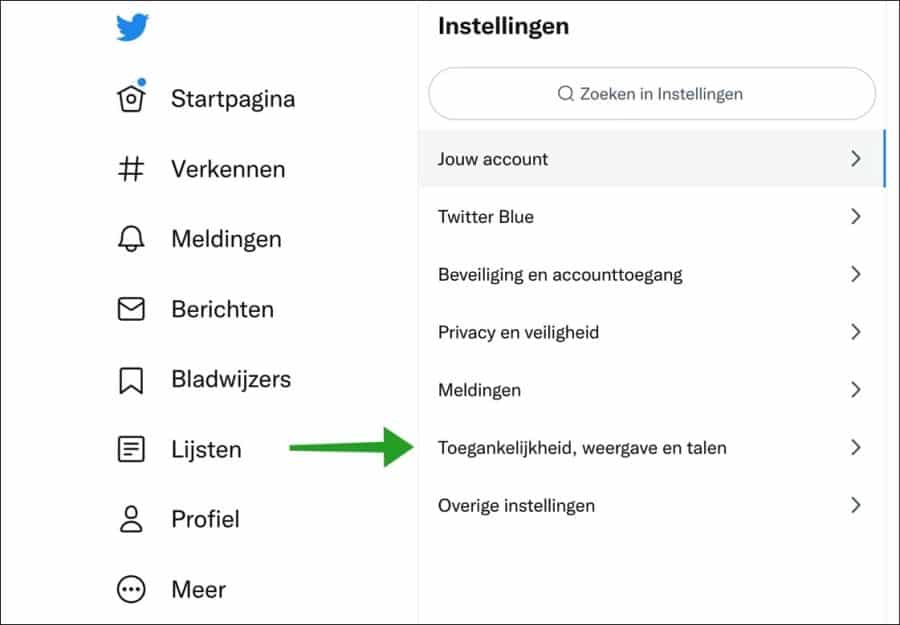
Open de Twitter.com website. Klik vervolgens links in het menu op de “meer…” knop. In het menu klik op “Instellingen & Privacy”.
Klik daarna op “Toegankelijkheid, weergave en talen” in de rechterkolom.
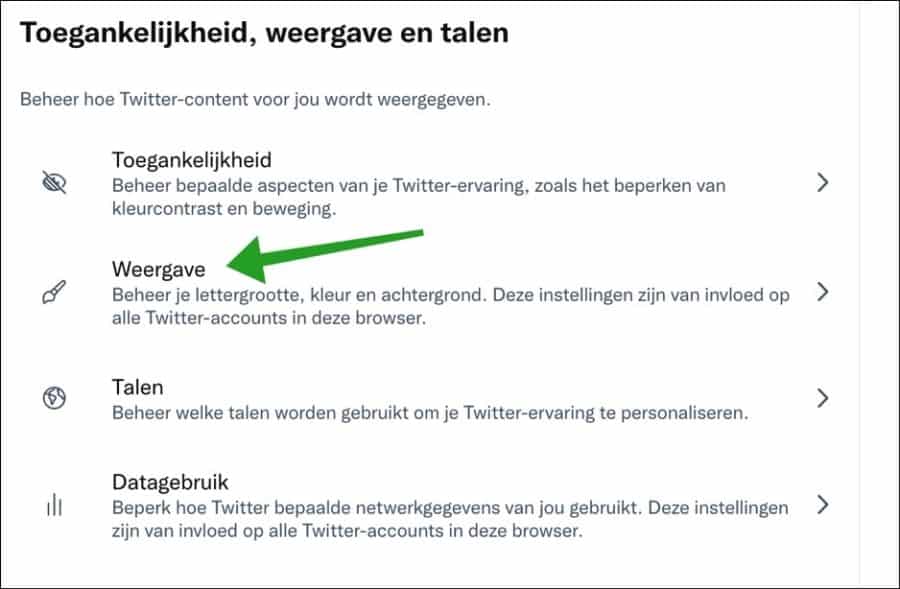
Klik daarna op “Weergave”. Beheer je lettergrootte, kleur en achtergrond. Deze instellingen zijn van invloed op alle Twitter-accounts in deze browser.
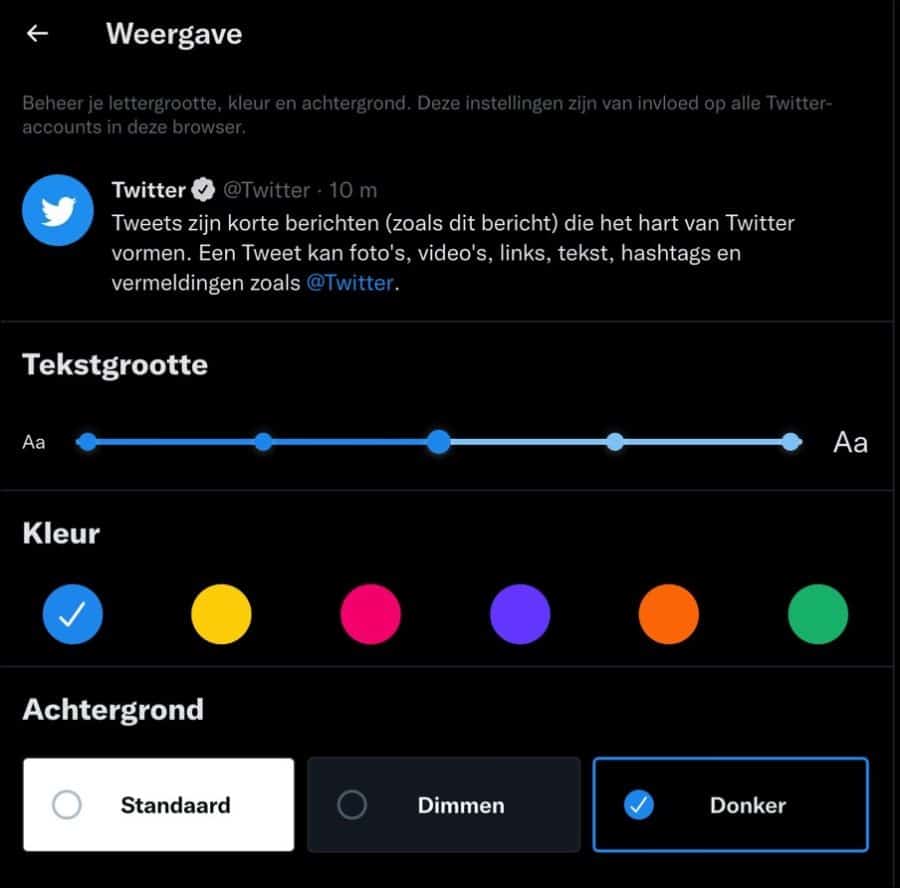
U heeft in de “weergave” instellingen, drie verschillende achtergronden waar u uit kunt kiezen. Dit is de “Standaard” achtergrond, dat is wit met de tekst accent kleur. Daarnaast is er nog “Dimmen”, dit is een grijze achtergrond met accent kleur en “Donker”. Donker is de donkere modus.
Ik hoop dat u hiermee het dark modus heeft kunnen activeren in Twitter. Bedankt voor het lezen!
Lees ook:
- Automatisch wisselen tussen licht en donker (dark modus) in Windows.
- Dark mode inschakelen in Google Chrome.
- Dark mode inschakelen op uw Mac.
- Dark mode inschakelen in Windows.
- Kleurenfilter inschakelen en aanpassen in Windows.
- 4 tips om de kleuren in Windows 11 aan te passen.
- Windows 10 uiterlijk aanpassen.
- Thema’s installeren, toevoegen of verwijderen in Google Chrome.
