

De snelle instellingen, de naam zegt het al biedt u de meest gebruikte instellingen in een overzicht in de taakbalk. Door de snelle instellingen te gebruiken kunnen mensen instellingen in Windows 11 snel in- of uitschakelen.
De instellingen die u via de snelle instellingen kunt wijzigen zijn standaard; vliegtuigstand in- of uitschakelen, batterij-besparing in- of uitschakelen, nachtlamp, concentratiehulp en toegankelijkheidsinstellingen aanpassen.

In een aantal gevallen zou de snelle instellingen in de rechterbenedenhoek willen aanpassen. Dit zou bijvoorbeeld gewenst zijn op een PC die beheerd wordt in een werk-omgeving of school omgeving.
Het is in die gevallen mogelijk niet gewenst dat gebruikers die aangemeld zijn zelf hun instellingen kunnen bewerken. Ik kan me voorstellen dat in die setting de snelle instellingen blokkeren een optie is.
Snelle instellingen blokkeren in Windows 11
Om de snelle instellingen te blokkeren kunt u gebruik maken van een Windows register aanpassing.
Als u de snelle instellingen blokkeert dan wordt de snelle instellingen nog wel weergegeven, maar u kunt het niet meer bewerken of er instellingen in wijzigen. Ook is het niet meer mogelijk om de snelle instellingen te openen via de toetsencombinatie Windows toets + A.
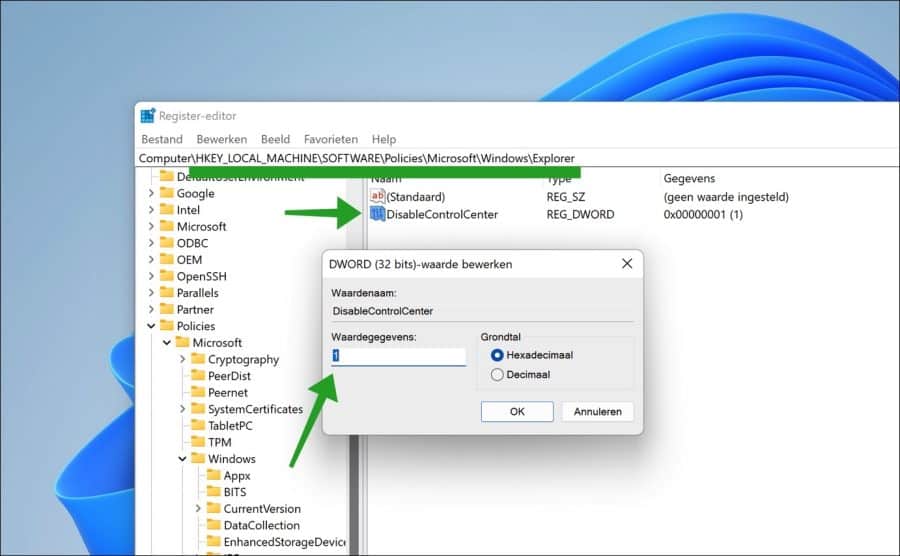
Open het Windows-register. Ga naar de sleutel:
HKEY_LOCAL_MACHINE\SOFTWARE\Policies\Microsoft\Windows\
Klik met de rechtermuisknop op “Windows” en klik op Nieuw > Sleutel. Geef deze sleutel de naam “Explorer”. Klik met de rechtermuisknop op de “Explorer” sleutel en klik Nieuw en daarna op DWORD (32-bit waarde).
Geef deze waarde de naam “DisableControlCenter”. Dubbelklik vervolgens op “DisableControlCenter” en wijzig de waardegegevens naar “1” om de snelle instellingen te blokkeren. Wijzig de waarde naar “0” of verwijder de waarde om de snelle instellingen weer te deblokkeren.
Herstart uw computer om de snelle instellingen te blokkeren. Ik hoop u hiermee geholpen te hebben. Bedankt voor het lezen!
