

Er wordt in Windows 11 als in Windows 10 een afbeelding weergegeven in het zoekvak op de taakbalk. Dit is een dynamische afbeelding of voor sommige een pictogram die verwijst naar recente zoekopdrachten of actuele gebeurtenissen.
Microsoft wil hiermee het zoeken in Windows leuker en vooral interactiever maken. Echter, veel mensen zitten niet te wachten op deze toevoeging. U kunt deze afbeelding dan ook verwijderen uit het zoekvak, het start menu of de taakbalk.

De afbeelding komt voort uit de functie “zoekmarkeringen” in Windows 11 en in Windows 10. Het is een dynamische afbeelding die constant wijzigt, meestal per dag en zichtbaar is in het zoekvak.
Afbeelding of pictogram verwijderen uit Zoeken in Windows 11 of Windows 10
Microsoft heeft een optie toegevoegd aan de instellingen om deze afbeelding in het zoekvak te kunnen verbergen. Deze optie heet zoekmarkeringen of Search highlights in het Engels.
Zoekmarkeringen uitschakelen in Windows 10
U kunt zoekmarkeringen op de volgende manier uitschakelen in Windows 10. Klik met de rechtermuisknop op de taakbalk. In het menu klik op Zoeken en daarna schakelt u “Markeringen zoeken weergeven” uit.
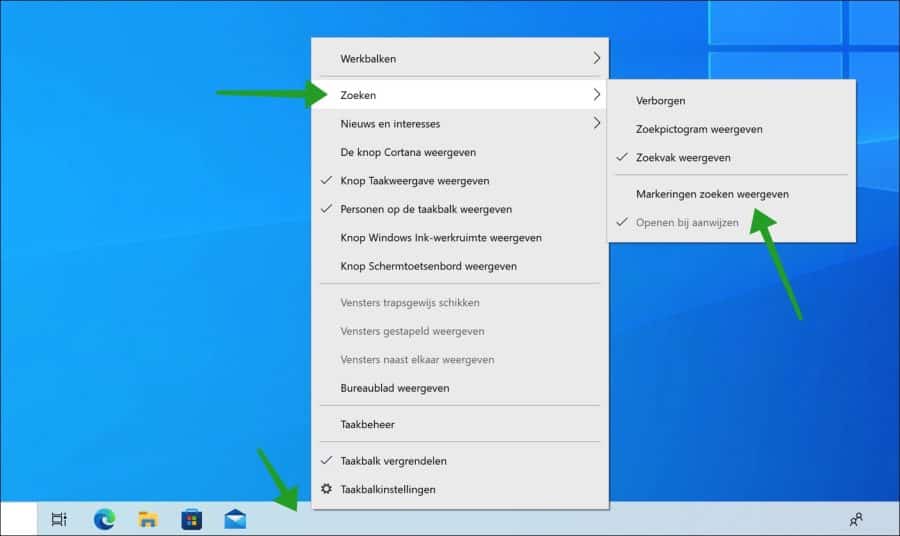
Zoekmarkeringen uitschakelen in Windows 11
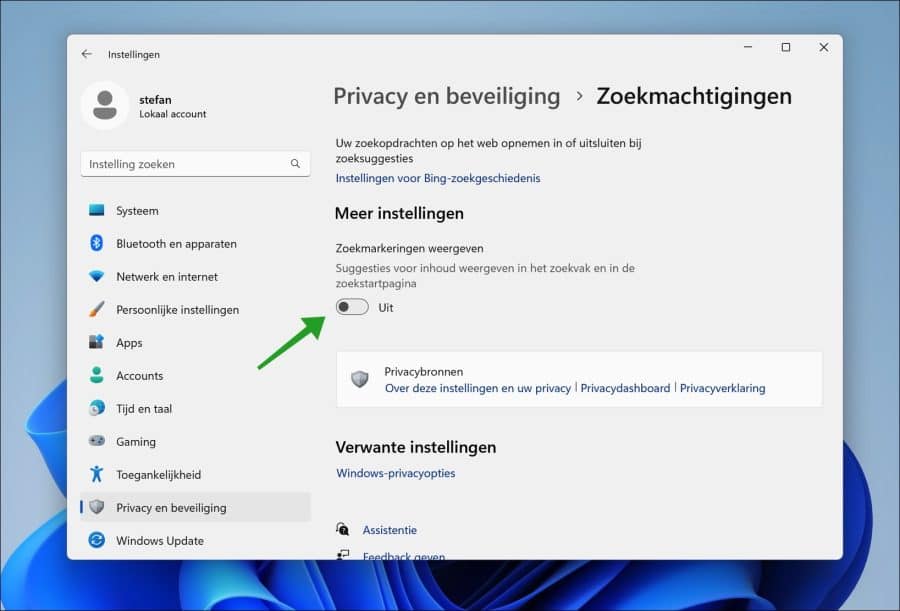
In Windows 11 schakelt u de zoekmarkeringen uit op de volgende manier. Klik met de rechtermuisknop op de Startknop. In het menu klik op Instellingen.
Klik vervolgens aan de linkerzijde op Privacy en beveiliging en daarna op Zoekmachtigingen. Schakel de optie “Zoekmarkeringen weergeven” uit.
Ik hoop u hiermee geholpen te hebben. Bedankt voor het lezen!

TOP! dank je.
Wat een waardeloze wijziging was dit van Microsoft.
Daar zat ik inderdaad niet op te wachten.
Dank je voor de oplossing.