

Als u in Windows 11 meerdere vensters heeft geopend en u gaat met de muis over het venster in de taakbalk, dan ziet u een voorbeeld venster. Dit voorbeeld venster wordt ook wel een “thumbnail” genoemd.
Het is een venster wat een voorbeeld weergeeft van het geopende venster. Echter, als u meerdere vensters open heeft dan ziet u een hele reeks aan vensters. Dit kan in het totaal voor een HD resolutie (1920×1080) oplopen tot 16 geopende voorbeeld vensters.
Windows 11 past de hoeveelheid voorbeeld vensters namelijk automatisch aan de resolutie van het beeldscherm.

In dit artikel leest u hoe u het voorbeeld venster kunt terugbrengen naar één. Mocht u meerdere vensters hebben geopend van dezelfde app dan ziet u niet twee of meer, maar een lijst weergave van de geopende vensters.
Hieronder ziet u een voorbeeld van het resultaat. Dan weet u wat u gaat aanpassen. U ziet dat meerdere geopende vensters worden weergegeven in een lijstweergave in plaats van een voorbeeld.
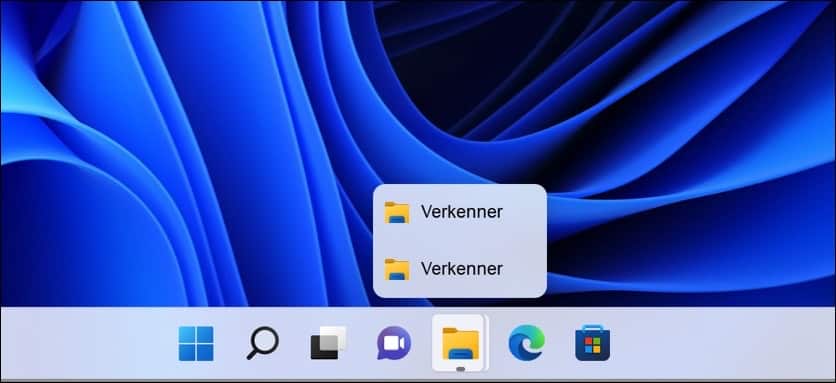
Voorbeeld vensters uitschakelen in Windows 11 taakbalk
Ik raad aan om eerst een Windows herstelpunt aan te maken.
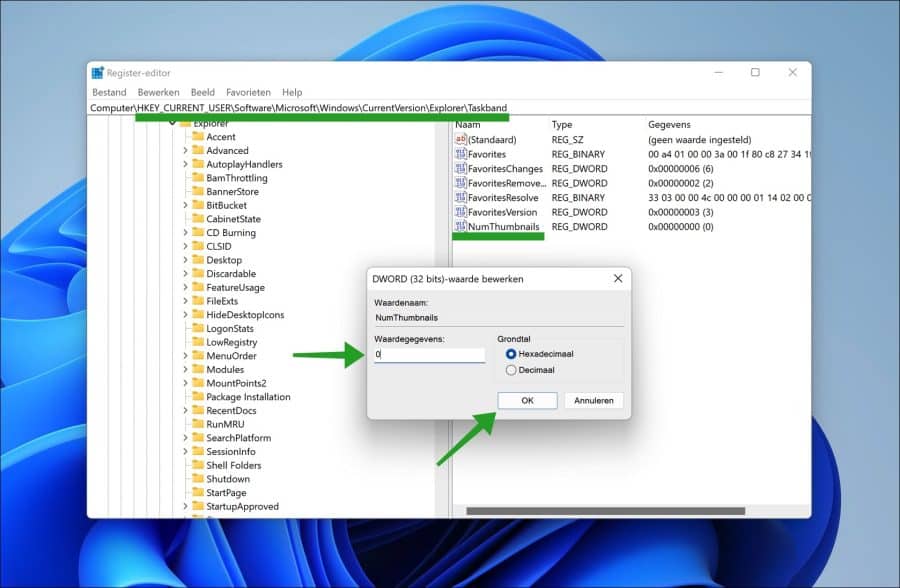
Open het Windows-register. Ga naar de sleutel:
HKEY_CURRENT_USER\Software\Microsoft\Windows\CurrentVersion\Explorer\Taskband
Klik vervolgens met de rechtermuisknop op “Taskband” en klik op Nieuw en daarna op “DWORD 32-bit-waarde”. Geef deze waarde de naam “NumThumbnails” en wijzig de waardegegevens naar “0” zonder quotes.
Sluit nu het Windows-register en herstart uw computer. Ik hoop u hiermee geholpen te hebben. Bedankt voor het lezen!
Lees ook: 15 tips voor Windows verkenner in Windows 11.
