
Er zijn in Windows 11 twee verschillende spraakfuncties. Het eerste is de standaard spraakherkenning die spraak gebruikt in apps, spraak commando’s en dictatie.
De tweede spraakherkenning is de online spraakherkenning. Als u de online spraakherkenning functie inschakelt dan wordt uw spraak commando geïnterpreteerd via de Cloud. Dat betekent dat de spraak naar Microsoft wordt gestuurd, daar wordt geanalyseerd en dat u het beste resultaat terug kunt verwachten. Spraak wordt dus beter verstaan en spraak commando’s werken ook accurater.
Online spraakherkenning inschakelen of uitschakelen in Windows 11
Klik met de rechtermuisknop op de Startknop. In het menu klik op Instellingen. In de instelling klikt u aan de linkerzijde op “Privacy en beveiliging”.
In de “Windows-machtigingen” instelling, klikt u vervolgens op “Spraak”.
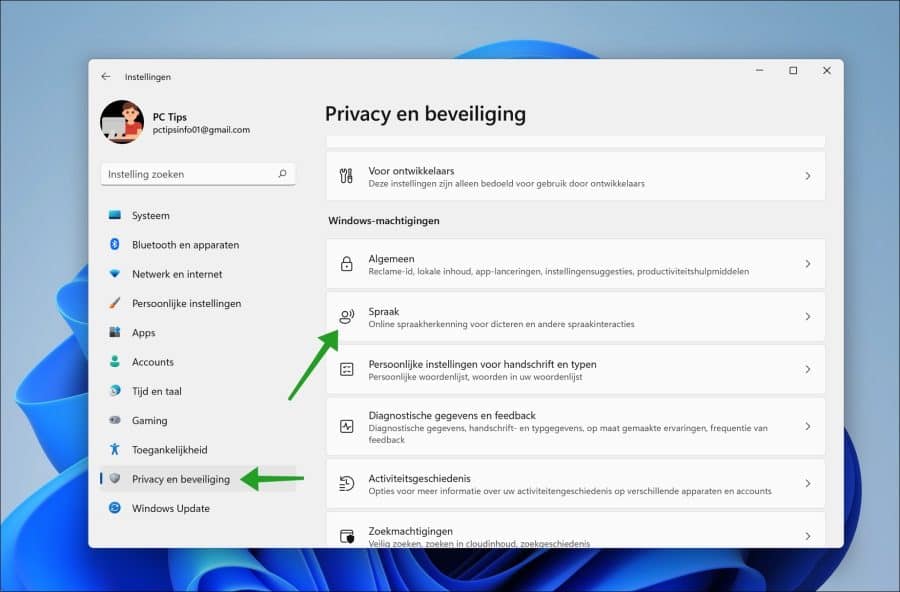
U opent nu de online spraakherkenning voor dicteren en andere spraakinteracties. Klik op de “Aan” knop om online spraakherkenning in- of uit te schakelen.
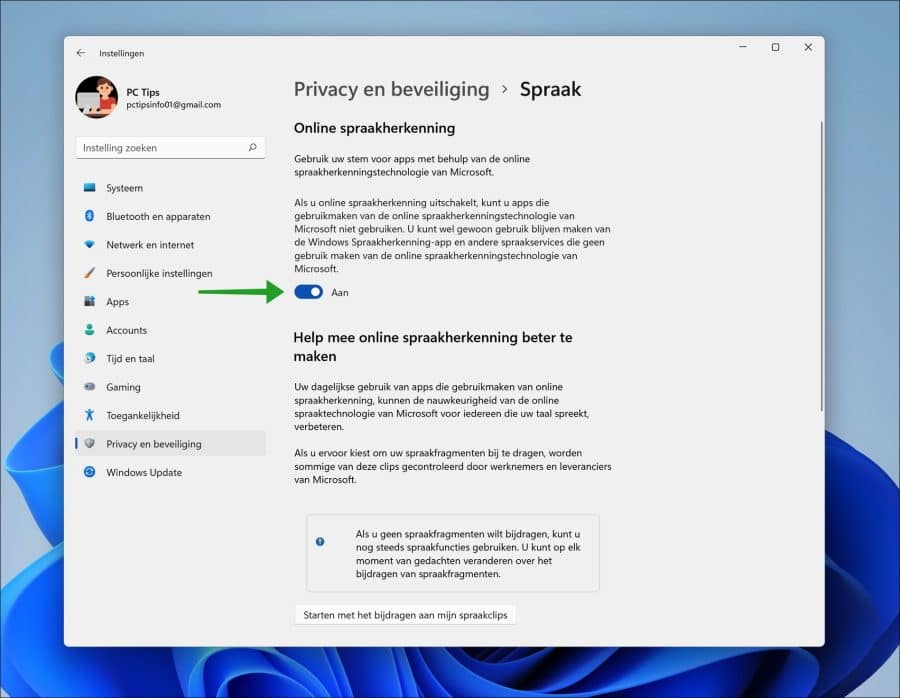
Om spraakherkenning nog beter te maken kunt u meehelpen om spraakherkenning te verbeteren. Uw dagelijkse gebruik van apps die gebruikmaken van online spraakherkenning, kunnen de nauwkeurigheid van de online spraaktechnologie van Microsoft voor iedereen die uw taal spreekt, verbeteren.
Als u ervoor kiest om uw spraakfragmenten bij te dragen, worden sommige van deze clips gecontroleerd door werknemers en leveranciers van Microsoft. Als u dit wilt dan klikt u op de knop “Starten met het bijdragen aan mijn spraakclips”.
Spraakclips zijn niet aan u gekoppeld. Als Microsoft een clip vind met persoonlijke gegevens dan wordt deze verwijderd. Uw spraakfragmenten worden alleen door Microsoft werknemers en leveranciers gebruikt om de Microsoft spraaktechnologie te verbeteren. Lees meer over de spraaktechnologie en hoe Microsoft hiermee omgaat.
Ik hoop u hiermee geholpen te hebben. Bedankt voor het lezen!
Lees ook: de verteller inschakelen of uitschakelen in Windows 11.
