

Er zijn diverse apps beschikbaar die ondersteuning kunnen bieden bij hulp of afstand.
Het is niet te allen tijde noodzakelijk om software van derden te installeren wanneer u op afstand ondersteuning behoeft voor uw Windows 11 computer.
In Windows 11 heeft u de mogelijkheid om via de hulpfunctie of de functie voor externe toegang toegang te verlenen tot uw computer. Een andere persoon kan zich vervolgens aanmelden op uw computer en deze op afstand beheren.
Indien u op afstandssteun wenst te verkrijgen in Windows 11, is het noodzakelijk dat u deze functie zelf activeert.
De functie voor hulp of afstand is standaard niet geactiveerd. Ik adviseer u om na de sessie de functie opnieuw uit te schakelen, aangezien dit een risico met zich meebrengt voor cyberaanvallen.
Dit artikel is recent bijgewerkt om te voldoen aan de laatste wijzigingen op dit gebied.
Hulp op afstand gebruiken in Windows 11
Klik met de rechtermuisknop op de Startknop.
In het menu, klik op Instellingen.
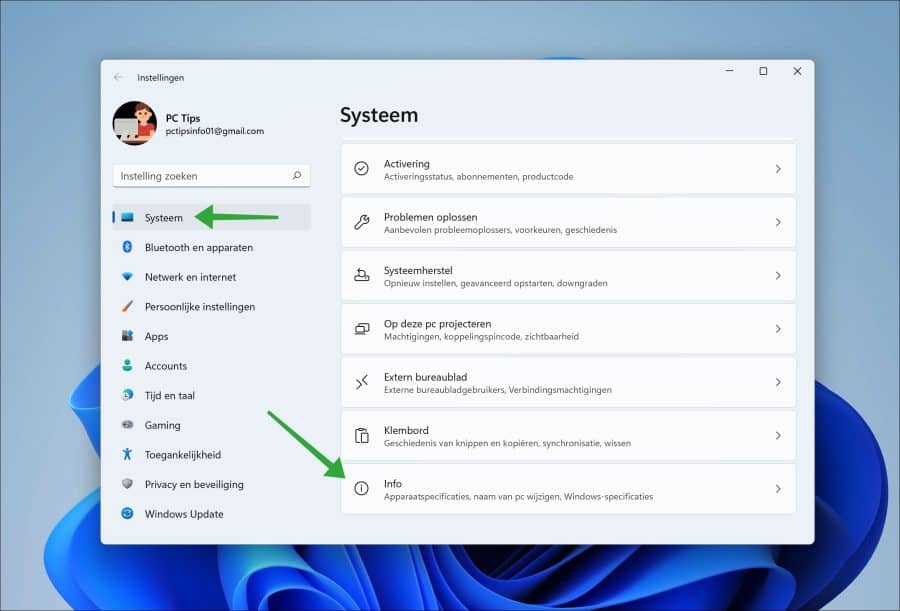
Klik daarna links in het menu op Systeem en daarna rechts onderin op Info.
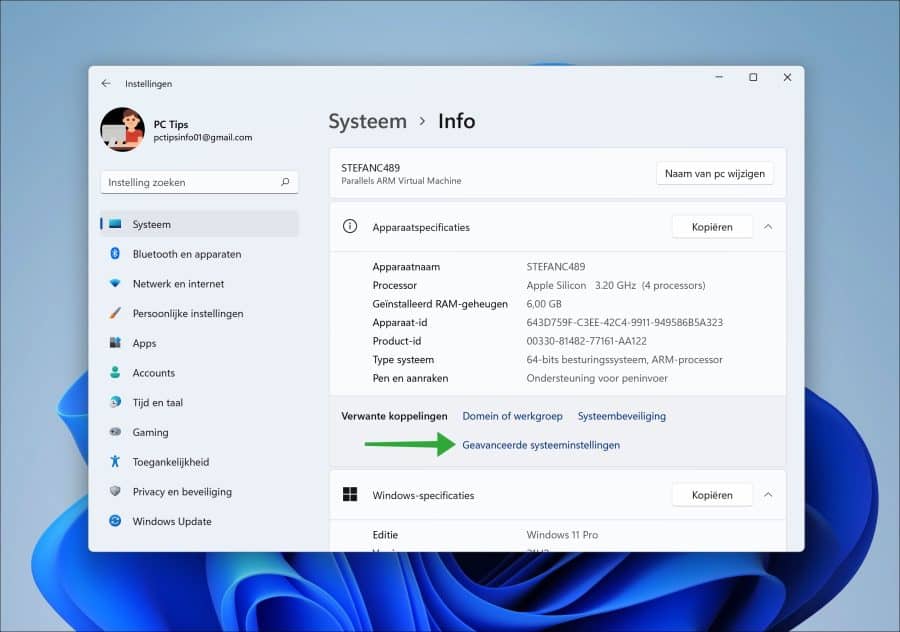
In de Verwante instellingen klikt u op Geavanceerde systeeminstellingen.
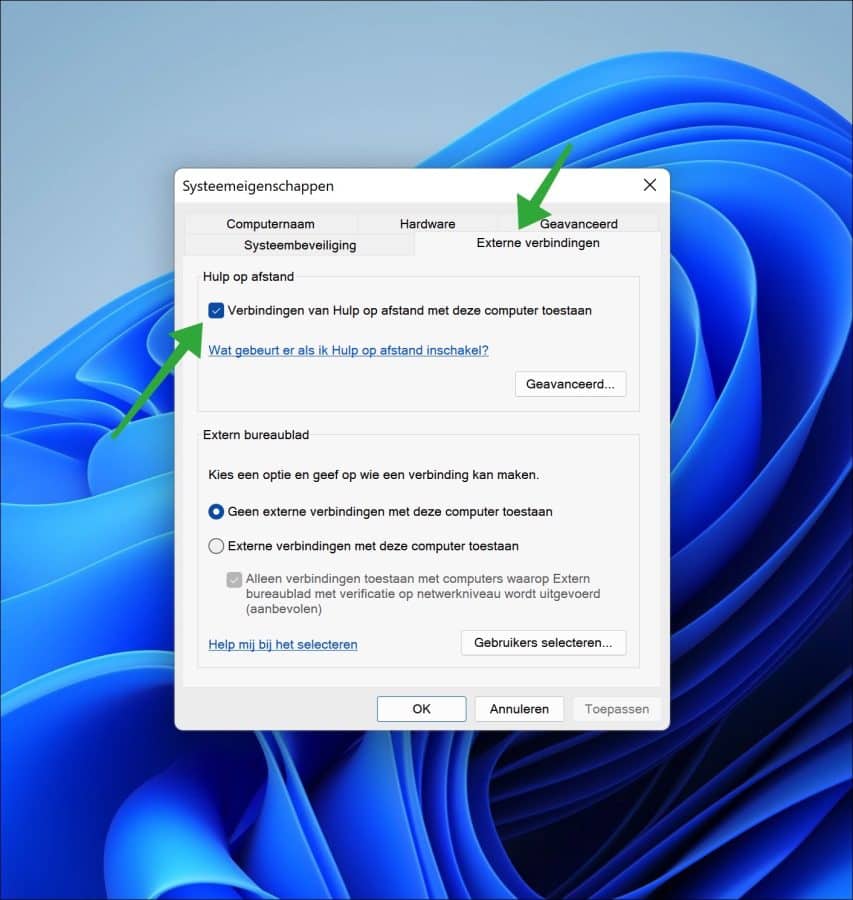
Klik op tabblad Externe verbindingen en schakel daarna de functie Verbindingen van hulp op afstand met deze computer toestaan, in.
Klik hierna op Toepassen en daarna op OK. Sluit nu dit venster.
Als u hulp op afstand wilt uitschakelen, schakelt u de functie Verbindingen van hulp op afstand met deze computer toestaan uit.
Door hulp op afstand in te schakelen, is het noodzakelijk om iemand uit te nodigen of in te gaan op een al verzonden uitnodiging van iemand die u PC wil overnemen voor ondersteuning.
Om een uitnodiging voor hulp op afstand te verzenden of te accepteren, klikt u met de rechtermuisknop op de Startknop.
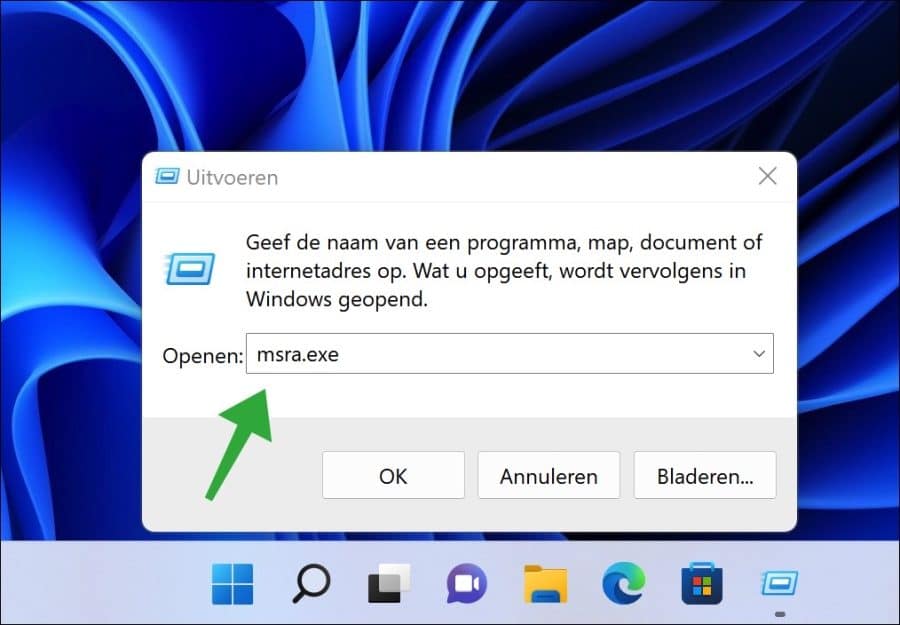
In het menu, klik op uitvoeren.
In het uitvoeren venster type: msra.exe
(Msra.exe is een onderdeel van het Windows Extern beheer.)
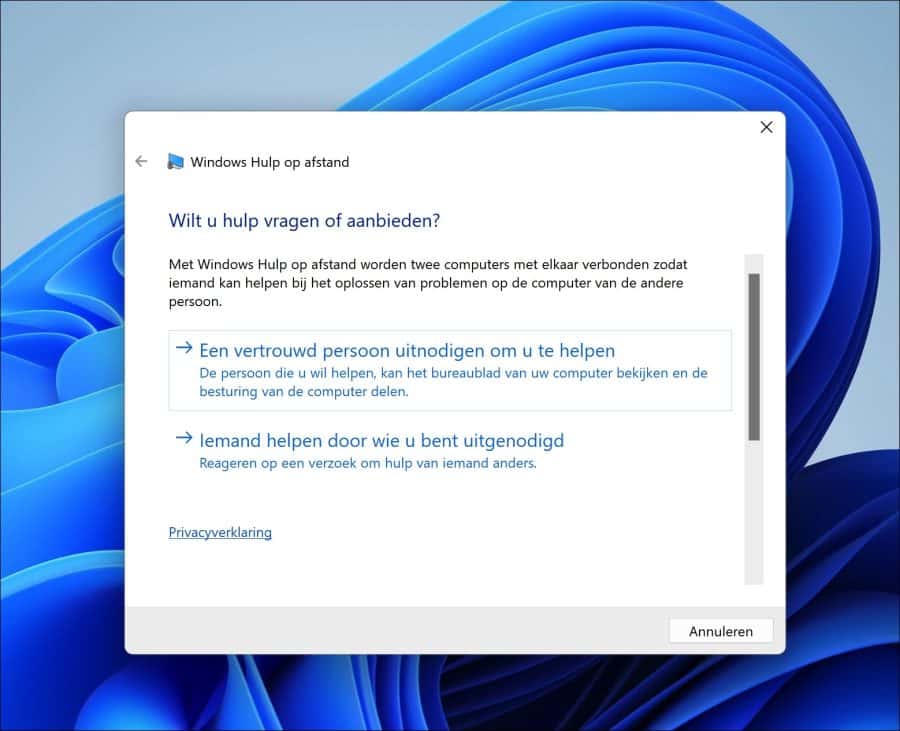
Windows Hulp op afstand wordt nu gestart.
Met Windows Hulp op Afstand worden twee computers met elkaar verbonden, zodat iemand kan helpen bij het oplossen van problemen op de computer van de andere persoon.
U kunt nu een vertrouwd persoon uitnodigen om u te helpen of reageren op een verzoek om hulp van iemand anders. Afhankelijk van wat u wilt bereiken maakt u hier de keuze voor hulp op afstand.
Ik hoop u hiermee geholpen te hebben. Bedankt voor het lezen!
Lees ook: Extern bureaublad inschakelen in Windows 11.
