

De snelheid van de muisaanwijzer hangt af van de persoon. In Windows 11 is het mogelijk om de voorkeurssnelheid van de muiscursor over uw scherm te wijzigen.
Een snelle muisaanwijzer heeft voordelen bij het instellen van meerdere of grote schermen.
De muissnelheid in Windows 11 kan op twee manieren worden gewijzigd.
De eerste gebeurt via de instellingen, terwijl de tweede manier kan via het configuratiescherm. In dit artikel licht ik beide toe.
Dit artikel is onlangs aangepast om te voldoen aan de nieuwste aanpassingen op dit gebied.
Snelheid van de muisaanwijzer aanpassen in Windows 11
Snelheid van muisaanwijzer aanpassen via de instellingen
Klik met de rechtermuisknop op de Startknop.
In het menu klikt u op Instellingen.
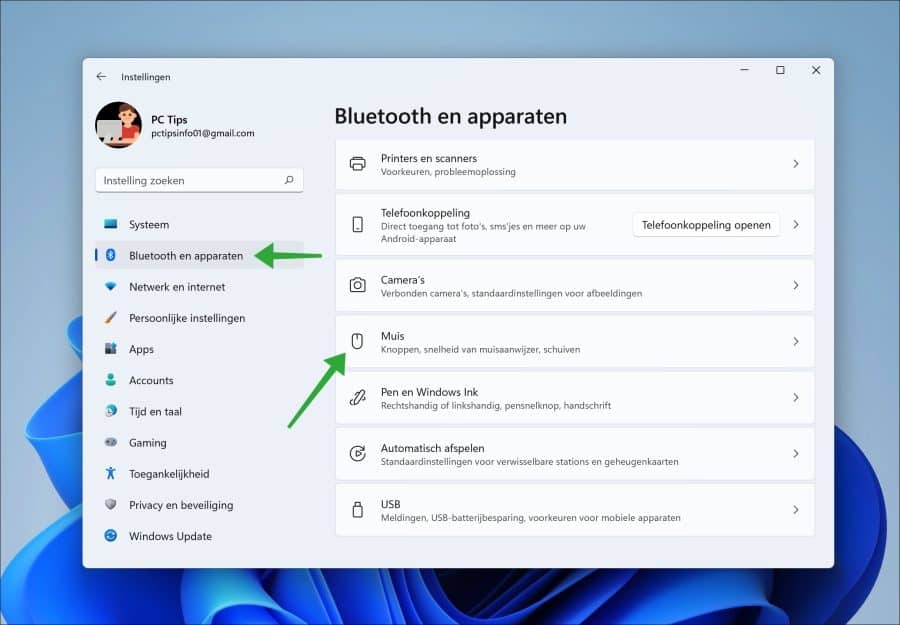
Aan de linkerzijde in de instellingen klikt u op Bluetooth en apparaten.
Hierna klikt u aan de rechterzijde op Muis om de muisinstellingen te openen.
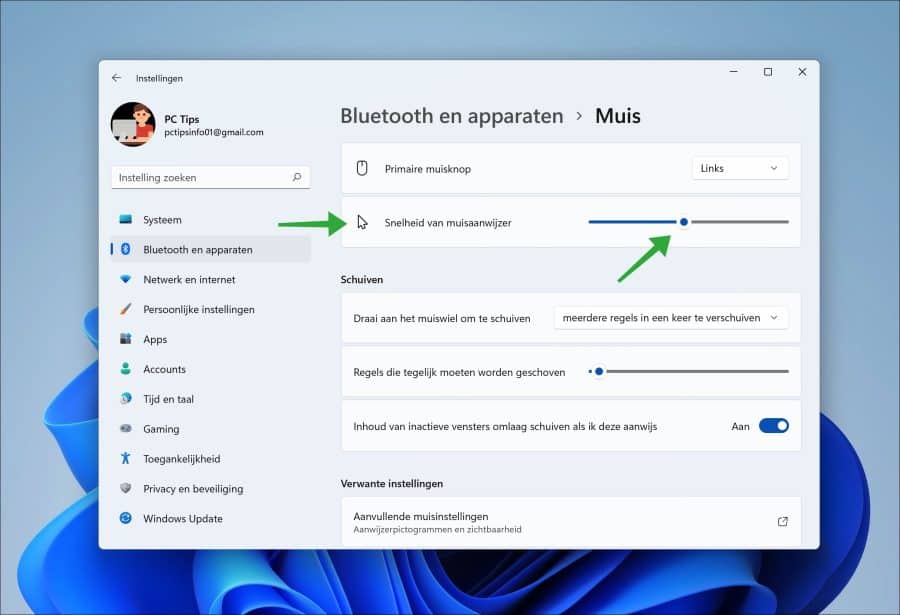
Wijzig de snelheid van de muisaanwijzer nu via de schuif.
Door deze schuif naar links te verplaatsen, vertraagt u de muisaanwijzer, terwijl u deze naar rechts verplaatst sneller maakt.
Lees ook: Dubbelklik snelheid van de muis wijzigen.
Snelheid van muisaanwijzer wijzigen via het Configuratiescherm
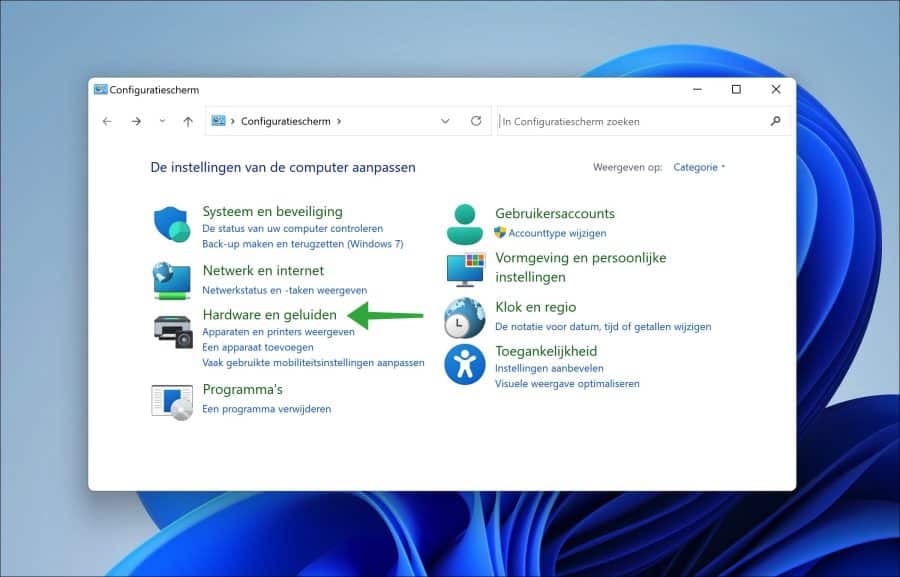
Klik vervolgens op Hardware en geluiden.
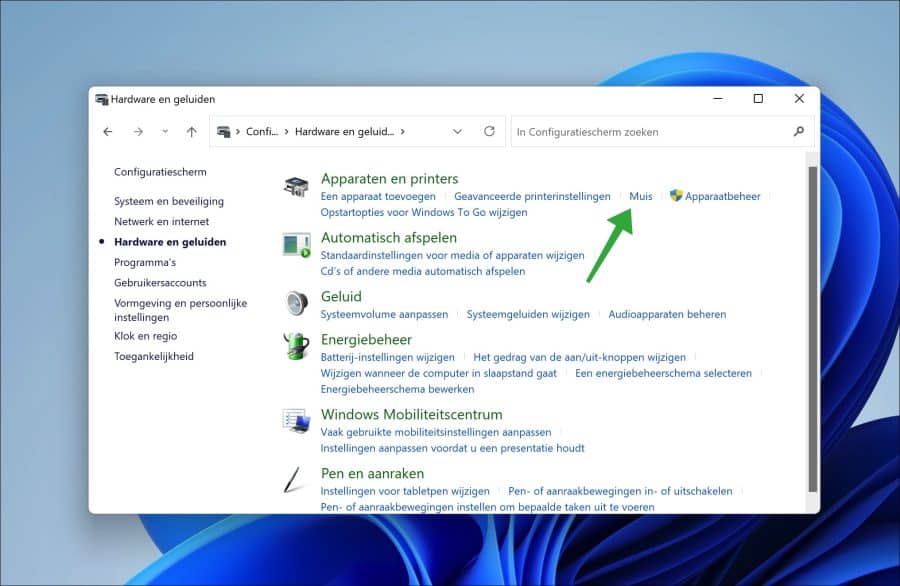
In de Apparaten en printerinstellingen klikt u op Muis.
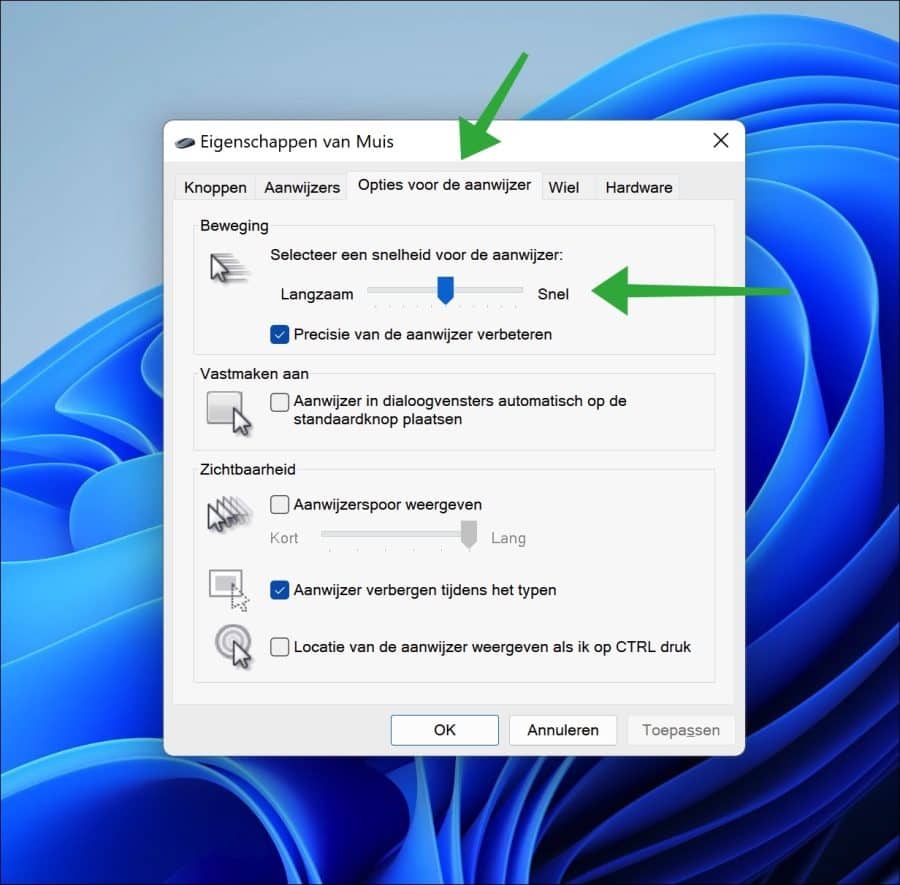
In de instellingen van de muis selecteert u het tabblad Opties voor de aanwijzer.
Verander daarna de schuif naar links om de muisaanwijzer langzamer te maken en naar rechts om de muisaanwijzer sneller te maken.
Ik stel voor om ook de optie Precisie van de aanwijzer verbeteren in te schakelen.
Klik op Toepassen en vervolgens op OK om te bevestigen.
Ik hoop u hiermee geholpen te hebben. Bedankt voor het lezen!
Lees ook:
