
Met hardware virtualisatie kunt u meerdere besturingssystemen en apps op een Windows 11 computer installeren.
Door het virtualiseren van hardware kunt u een nieuw besturingssysteem testen zonder nieuwe hardware aan te schaffen, bijvoorbeeld met Hyper-V. Het inschakelen van hardware virtualisatie in Windows 11 is niet heel moeilijk, u kunt het inschakelen via de EUFI/BIOS.
Als u virtualisatie heeft ingeschakeld, dan kunt u vervolgens door Hyper-V in te schakelen een virtuele machine installeren. Niet alleen via Hyper-V, maar ook via VirtualBox of andere virtuele machine software.
Er zijn enkele vereisten waaraan de computer moet voldoen om virtualisatie te kunnen inschakelen. Zo moet de computer voorzien van het Windows besturingssysteem 64 bit en een Professional of Enterprise licentie (om Hyper-V te kunnen gebruiken). Er moet in de BIOS ondersteuning zijn voor hardware virtualisatie, en er moet voldoende schijfruimte beschikbaar zijn om het besturingssysteem te installeren welke u wilt virtualiseren.
Virtualisatie inschakelen windows 11
Ik raad aan om voor dat u virtualisatie gaat inschakelen, om te controleren of uw computer ondersteuning biedt voor hardware virtualisatie. Dit kunt u op de volgende manier controleren.
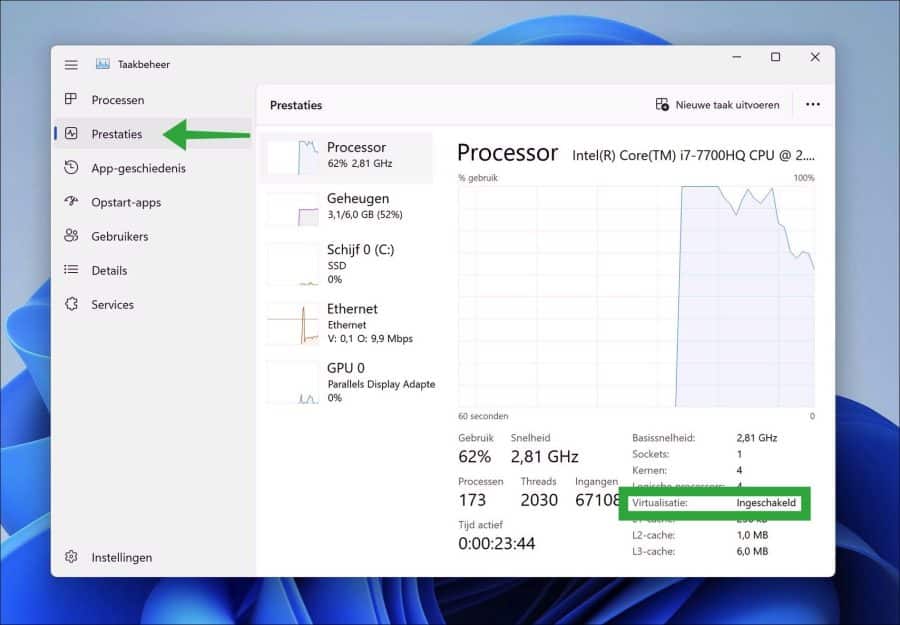
Open taakbeheer. Klik vervolgens op tabblad “Prestaties”. In de prestatie-instellingen controleer of “Virtualisatie” is ingeschakeld.
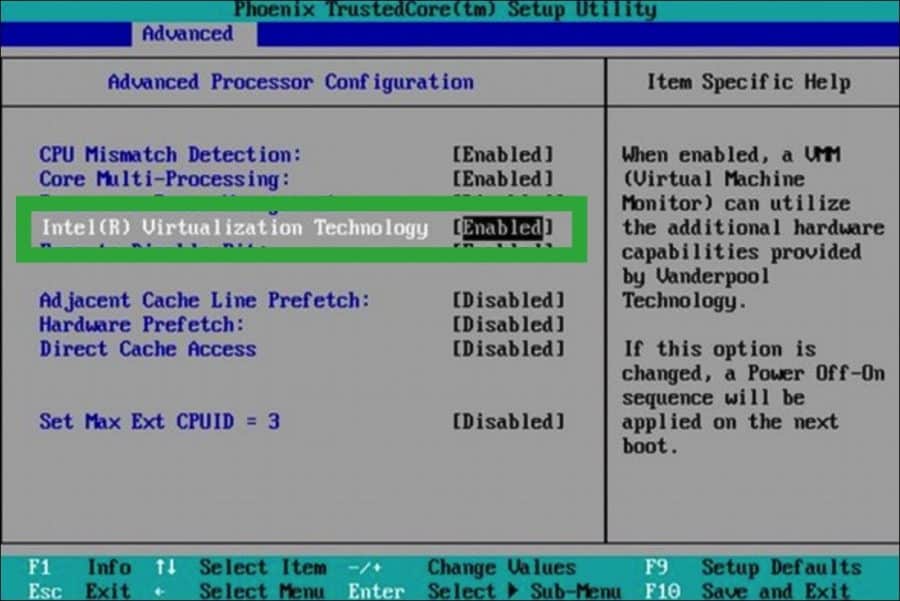
Om virtualisatie in de EUFI/BIOS in te schakelen start u de computer naar de BIOS. In de BIOS instellingen zoekt u in de “advanced” of “configuration” instellingen naar de volgende instellingen om hardware virtualisatie in te schakelen. Dit is geheel afhankelijk van BIOS versie, merk of model computer of laptop.
Intel(R) virtualization technology, AMD-V, VT-X, Hyper-V, SVM of VanderPool. Schakel de optie vervolgens in door de instelling te wijzigen naar “Enabled”.
Hieronder ziet u een voorbeeld:
Als u hardware virtualisatie in de EUFI of BIOS succesvol heeft ingeschakeld, dan leest u het volgende artikel om Hyper-V in te schakelen en te gebruiken in Windows 11.
Ik hoop u hiermee geholpen te hebben. Bedankt voor het lezen!
