

Als het geluid in Windows 11 niet werkt, of u ervaart andere problemen met het geluid, dan kan het helpen om de geluidsinstellingen te resetten in Windows 11.
Het resetten van de geluidsinstellingen in Windows 11 kan helpen bij het oplossen van enkele problemen met audio. Of u nu last hebt van geen geluid uit uw luidsprekers of koptelefoon, of u wilt gewoon terug naar de standaardinstellingen, het resetten van uw geluidsinstellingen kan een eenvoudige oplossing zijn.
Als u de geluidsinstellingen gaat resetten, dan worden alle aanpassingen die u heeft gedaan aan de audio instellingen teruggezet naar standaard. Houdt hier rekening mee, bijvoorbeeld audio verbeteren wordt teruggezet naar standaardwaardes. Daarnaast is het ook goed te melden dat eventuele volume instellingen die u heeft ingesteld voor een bepaalde app ook terug worden gezet naar standaard.
Geluidsinstellingen resetten in Windows 11
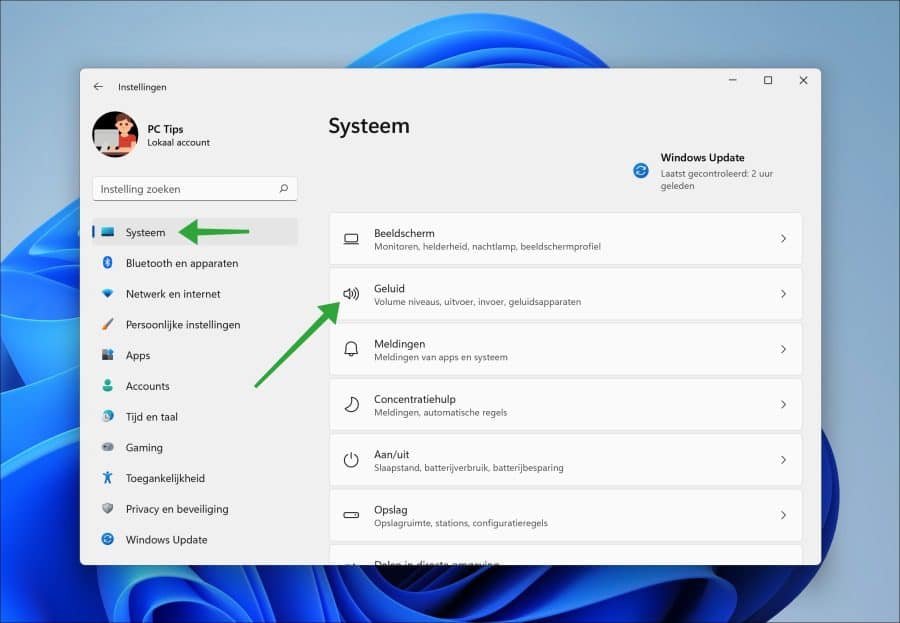
Klik met de rechtermuisknop op de Startknop. In het menu klik op “Instellingen”. Klik links in het menu op “Systeem” en vervolgens op “Geluid”.
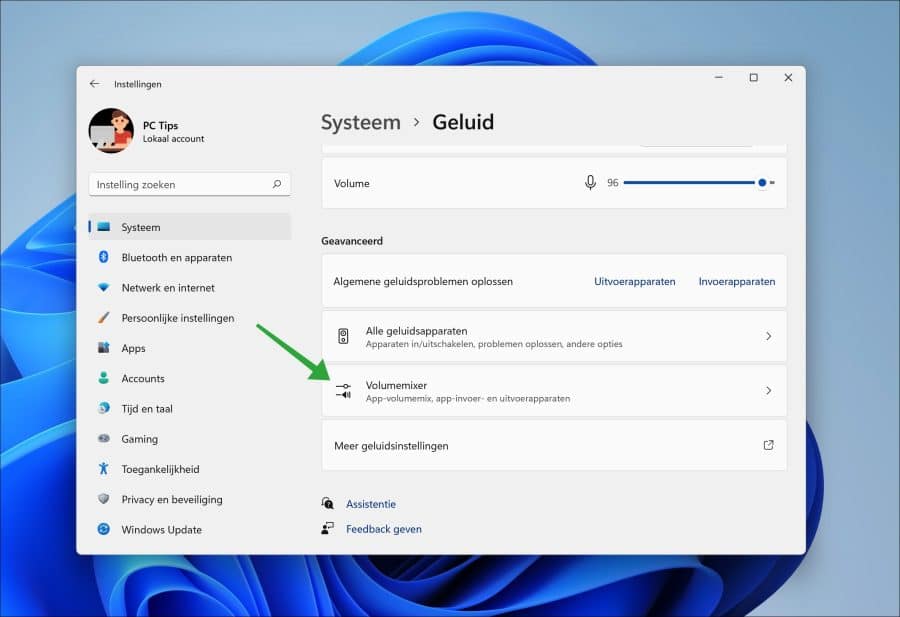
Helemaal onderin klik op “Volumemixer”.
Klik onderin op de knop “Opnieuw instellen” naast de “Geluidsapparaten en -volumes voor alle apps opnieuw instellen op de aanbevolen standaardwaarden” instelling.
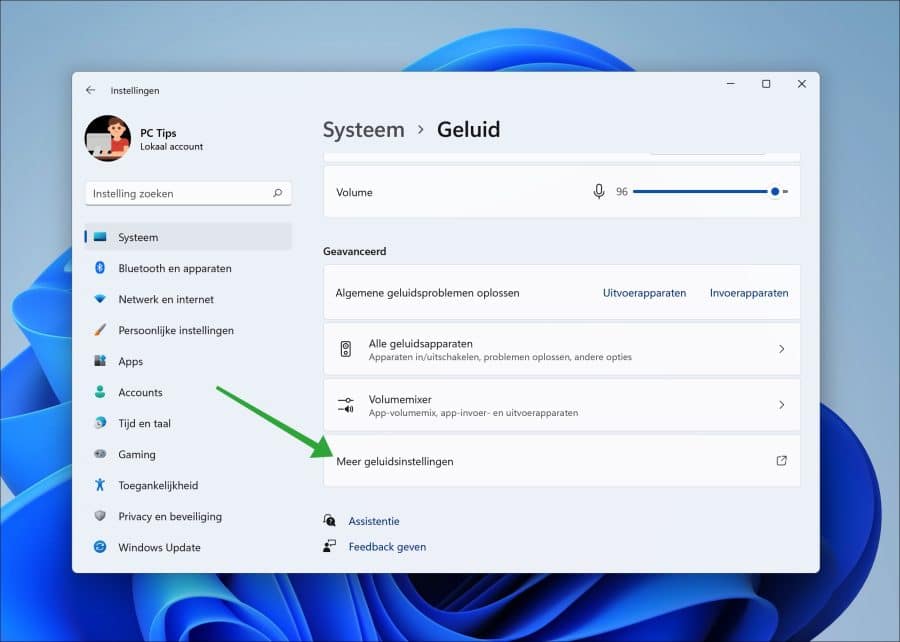
Ga nu één tabblad terug en klik op “meer geluidsinstellingen”.
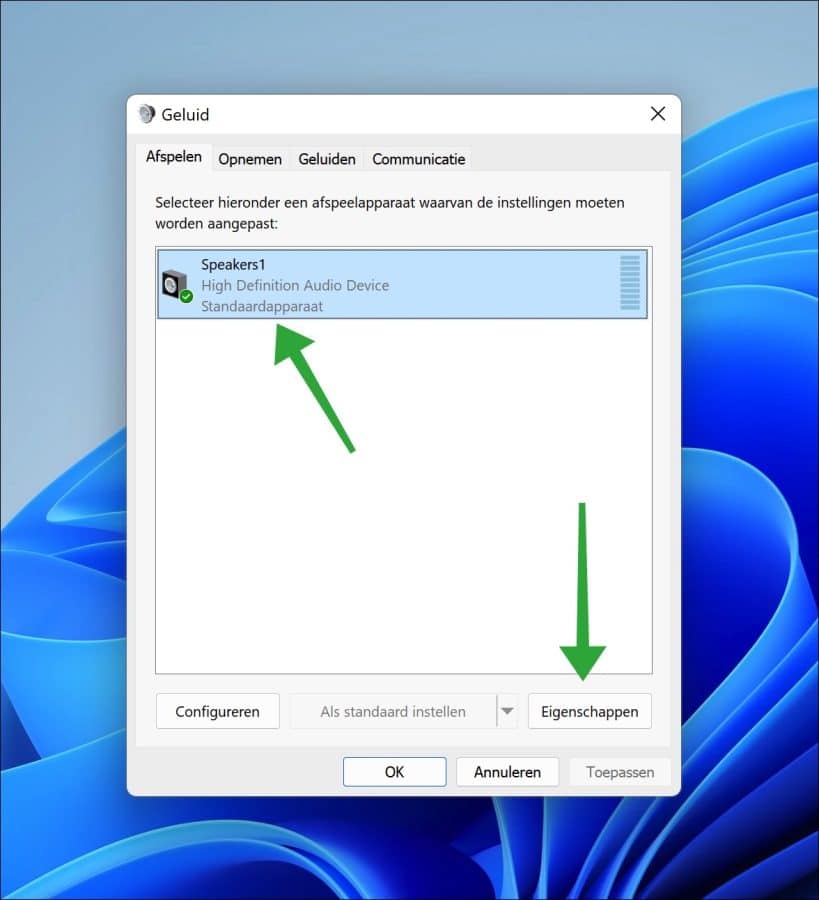
Klik op het standaardapparaat wat is ingesteld om geluid via af te spelen. Klik vervolgens onderin op “eigenschappen”.
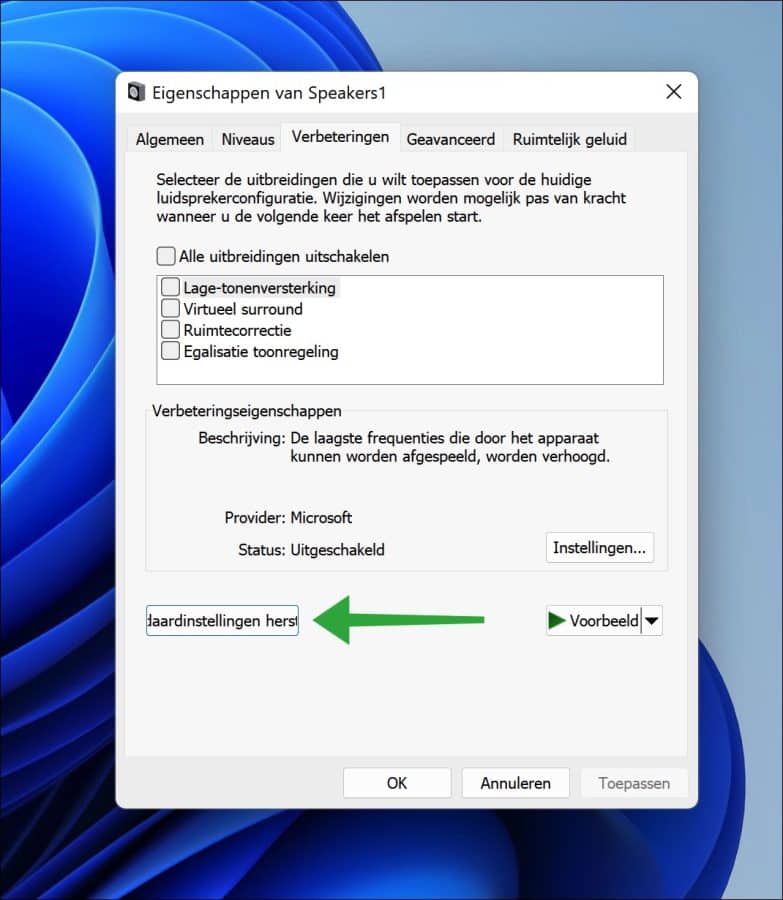
Klik op tabblad “verbeteringen”. Om de instellingen voor dit audio uitvoerapparaat te resetten klikt u vervolgens onderin op de knop “Standaardinstellingen herstellen”. Klik op “toepassen” en “OK” om te bevestigen.
U heeft nu het geluid in Windows 11 hersteld naar standaardwaarden. Ik hoop u hiermee geïnformeerd te hebben. Bedankt voor het lezen!
