

Als u op zoek bent naar de licentiesleutel van Windows op uw apparaat, kunt u eerst controleren of er een licentiesticker aanwezig is. Bij oudere computers en laptops staat deze vaak aan de zijkant of onderkant van het apparaat. Bij nieuwere apparaten is de OEM-licentiesleutel vaak opgeslagen in de firmware, ook wel het BIOS of UEFI genoemd.
OEM staat voor Original Equipment Manufacturer. Bij software komt u deze term onder andere tegen bij Microsoft Windows en Microsoft Office. Een OEM-licentie wordt meestal meegeleverd met een computer, Surface of laptop waarop de software al is geïnstalleerd. OEM-licenties worden ook los aangeboden.
Het is mogelijk dat de licentiesticker ontbreekt of niet meer leesbaar is. In dat geval kunt u proberen de OEM-licentiesleutel uit het BIOS of UEFI van uw apparaat uit te lezen. Dit werkt alleen als de fabrikant daar een Windows-licentiesleutel heeft opgeslagen.
In deze instructie leest u hoe u de sleutel opzoekt als Windows nog start, maar ook wat u kunt proberen als u geen toegang meer heeft tot Windows.
OEM-licentiesleutel opzoeken voor Windows (in de BIOS/UEFI)
Er zijn twee situaties mogelijk. U heeft nog toegang tot Windows, of Windows start niet meer en u kunt daardoor geen app openen om de licentiesleutel op te zoeken. Hieronder leg ik voor beide situaties uit wat u kunt doen.
Als u nog toegang heeft tot Windows, kunt u de app ShowKeyPlus gebruiken om de beschikbare licentiegegevens te bekijken.
Download ShowKeyPlus op de Windows-computer waarvan u de OEM-licentiesleutel wilt opzoeken.
Pak het gedownloade ZIP-bestand uit en open de app.
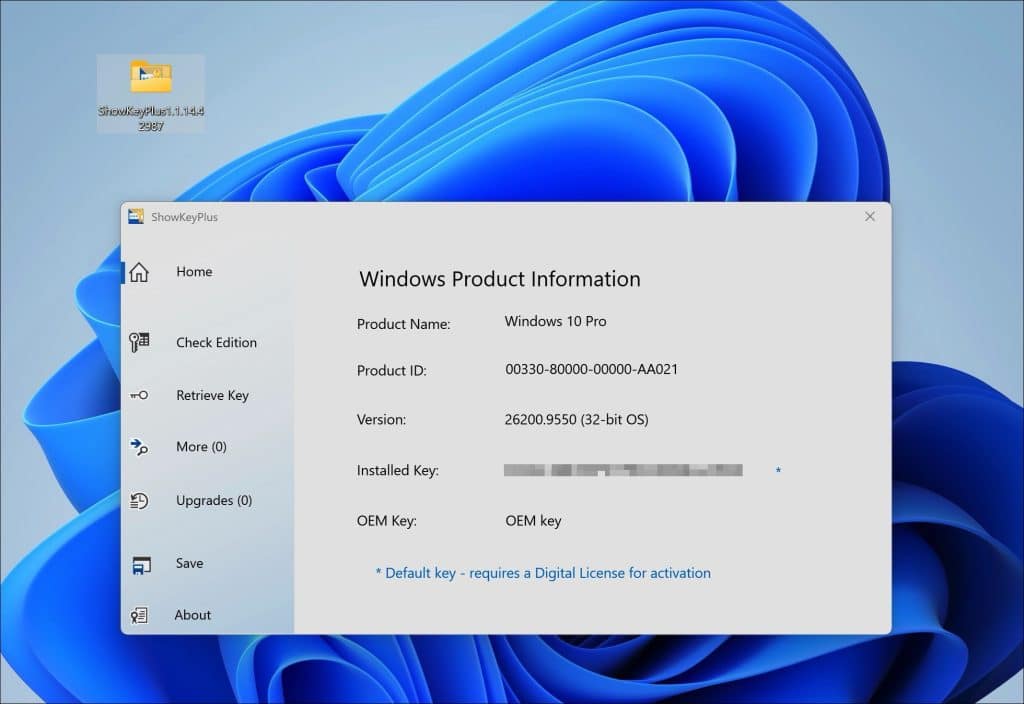
In het venster vindt u de OEM-licentiesleutel bij OEM Key, als deze in de firmware aanwezig is. Deze sleutel kan afwijken van de sleutel die bij Installed Key wordt weergegeven. De geïnstalleerde sleutel is bijvoorbeeld niet altijd de oorspronkelijke sleutel die bij uw computer is geleverd.
Geen toegang meer tot Windows?
Heeft u geen toegang meer tot Windows? Dan kunt u proberen de licentiesleutel op te zoeken met Hiren’s BootCD PE. Dit is een herstelomgeving die u vanaf een USB-stick start. U kunt hierin de app ProduKey openen om te controleren of er een Windows-licentiesleutel kan worden uitgelezen.
U heeft een USB-stick nodig waarvan de inhoud mag worden gewist, en een andere computer of laptop met internettoegang. Maak eerst een back-up van bestanden die u wilt bewaren. Bij het maken van de opstartbare USB-stick gaan de gegevens op de stick verloren.
Download om te beginnen het ISO-bestand van Hiren’s BootCD PE. Download daarna ISO2USB.exe.
Sluit de USB-stick aan op de werkende computer en open ISO2USB.exe. Controleer of de juiste USB-stick is geselecteerd. Vul bij New Drive Label een herkenbare naam in, bijvoorbeeld Hiren.
Selecteer bij ISO File het ISO-bestand van Hiren’s BootCD PE dat u zojuist heeft gedownload.
Klik op Process om de opstartbare USB-stick te maken.
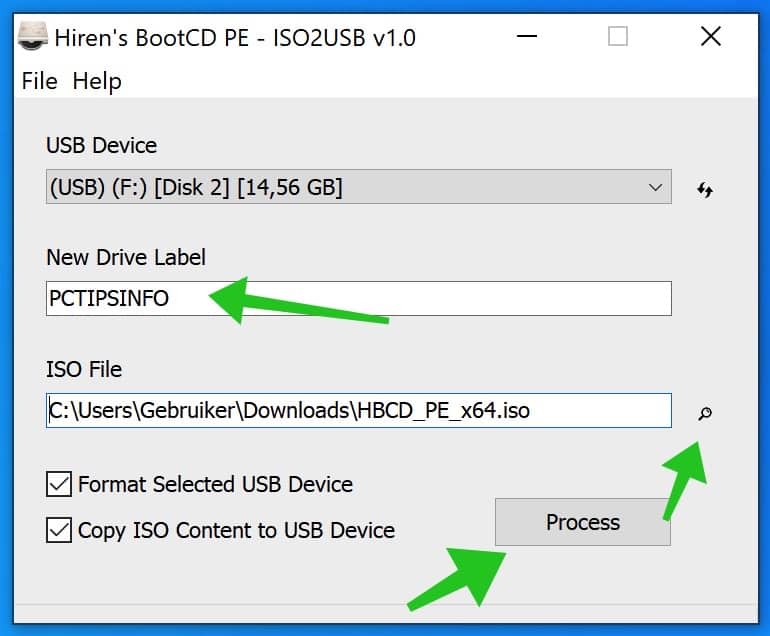
Wacht totdat het proces is voltooid. Sluit de USB-stick daarna aan op de computer waarvan u de OEM-licentiesleutel wilt opzoeken.
Start uw computer op vanaf de USB-stick. Dit kan meestal via het opstartmenu van de computer. U kunt ook de opstartvolgorde in het BIOS of UEFI aanpassen, zodat de USB-stick als eerste wordt gestart.
Welke toets u hiervoor nodig heeft, verschilt per fabrikant en model. Zet de computer helemaal uit en schakel deze opnieuw in. Druk direct na het inschakelen meerdere keren op de toets voor het opstartmenu of de BIOS-instellingen. Veelgebruikte toetsen zijn F2, F12 en Delete.
Opent u het opstartmenu, selecteer dan de USB-stick. Komt u in de BIOS-instellingen terecht, zoek dan naar ‘Boot’ of ‘Boot Order’ en plaats de USB-stick bovenaan de opstartvolgorde. Sla de wijziging op en start de computer opnieuw op.
Als de computer vanaf de USB-stick start, wordt Hiren’s BootCD PE geladen. U krijgt een Windows-herstelomgeving te zien. Het uiterlijk kan per versie verschillen van de onderstaande afbeelding.
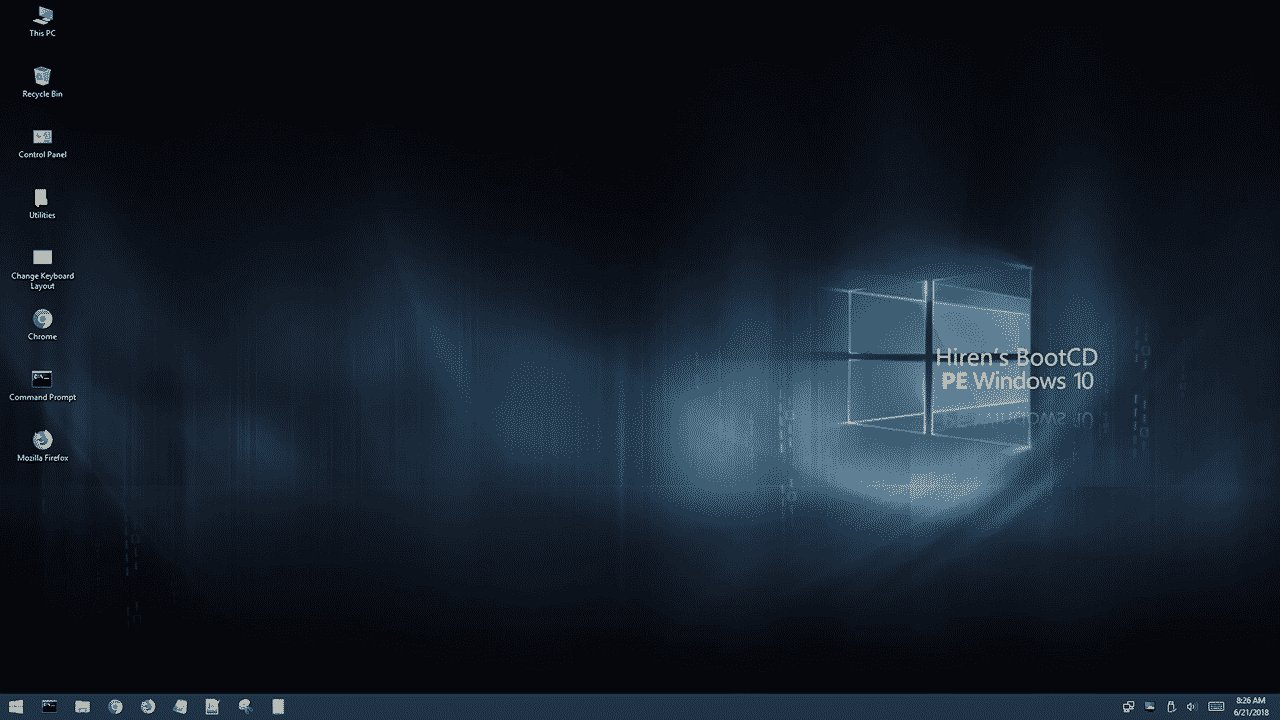
Klik op de startknop en zoek naar ProduKey.
Open de app om de gevonden licentiegegevens te bekijken.
Als ProduKey een OEM-licentiesleutel uit de firmware kan uitlezen, wordt deze in het venster weergegeven. Let erop dat een sleutel van de herstelomgeving niet de licentiesleutel van uw eigen Windows-installatie is.
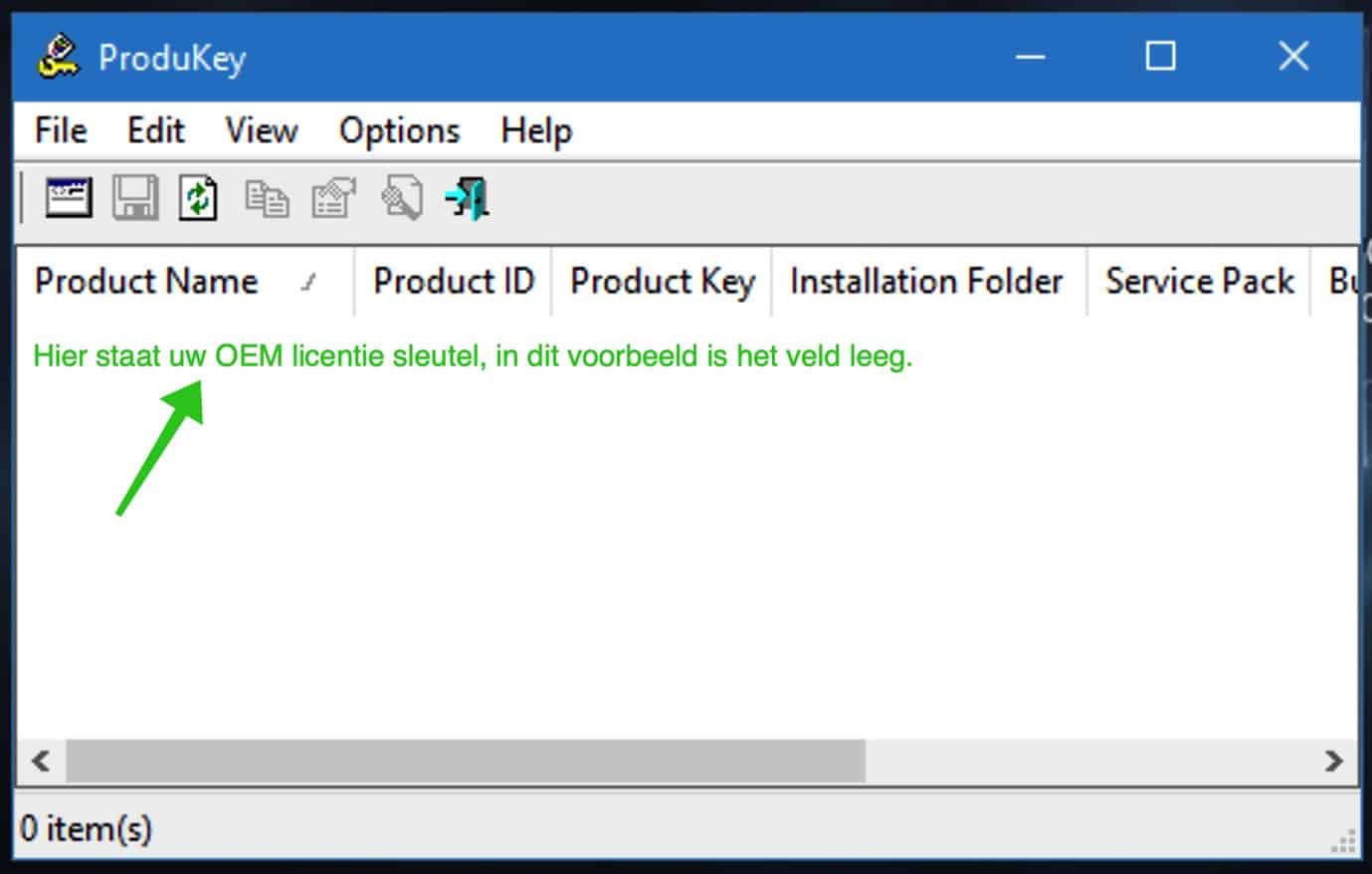
Wordt er geen OEM-licentiesleutel gevonden? Dan betekent dit niet automatisch dat uw computer geen geldige Windows-licentie heeft. Niet iedere computer heeft een sleutel in de firmware opgeslagen.
Lees ook: Windows-licentie overzetten naar een nieuwe computer.
Ik hoop dat u hiermee uw OEM-licentiesleutel heeft kunnen opzoeken. Bedankt voor het lezen.

Ik moest vanwege een geplande huur VPS met eigen Win10, mijn License Key opgeven. Die wist ik niet en kwam op uw site terecht. Dankzij SHOWKEYPLUS weet ik het nu. Kan mijn versie zondermeer gebruikt worden op een andere computer of moet ik opnieuw een licensie kopen?
Dank voor deze hulp!
Hallo, fijn dat het is gelukt. Hangt een beetje van de soort licentie af. Is het een OEM licentie, dan kunt u deze licentie alleen gebruiken op dezelfde PC ivm de hardware, dus niet op een andere PC of VPS. Ik zou zeggen neem contact op met Microsoft om het zeker te weten. Groet, Stefan