

In Windows 11 en 10 zijn verschillende visuele effecten beschikbaar. Deze visuele effecten maken het weergeven van bepaalde Windows onderdelen makkelijker.
Een van deze onderdelen is schaduw die u ziet in een bestandsnaam of een lettertype op zowel het bureaublad als in de Windows Verkenner. Deze techniek staat beter bekend als “anti-aliasing” in de grafische wereld.
Wanneer tekst op een scherm wordt weergegeven, wordt deze gecreëerd door pixels te verlichten in bepaalde patronen. Aangezien pixels vierkant zijn, kan het weergeven van gebogen of schuine lijnen van lettertypen leiden tot een trapsgewijs of blokkerig effect, wat “aliasing” wordt genoemd. Anti-aliasing helpt dit probleem te verminderen door de pixels aan de randen van de tekst in verschillende grijstinten te verlichten, waardoor de randen vloeiender en zachter lijken.
De schaduw in een lettertype is niet altijd even handig. Bijvoorbeeld met een licht thema of achtergrond kan het lettertype er juist minder goed uitkomen en dus moeilijker zijn om te lezen. U kunt de schaduw in het lettertype dan ook tonen of verbergen. Dit is hoe het werkt.
Schaduw in lettertype tonen of verbergen in Windows 11 of 10
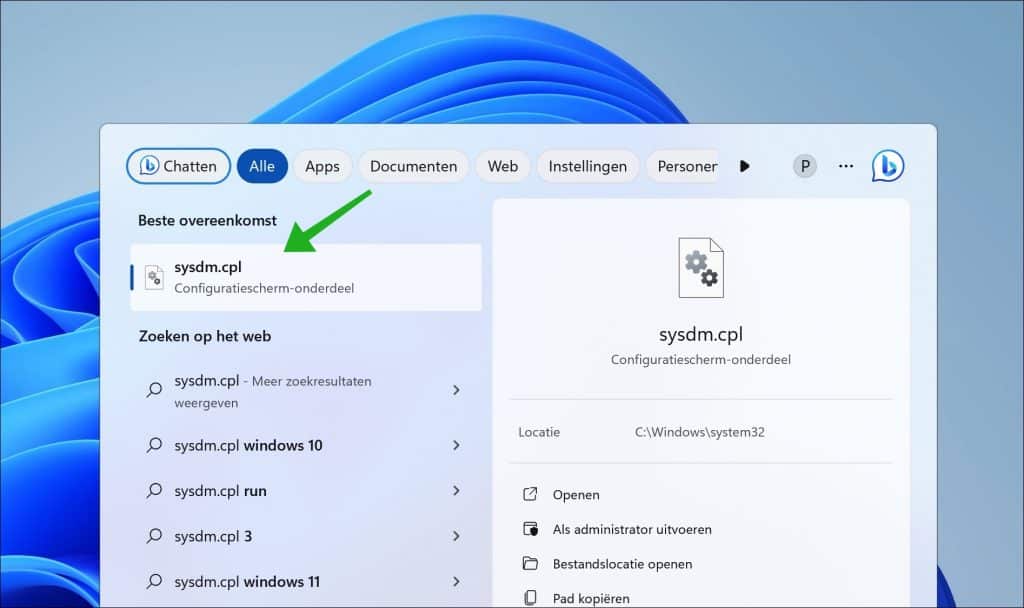
Om te beginnen opent u de systeemeigenschappen. In de zoekbalk op de taakbalk type: sysdm.cpl om de systeemeigenschappen te openen.
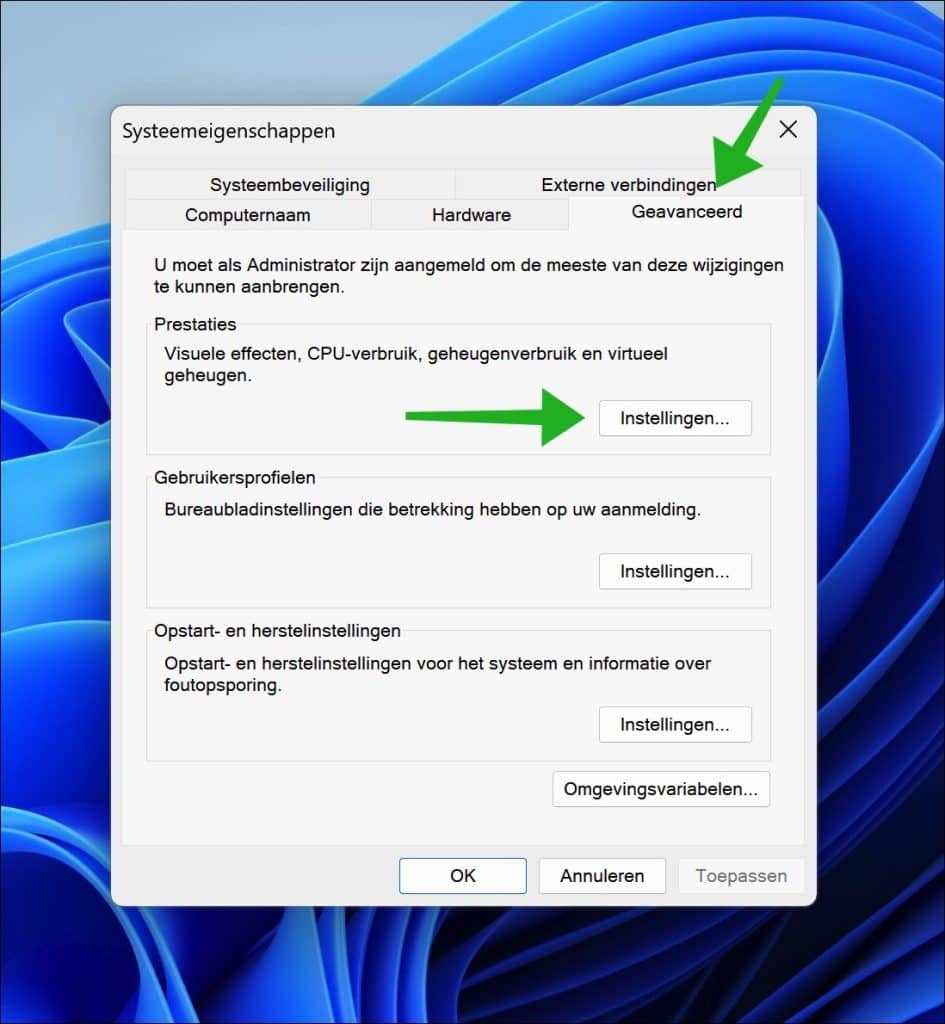
Klik vervolgens op tabblad “Geavanceerd” en hierna op de knop “Instellingen” in de prestaties instellingen.
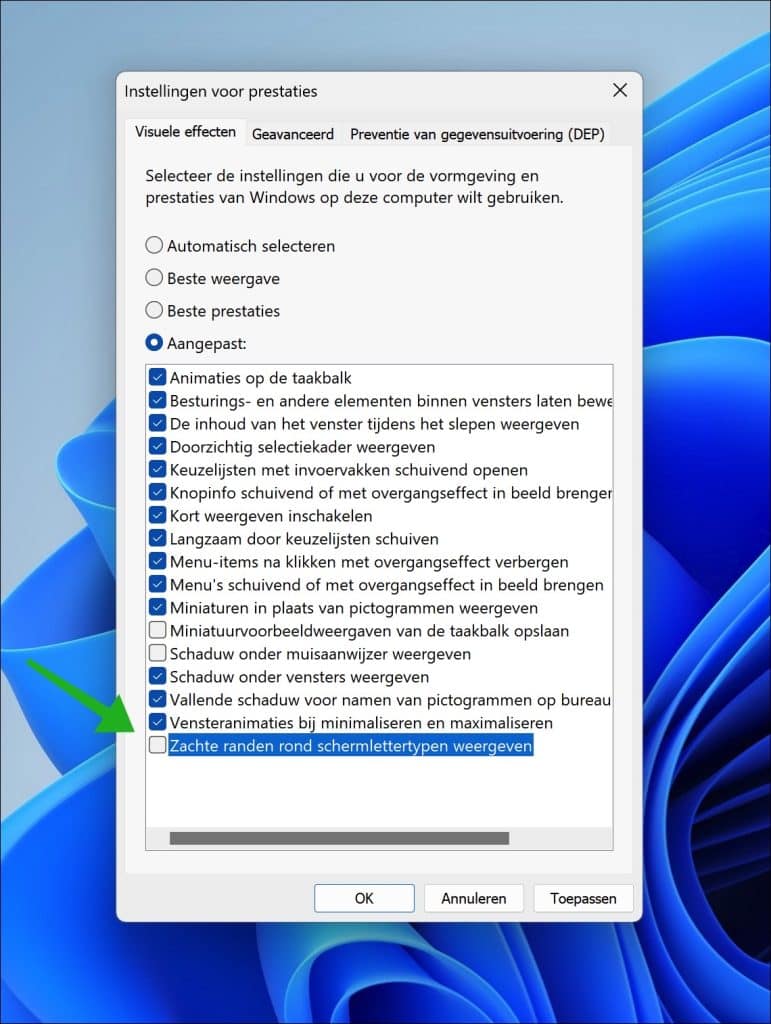
U kunt nu de schaduw voor lettertype in- of uitschakelen door de optie “Zachte randen rond schermlettertypen weergeven” te wijzigen. Bevestig door op “toepassen” en “OK” te klikken.
U ziet direct aan het lettertype het gewenste effect. Ziet u het niet, herstart dan uw computer.
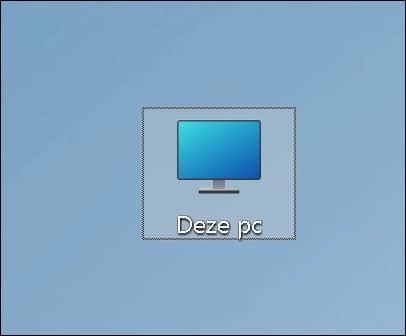
Hieronder ziet u het effect wanneer “zachte randen rond schermlettertypen weergeven” is ingeschakeld:
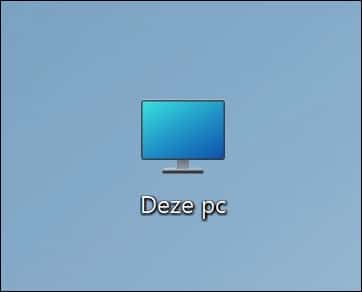
Hierbij het effect wanneer “zachte randen rond schermlettertypen weergeven” is uitgeschakeld:
Ik hoop u hiermee geïnformeerd te hebben. Bedankt voor het lezen!
Lees verder: Schaduw inschakelen voor muis cursor.
