

In dit artikel leg ik u uit hoe u de CAPS-lock toets op uw toetsenbord kunt uitschakelen.
Het is een veelvoorkomende ergernis, het perrongeluk indrukken van de Capslock toets op een toetsenbord. Het indrukken van de Capslock toets zorgt ervoor dat alle tekst verder wordt uitgeschreven in hoofdletters.
Door de Capslock toets uit te schakelen kunt u deze ergernis voorkomen, het helpt bij het verminderen van typfouten. Ook als u merkt dat u zelden of nooit Capslock gebruikt, kan het uitschakelen van deze toets helpen om uw toetsenbord eenvoudiger en meer afgestemd op uw persoonlijke typgewoonten te maken.
CAPS-lock toets uitschakelen in Windows 11 of 10
Om de Capslock toets uit te schakelen gaan we een wijziging in het Windows-register doorvoeren.
- Open het Windows-register.
- Ga naar sleutel:
HKEY_LOCAL_MACHINE\SYSTEM\CurrentControlSet\Control\Keyboard Layout - Klik met de rechtermuisknop op vrije ruimte en klik op Nieuw > Binaire waarde
- Noem deze binaire waarde
Scancode Map - Type de onderstaande binaire waardes in de waardegegevens:
00 00 00 00 00 00 00 00

02 00 00 00 00 00 3A 00

00 00 00 00 - Herstart uw computer om de Capslock toets uit te blokkeren.
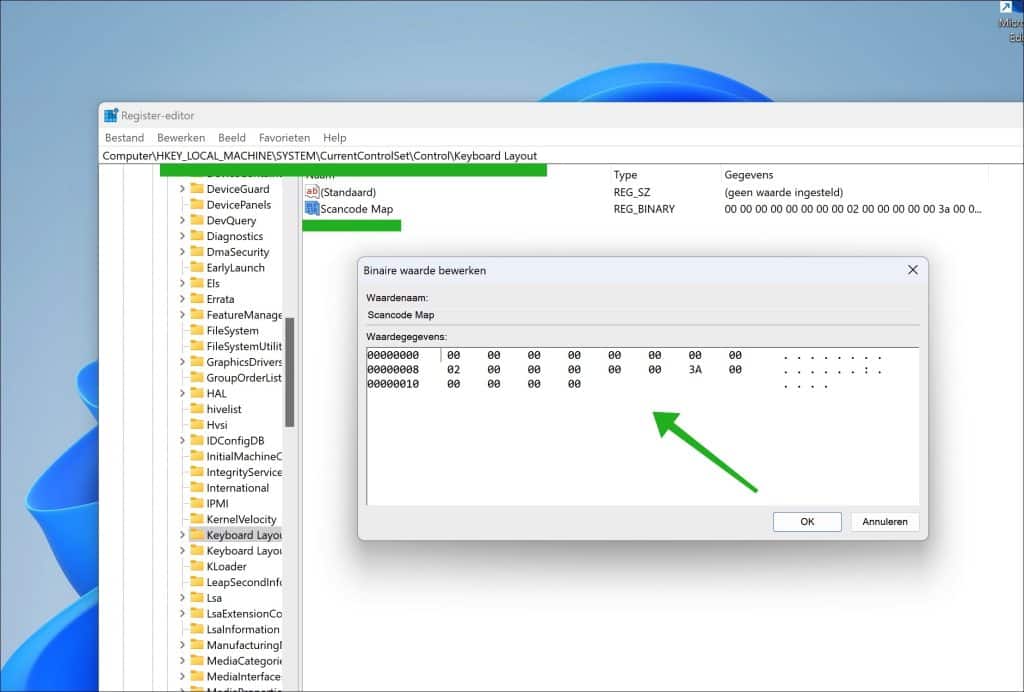
U heeft nu met succes de Capslock toets uitgeschakeld, deze toets is nu zolang de binaire waarde actief is geblokkeerd.
Mocht u de Capslock toets weer willen inschakelen dan verwijdert u de binaire waarde genaamd “Scancode Map” uit de bovenstaande registersleutel.
Lees ook:
- Windows-toets op toetsenbord uitschakelen in Windows 11/10
- Veelgebruikte sneltoetsen in alle versies van Windows.
- Veelgebruikte sneltoetsen voor Microsoft Word, Excel, en PowerPoint.
- Kopiëren, Knippen en Plakken vastmaken aan Functie toetsen.
Ik hoop u hiermee geïnformeerd te hebben. Bedankt voor het lezen!
