
In het geval dat u een applicatie geforceerd moet sluiten, kunt u de optie ’taak beëindigen’ toevoegen aan de taakbalk.
Door de optie ’taak beëindigen’ toe te voegen aan de taakbalk, heeft u via het rechtermuisklikmenu een extra mogelijkheid om een applicatie direct af te sluiten.

U kunt hiermee de taak dus direct sluiten of geforceerd afsluiten als de taak niet meer reageert. Deze optie kunt u inschakelen via de Windows-instellingen en is geschikt voor ontwikkelaars.
Taak beëindigen toevoegen aan de taakbalk in Windows 11
- Open de instellingen.
- Klik op ‘Systeem’.
- Klik op ‘Voor ontwikkelaars’.
- Schakel de optie ‘Taak beëindigen’ in.
Hierbij dezelfde stappen, maar nu met afbeeldingen en meer informatie.
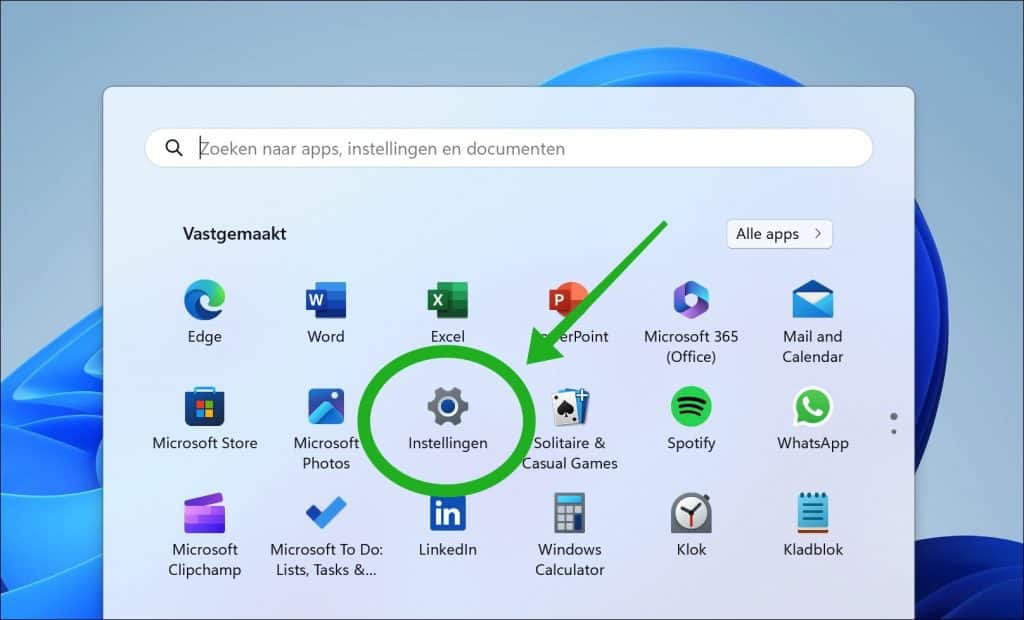
Om te beginnen opent u de Windows 11 instellingen. Dit doet u door op de Start knop te klikken en op ‘Instellingen’ te klikken in het menu.
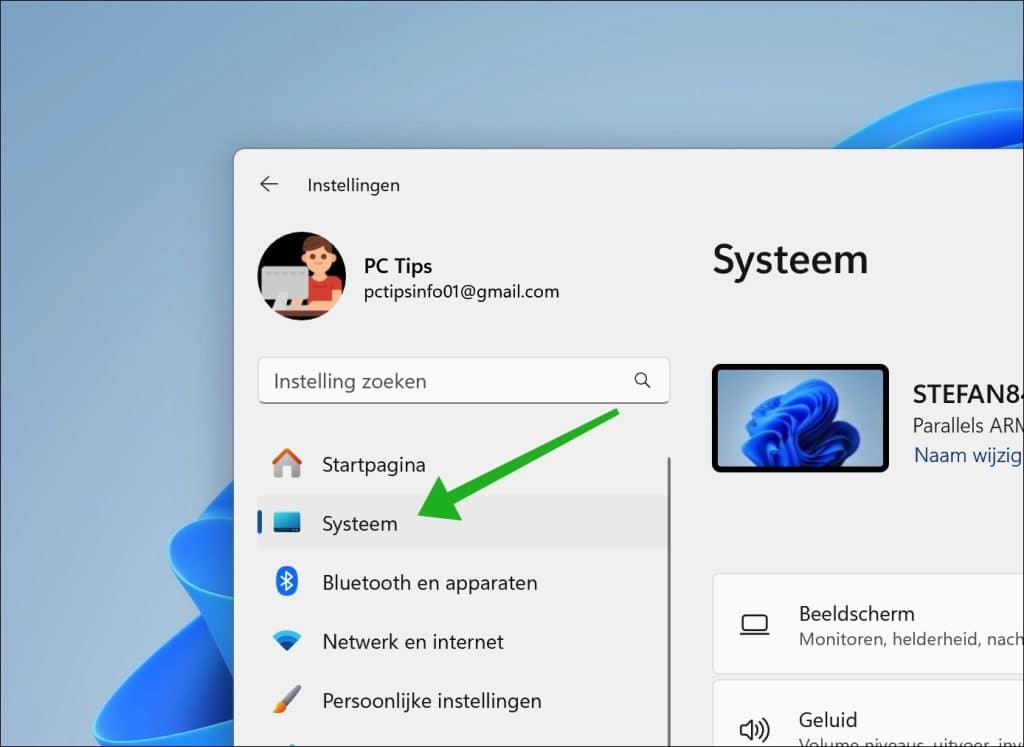
Vervolgens klikt u in de instellingen op ‘Systeem’ om de systeeminstellingen te openen.
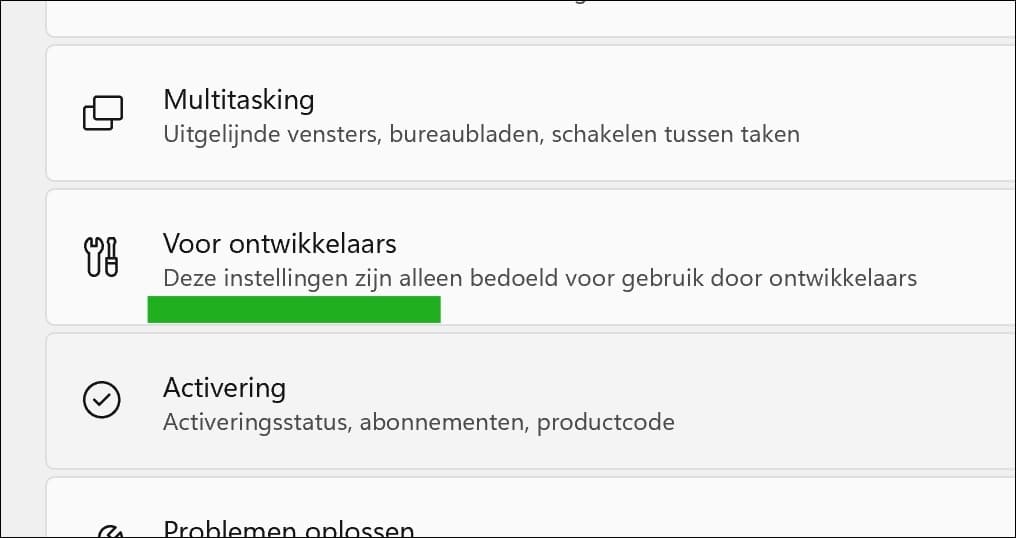
In de systeeminstellingen klikt u op ‘Voor ontwikkelaars’. Deze instellingen zijn bedoeld voor gebruik door ontwikkelaars.
Schakel de optie ‘Taak beëindigen’ in door de schuif te wijzigen naar ‘Aan’.
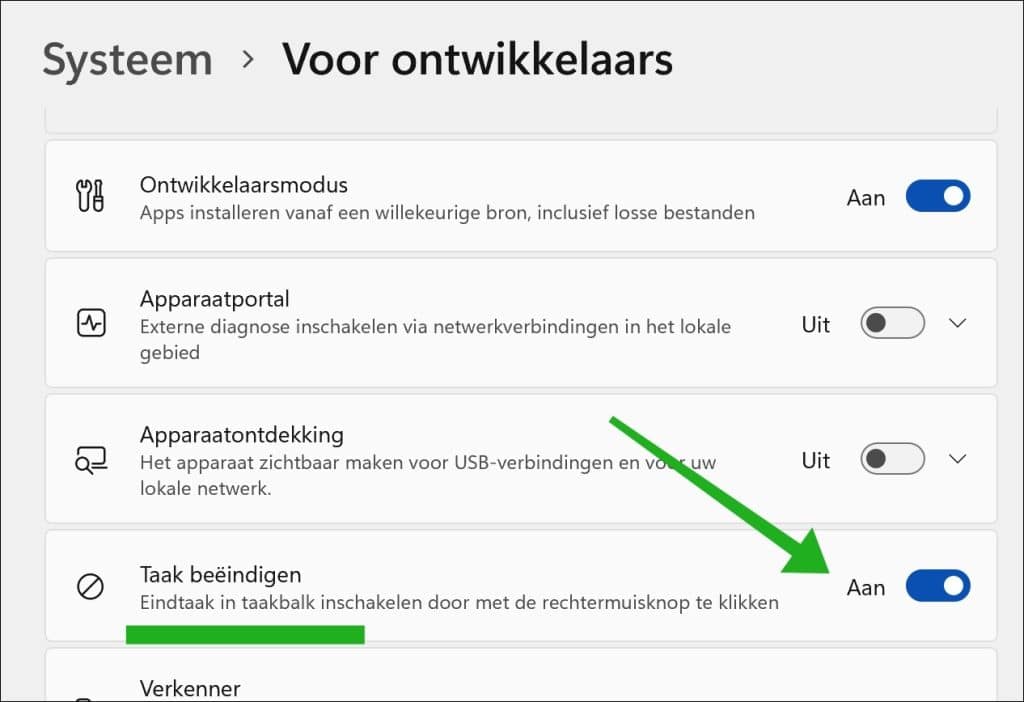
Wanneer u nu met de rechtermuisknop op een actieve app in de taakbalk klikt, dan ziet u in het contextmenu een extra knop ‘Taak beëindigen’. Door hierop te klikken wordt de betreffende app direct en geforceerd afgesloten. Handig wanneer een app vastloopt of als u om andere redenen en een app snel dient af te sluiten via de taakbalk.
Lees verder wat u nog meer kunt toevoegen aan het contextmenu:
- Computer afsluiten toevoegen aan het rechtermuisklikmenu.
- Configuratiescherm toevoegen aan rechtermuisklikmenu.
- ‘Alles selecteren’ toevoegen aan rechtermuisklikmenu.
- ‘Naar map kopiëren’ en ‘Naar map verplaatsen’ toevoegen aan rechtermuisknop menu.
Ik hoop u hiermee geïnformeerd te hebben. Bedankt voor het lezen!

Handig, top!