
Als de computer na verloop trager wordt tijdens het opstarten, dan kijken we vaak naar apps die het opstarten vertragen.
Dat is op zich een goed startpunt, maar u kunt ook dieper kijken.
Zo zijn er vaak bepaalde stuurprogramma’s of services die zijn geïnstalleerd die het opstarten kunnen vertragen. Denk hierbij aan stuurprogramma’s of services die door derden zijn geïnstalleerd.
Om dit soort vertragende onderdelen te identificeren, kunt u Windows Logboeken gebruiken, ook bekend als de Event Viewer.
Logboeken is een ingebouwd hulpprogramma in Windows 11 waarmee u alle gebeurtenissen en meldingen van uw systeem kunt bekijken.
Opstarttijd meten en verbeteren via Event Viewer
Om te beginnen opent u Logboeken.
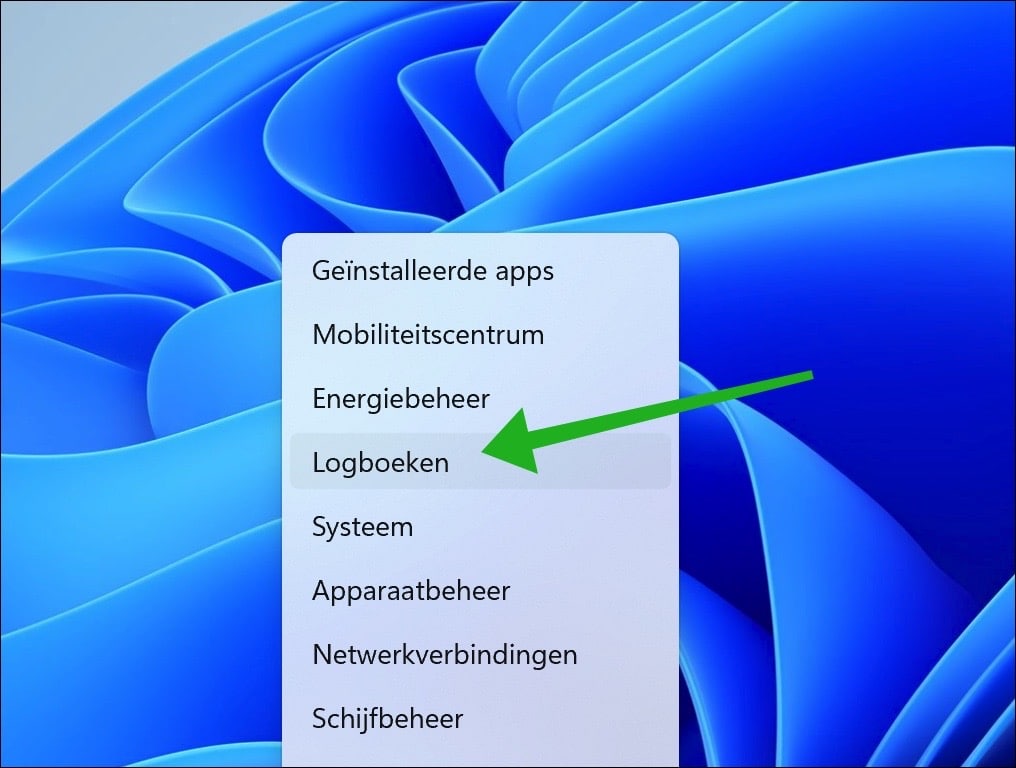
Klik hiervoor met de rechtermuisknop de Startknop.
Klik vervolgens op Logboeken.
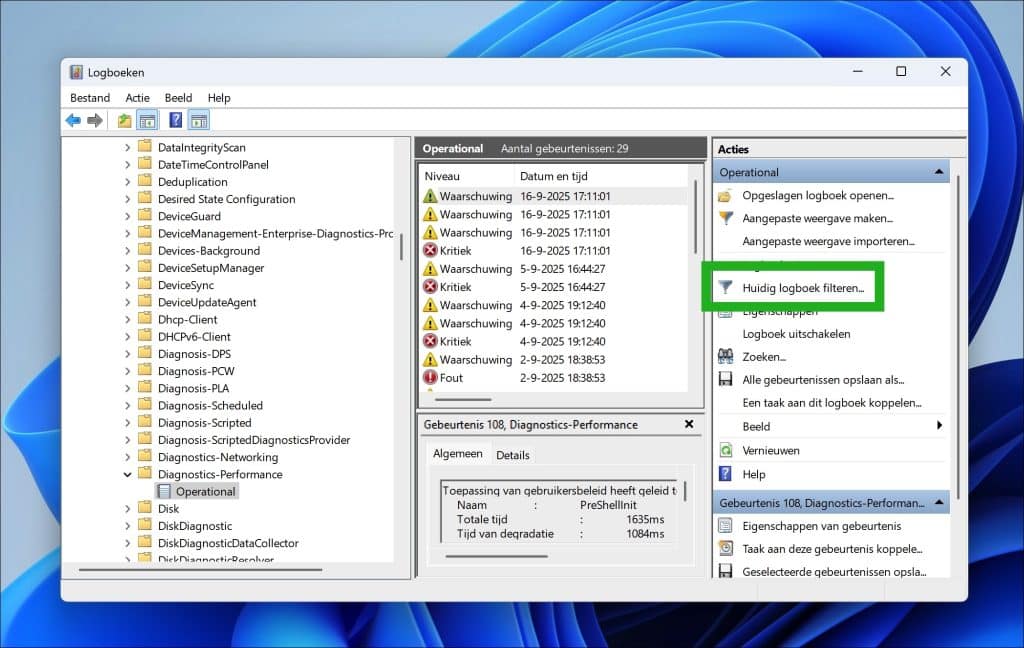
Aan de linkerzijde opent u de volgende mappen:
Logboeken Toepassingen en Services > Microsoft > Windows > Diagnostics-Performance > Operational
U ziet nu een hele lijst aan waarschuwing, kritieke meldingen en fouten.
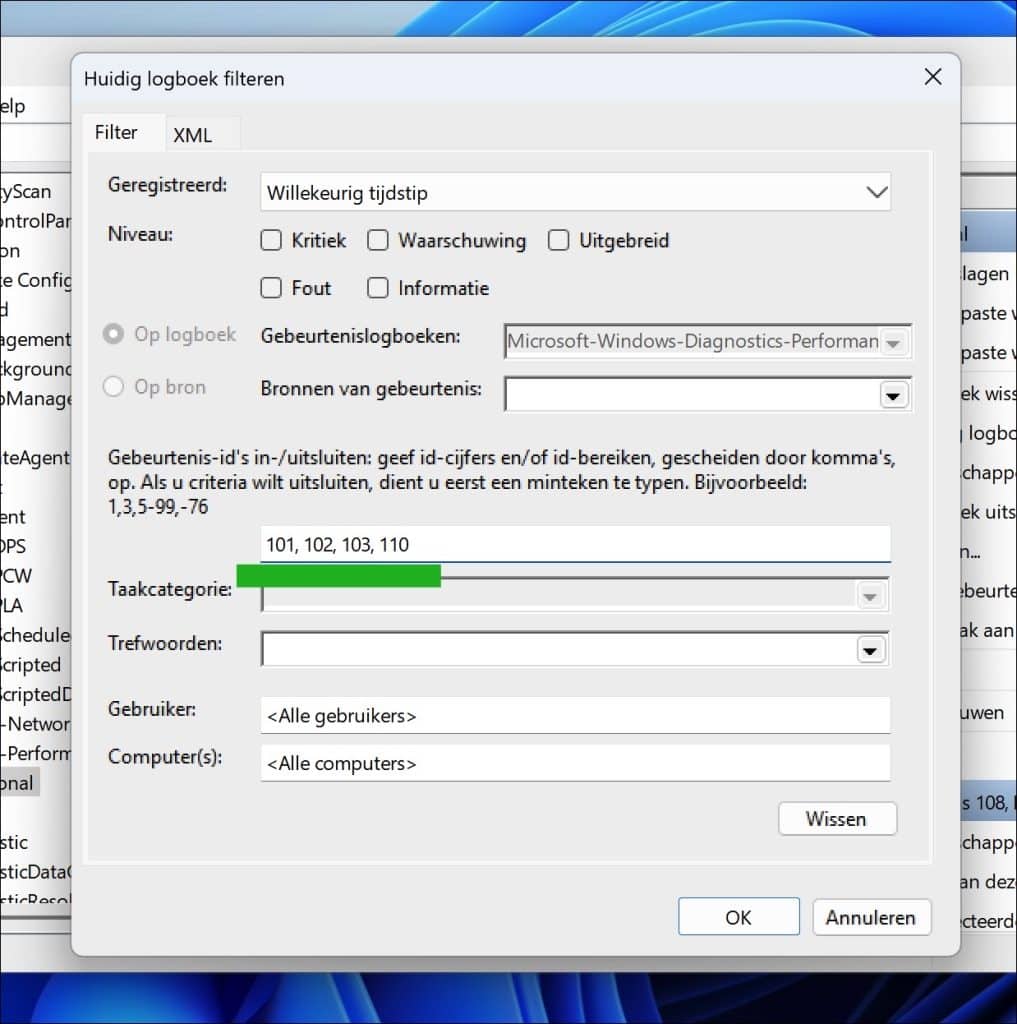
Om te bepalen welke apps, stuurprogramma’s of services het opstarten mogelijk vertragen dient u het logboek te gaan filteren op Gebeurtenis-ID’s.
Klik hiervoor aan de rechterzijde op Huidig logboek filteren.
Onderstaand ziet u verschillende gebeurtenis ID’s waar u op kunt filteren. U kunt filteren via komma gescheiden om meerdere gebeurtenissen te filteren.
101 = een programma zorgt voor vertraging
102 = een stuurprogramma vertraagt de opstart
103 = een service is traag geladen
110 = algemene vertraging door apps of services
Dubbelklik op het gebeurtenis id.
Onder Algemeen vindt u het veld Bestandsnaam of Beschrijvende naam. Hier staat de naam van de app, service of stuurprogramma die verantwoordelijk is.
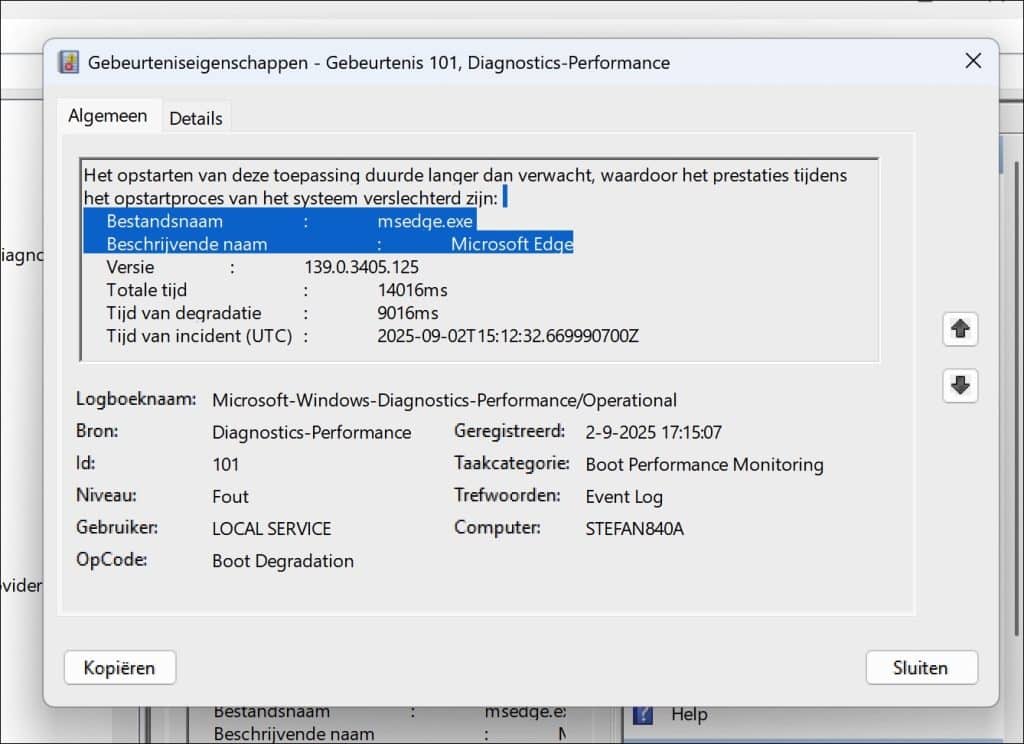
Kijk ook naar Totale tijd, dit geeft precies aan hoeveel milliseconden deze taak extra kostte.
Als u heeft bepaald welke app, service of stuurprogramma het opstarten vertraagde, dan kunt u de app verwijderen, de service uitschakelen. Wanneer het een stuurprogramma betreft dan raad ik aan op zoek te gaan naar een nieuwe versie indien het bestaat.
Ik raad aan om eerst beginnen met het uitschakelen van de app, service of stuurprogramma om te bepalen of het inderdaad verantwoordelijk is voor het trager opstarten.
Leer meer: Blauw scherm foutmelding opzoeken in het Windows logboek.
Ik hoop u hiermee geholpen te hebben. Bedankt voor het lezen!
