
Microsoft gebruikt in Windows 11 verschillende functies om gegevens te verzamelen van uw computer.
Echter, niet iedereen wil dat Microsoft of geïnstalleerde apps toegang krijgen tot gebruiksgegevens die mogelijk kunnen worden herleid tot personen. Door de privacyinstellingen aan te passen, bepaalt u zelf welke informatie uw computer deelt en welke niet.
In dit artikel leest u hoe u de privacyinstellingen in Windows 11 kunt beheren en hoe u ze kunt aanpassen.
Windows 11 privacyinstellingen aanpassen
Diagnostische gegevens beperken
Windows 11 verstuurt standaard diagnostische gegevens naar Microsoft. U kunt dit beperken.
Om te beginnen opent u de Instellingen.
Klik vervolgens op Privacy en beveiliging.
Klik daarna op Diagnostische gegevens en feedback.
Schakel Optionele diagnostische gegevens verzenden uit.

Hierdoor verstuurt Windows alleen de minimale gegevens die nodig zijn om uw computer operationeel te houden.
Onder Frequentie van feedback kiest u Nooit.

Advertentie-ID uitschakelen
Apps gebruiken het advertentie-ID om u persoonlijke advertenties te tonen. Dit kunt u ook beperken.
Open de Instellingen.
Klik vervolgens op Privacy en beveiliging.
Klik daarna op Aanbevelingen en aanbiedingen.
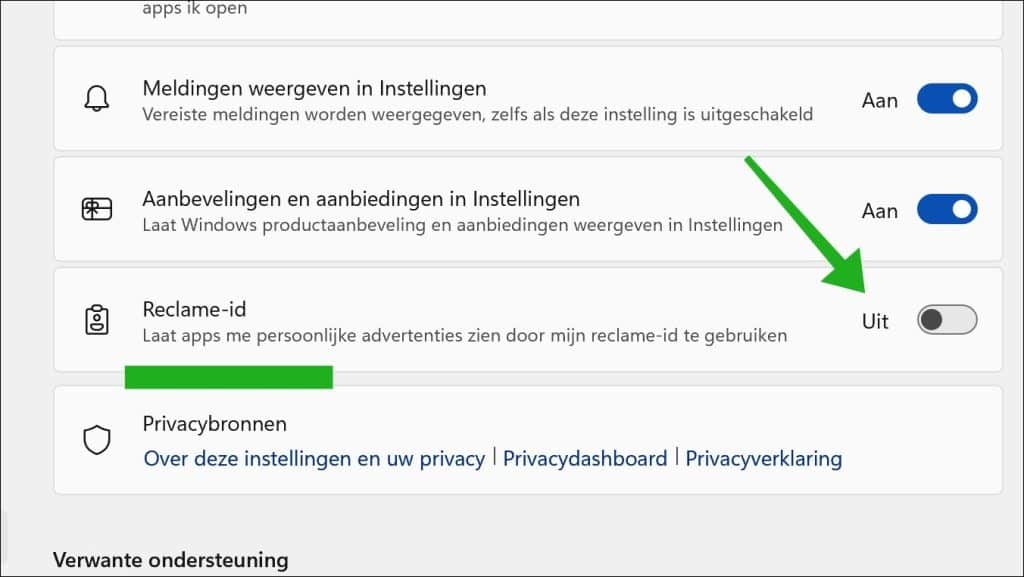
Schakel Reclame-ID, uit.
Typgeschiedenis en tekstsuggesties uitschakelen
Windows 11 kan uw typgedrag analyseren om schrijfsuggesties te geven en de nauwkeurigheid van het toetsenbord te verbeteren. Ook dit kunt u beperken.
Open de Instellingen.
Klik op Privacy en beveiliging.
Klik vervolgens op Persoonlijke instellingen voor handschrift en typen.
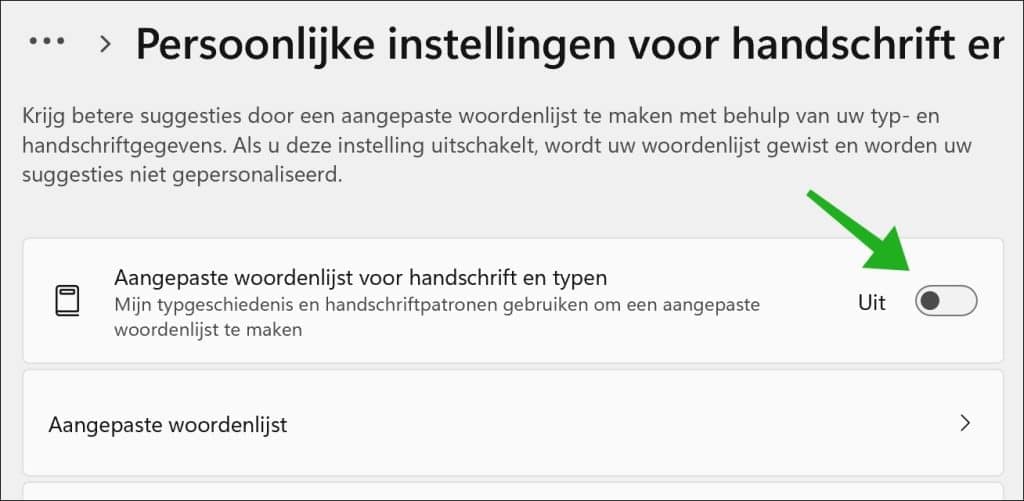
Zet Aangepaste woordenlijst voor handschrift en typen uit.
Zoekgeschiedenis wissen
Windows 11 houdt zoekresultaten bij om zoekresultaten te verbeteren, ook dit kunt u wissen.
Open de Instellingen.
Klik op Privacy en Beveiliging.
Daarna klikt u op Zoeken.
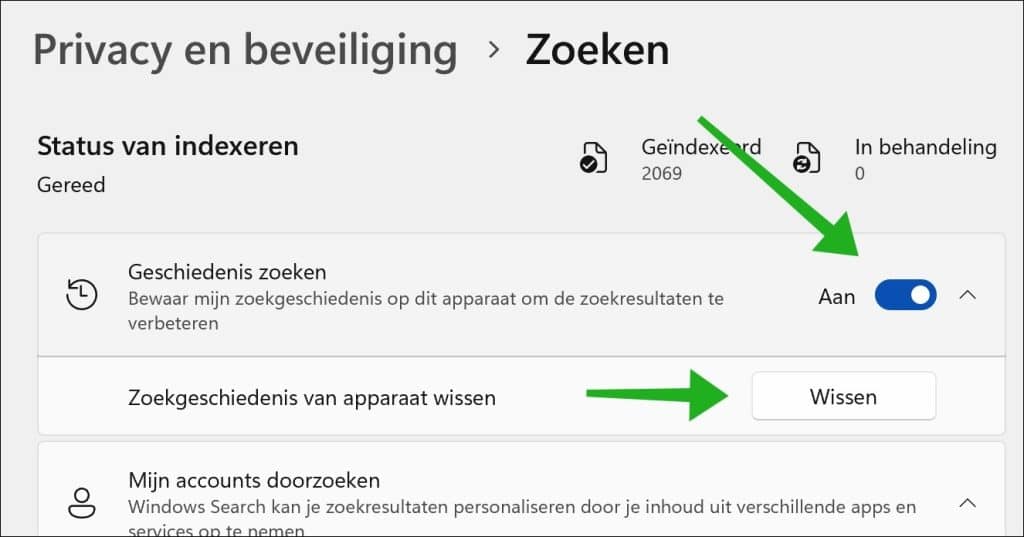
Schakel Geschiedenis zoeken naar Uit en klik onderin op de Wissen knop om de zoekgeschiedenis op uw computer te wissen.
Zoek- en Bing-integratie uitschakelen
Windows 11 Zoeken gebruikt standaard Bing-resultaten en online suggesties. Deze informatie wordt uit apps en services gehaald, dit kunt uitschakelen.
Open de Instellingen.
Klik op Privacy en Beveiliging.
Daarna klikt u op Zoeken.
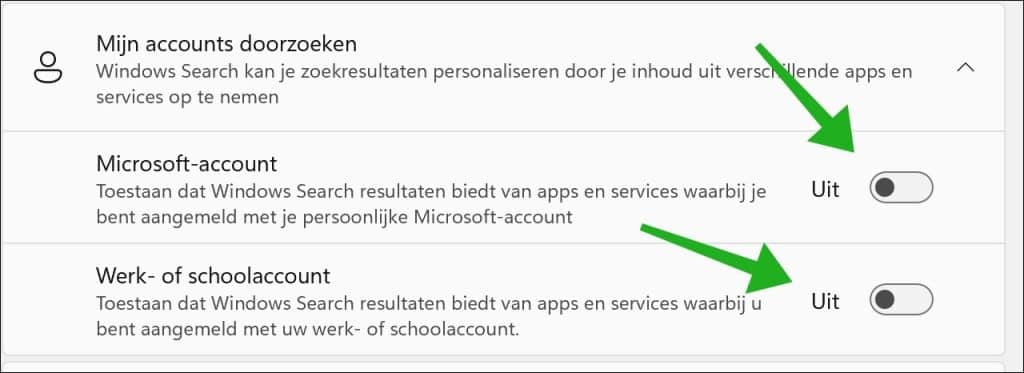
Klik nu op Mijn accounts doorzoeken.
Schakel Microsoft-account en Werk- of schoolaccount beide Uit.
Aanvullende privacymaatregelen
Lokale accounts gebruiken
Een lokaal Windows-account deelt minder gegevens dan een Microsoft-account. Zo lang het nog kan, gebruik dan een lokaal-account.
Gerelateerd: Windows 11 installeren zonder Microsoftaccount (Nieuwe methode)
OneDrive uitschakelen
Als u geen cloudopslag gebruikt, kunt u OneDrive volledig uitschakelen of verwijderen.
Trackingpreventie
Schakel do-not-track in, in de browser die u gebruikt.
Verwijder onnodige extensies
Ook in de browser. Schakel alle extensies uit die u niet gebruikt. Extensies kunnen data verzamelen van bezochte websites.
Gebruik een privacy gerichte browser
Er zijn goede, op privacy gerichte browsers als alternatief op Microsoft Edge of Google Chrome.
Ik hoop u hiermee geholpen te hebben. Bedankt voor het lezen!
