

Als u de snelheid van uw computer wilt testen, dan wilt u weten hoe de onderdelen in uw computer presteren.
U kunt deze data mogelijk gebruiken om te vergelijken met andere computers of om vast te stellen hoe het onderdeel op zich presteert.
Een trage computer heeft vaak meerdere oorzaken. Het is vaak een combinatie van een langzame processor, onvoldoende werkgeheugen, een te volle schijf en een teveel aan achtergrondprocessen.
Door de snelheid systematisch te meten, krijgt u inzicht in waar de bottleneck zit en wat u concreet kunt verbeteren. Hiervoor zijn meerdere methoden beschikbaar die ik zal toelichten in dit artikel.
Snelheid van uw computer testen
Laat ik beginnen met de basis.
Welke onderdelen bepalen de snelheid van uw computer?
Als eerste gaat het om de processor. De processor is namelijk verantwoordelijk voor berekeningen, multitasking en systeemtaken.
Hierbij zijn belangrijk:
- Het aantal cores en threads.
- De kloksnelheid (in GHz).
- Turbo Boost of Precision Boost.
- RAM-geheugen.
Het aantal cores en threads
Als ik het heb over cores, dan bedoel ik kernen van een processor. Een processor heeft namelijk meerdere kernen om taken tegelijkertijd te kunnen uitvoeren. Threads zijn dan weer virtuele kernen die de mogelijkheid hebben om meerdere taken per kern te verwerken. De meeste moderne processoren met verschillende kernen en threads zijn geschikt voor multitasking, het uitvoeren van zware software en het tegelijkertijd uitvoeren van apps.
De kloksnelheid (in GHz)
Als ik het heb over de kloksnelheid, dan gaat het over de hoeveelheid klokcycli die een processor per seconde kan uitvoeren. Hoe hoger de kloksnelheid, hoe sneller taken door een processor kunnen worden afgerond. U merkt bij een hogere kloksnelheid dat apps sneller openen, en het besturingssysteem vaak sneller reageert. Voor de beste prestaties is niet alleen de maximale kloksnelheid van belang, maar ook de snelheid waarop de processor langdurig kan blijven werken.
Turbo Boost of Precision Boost
Turbo boost of Precision Boost, afhankelijk van het merk en model processor kan een processor tijdelijk sneller werken dan de standaardkloksnelheid. Bijvoorbeeld, bij Intel heet dit Turbo Boost en bij AMD Precision Boost. Deze technieken verhogen de kloksnelheid wanneer er extra rekenkracht nodig is van de processor, bijvoorbeeld bij zware taken of korte piekbelasting. Zo’n boost zorgt voor snellere prestaties zonder dat de processor continu op maximale snelheid hoeft te draaien.
RAM-geheugen
Het RAM-geheugen is erg belangrijk als het gaat om de snelheid van de computer. Het RAM-geheugen is namelijk het tijdelijke geheugen van uw computer waarin actieve apps en gegevens worden opgeslagen. Hoe meer RAM-geheugen er beschikbaar is, hoe meer apps en taken de computer tegelijkertijd kan verwerken zonder trager te worden. Wanneer het RAM-geheugen namelijk vol raakt, moet het besturingssysteem overgaan tot het opslaan van gegevens op de harde schijf of SSD, wat de prestaties aanzienlijk kan vertragen vanwege de schrijfacties die moeten worden uitgevoerd.
Benchmarktools voor Windows 11 of 10
Om echt te weten wat de snelheid is van verschillende onderdelen in uw computer, kunt u benchmarktools gebruiken. Dit zijn tools die afzonderlijk verschillende onderdelen in uw computer kunnen testen op snelheid. Er komen dan snelheidsresultaten uit en deze resultaten worden samengevat tot eindresultaat.
UserBenchmark
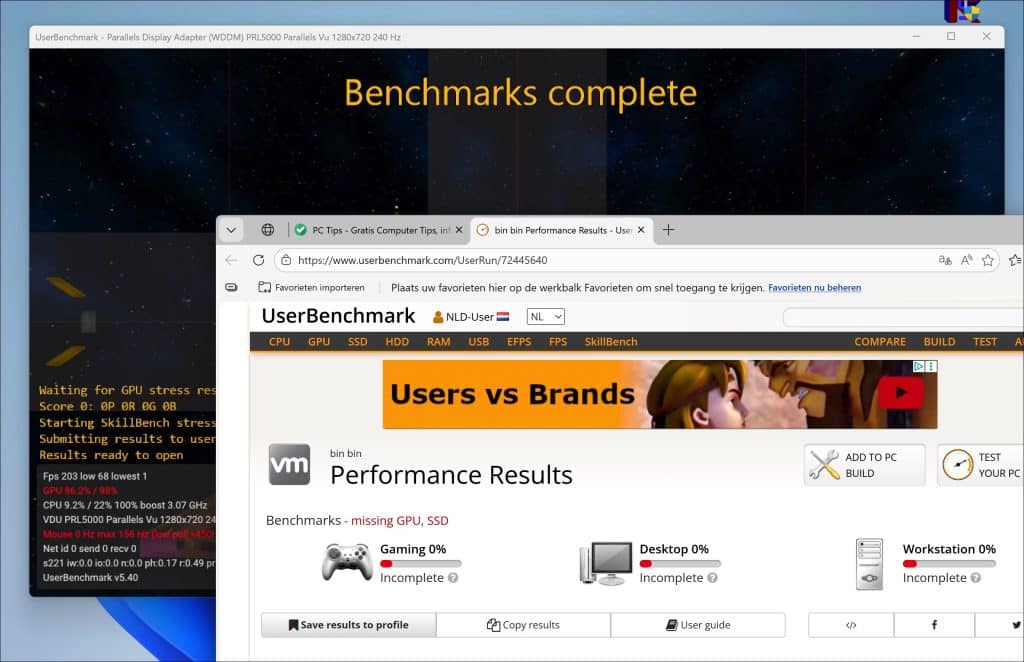
Een van de populairste benchmarktools is UserBenchmark. UserBenchmark test de processor, de videokaart, het RAM-geheugen en de harde schijf of SSD in een run. Uiteindelijk komt het tot een resultaat, waarin ook de scores per onderdeel worden getoond. Deze scores kunt u bekijken op hun website en vergelijken met anderen.
Pluspunten: Gratis, snel, online vergelijkingsmogelijkheden.
InfinityBench
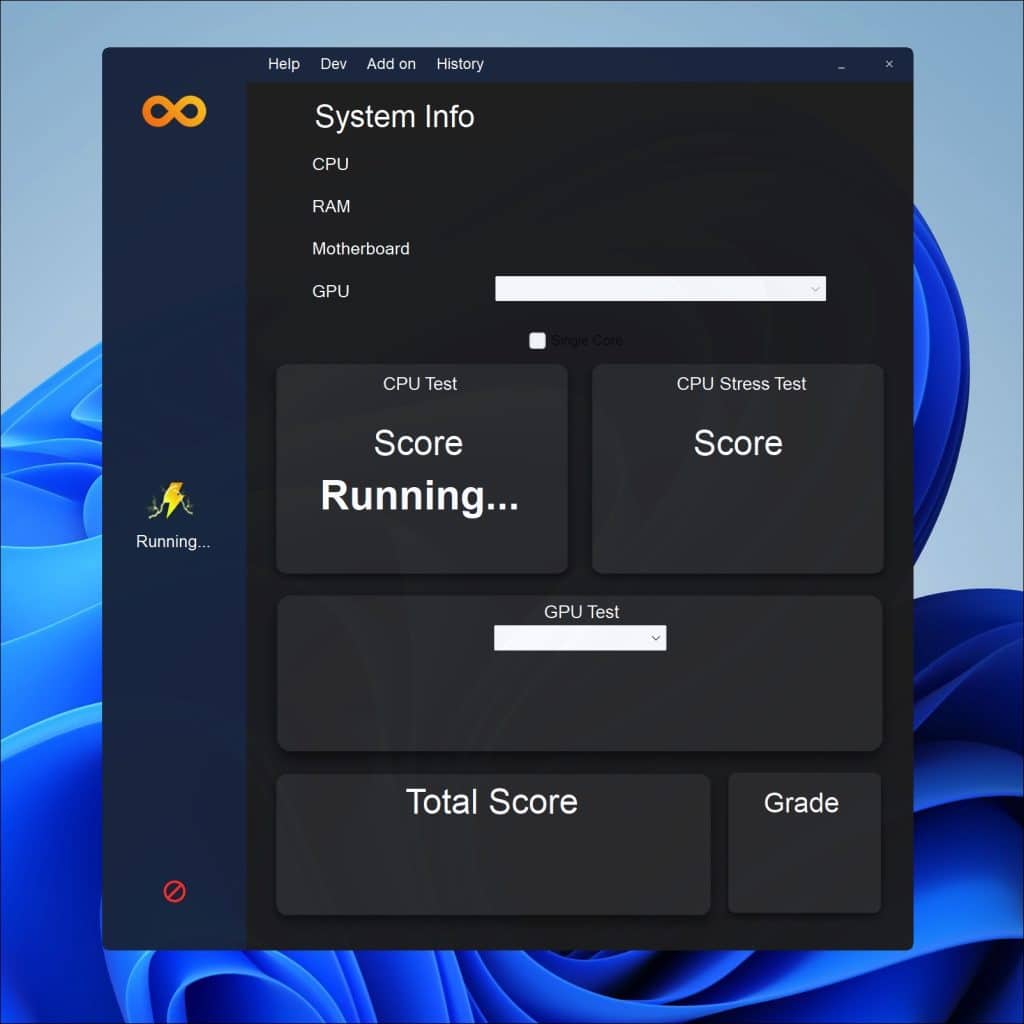
InfinityBench is een simpele benchmarktool die zich specifiek richt op het snel en overzichtelijk meten van de prestaties van uw computer. InfinityBench tool voert in één run tests uit op de processor en videokaart en combineert deze resultaten tot één totaalscore. Hierdoor krijgt u in korte tijd een beeld van de rekenkracht en grafische prestaties van uw computer, zonder moeilijke rapportages.
Na afloop toont InfinityBench een eindscore met de totaalscore en afzonderlijke deelresultaten.
Pluspunten: Snel, eenvoudig in gebruik, één duidelijke totaalscore, lichte belasting tijdens de test.
PassMark PerformanceTest
Als u iets professioneels zoekt, dan is PassMark PerformanceTest mogelijk een optie.
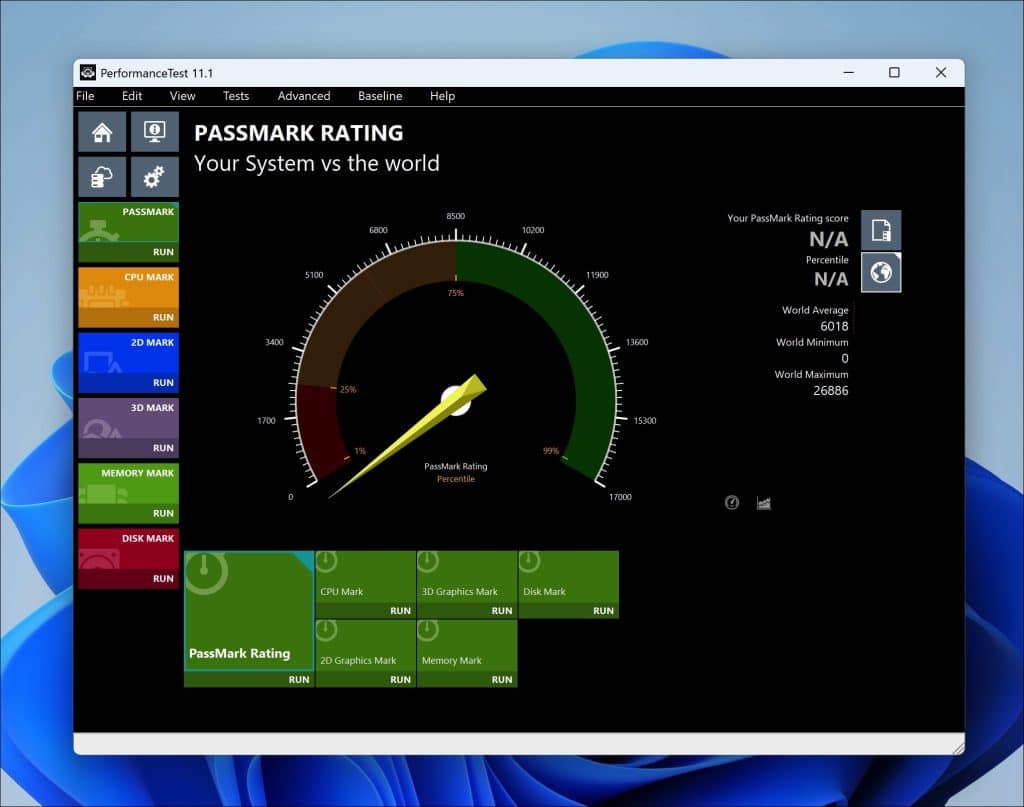
PassMark PerformanceTest test in één run de processor, het RAM-geheugen, de videokaart en de harde schijf of SSD. De resultaten worden samengevat in één totaalscore, met daarnaast afzonderlijke scores per onderdeel.
De scores zijn te vergelijken met miljoenen andere computers in de online PassMark-database, waardoor u een duidelijk inzicht krijgt in de prestaties van uw computer vergeleken met vergelijkbare computers.
Pluspunten: Professioneel, betrouwbaar, één duidelijke totaalscore, uitgebreide vergelijkingsmogelijkheden.
Nadeel: Betaald, rond de 40 euro per jaar voor een enkele licentie.
Tips voor betrouwbare resultaten
Belangrijk voordat u een snelheidstest gaat uitvoeren:
- Zorg dat u alle apps op uw computer afsluit die niet nodig zijn voor de snelheidstest. Controleer ook het systeemvak op antivirussoftware, etc. Laat u onnodige apps open, dan kan dat de testresultaten beïnvloeden.
- Laat de snelheidstest niet onderbroken worden door updates of slaapstand.
- Voer de test twee- of drie keer uit om gemiddelde scores te krijgen.
Lees verder:
Ik hoop u hiermee geholpen te hebben. Bedankt voor het lezen!
