

Als u wilt voorkomen dat Windows 11 kan schrijven naar onbeveiligde USB- of externe schijven die zijn gekoppeld aan uw computer, dan leest u in dit artikel hoe u dat kunt instellen.
Standaard kan er namelijk data worden geschreven naar iedere aangesloten USB- of externe schijf die is gekoppeld aan uw computer. Echter, in sommige gevallen is dit niet wenselijk en wilt u dat alleen naar schijven kan worden geschreven die voorzien zijn van BitLocker-beveiliging.
Dit is vooral relevant in omgevingen waar gevoelige of vertrouwelijke gegevens worden gebruikt. Door deze beperking in te stellen, voorkomt u dat data per ongeluk op een onbeveiligd opslagmedium terechtkomt. Daarnaast verkleint u hiermee het risico op datalekken bij verlies of diefstal van externe schijven.
Voorkom dat Windows 11 naar onbeveiligde USB-schijven schrijft
U kunt dit voorkomen via een beleid, een zogenaamde policy. Dit kan op twee manieren. De eerste manier is via de Editor via Lokaal groepsbeleid en de tweede is via het Register.
De Editor voor lokaalgroepsbeleid is alleen beschikbaar in de professional- of hogerversie. Het register is zowel in Home als in Pro beschikbaar.
Lees ook: Welke Windows versie heb ik?
Via Editor voor lokaal groepsbeleid
Open de Editor voor lokaal groepsbeleid.
Ga naar Computerconfiguratie > Beheersjablonen > Windows-onderdelen > Bitlocker-stationsversleuteling > Verwisselbare schijven > Schrijftoegang weigeren tot verwisselbare schijven die niet zijn beveiligd met Bitlocker.
Wijzig het beleid naar: Ingeschakeld.
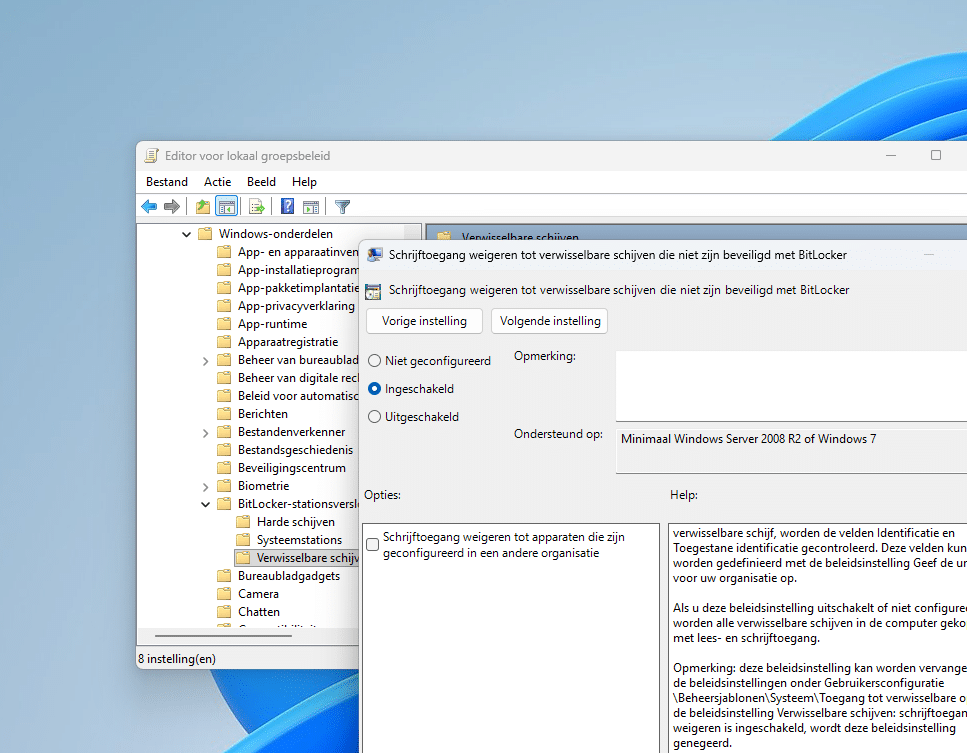
Met deze beleidsinstelling bepaalt u of verwisselbare schijven moeten zijn beveiligd met BitLocker om gegevens weg te kunnen schrijven naar de schijven.
Als u deze beleidsinstelling inschakelt, worden alle verwisselbare schijven zonder BitLocker-beveiliging gekoppeld als alleen-lezen. Als een schijf is beveiligd met BitLocker, wordt deze gekoppeld met lees- en schrijftoegang.
Als de optie Schrijftoegang weigeren tot apparaten die zijn geconfigureerd in een andere organisatie is geselecteerd, krijgen alleen schijven toegang waarvan de identificatievelden overeenkomen met de identificatievelden op de computer. Wanneer er wordt geprobeerd toegang te krijgen tot een verwisselbare schijf, worden de velden Identificatie en Toegestane identificatie gecontroleerd. Deze velden kunnen worden gedefinieerd met de beleidsinstelling Geef de unieke id’s voor uw organisatie op.
Als u deze beleidsinstelling uitschakelt of niet configureert, worden alle verwisselbare schijven in de computer gekoppeld met lees- en schrijftoegang.
Opmerking: deze beleidsinstelling kan worden vervangen door de beleidsinstellingen onder Gebruikersconfiguratie\Beheersjablonen\Systeem\Toegang tot verwisselbare opslag. Als de beleidsinstelling Verwisselbare schijven: schrijftoegang weigeren is ingeschakeld, wordt deze beleidsinstelling genegeerd.
Via Register
Ga vervolgens naar sleutel:
HKEY_LOCAL_MACHINE\SOFTWARE\Policies\Microsoft\FVE\
Zoek naar waarde:
RDVDenyCrossOrg
Als deze niet bestaat, dan klikt u met de rechtermuisknop aan de rechterzijde en klikt u op Nieuw > Dword-waarde (32-bit). Geef deze waarde de bovenstaande naam.
Stel de waardegegevens in op:
0
Om de schrijfbeveiliging toe te passen. Verwijder eventueel deze waarde later als u schrijven weer wilt toestaan.
Ga nu naar sleutel:
HKEY_LOCAL_MACHINE\SYSTEM\CurrentControlSet\Policies\Microsoft\FVE\
Zoek naar waarde:
RDVDenyWriteAccess
Als deze niet bestaat, dan klikt u met de rechtermuisknop aan de rechterzijde en klikt u op Nieuw > Dword-waarde (32-bit). Geef deze waarde de bovenstaande naam.
Stel de waardegegevens in op:
1
Om de schrijfbeveiliging toe te passen. Verwijder eventueel deze waarde later als u schrijven weer wilt toestaan.
Sluit nu het register en herstart uw computer.
Lees verder: Hoe versleutel ik data op een externe harde schijf of USB?
Ik hoop u hiermee geholpen te hebben. Bedankt voor het lezen!
