

Als u een laptop gebruikt, dan wilt u dat de batterijduur zo lang mogelijk is. Niets is zo vervelend als een laptop die al na een paar uur leeg is, terwijl u onderweg werkt, studeert of een film kijkt.
U kunt in Windows 11 verschillende instellingen en functies toepassen om te zorgen dat de batterijduur zo lang mogelijk is. Geen ingewikkelde aanpassingen, maar instellingen die u direct kunt gebruiken om de duur van de accu te verbeteren.
Laptop batterijduur verbeteren in Windows 11
Schakel de energiebesparingsmodus in
Als u direct iets wilt toepassen dat de batterijduur verbetert, dan kunt u in Windows 11 de functie energiebesparingsmodus inschakelen.
Energiebesparingsmodus beperkt vooral de achtergrondactiviteit van apps (bijvoorbeeld het ophalen van e-mails en het controleren op nieuwe updates). Daarnaast vermindert deze functie de helderheid van het scherm om batterij te besparen.
Open de Instellingen. Klik vervolgens op Systeem.

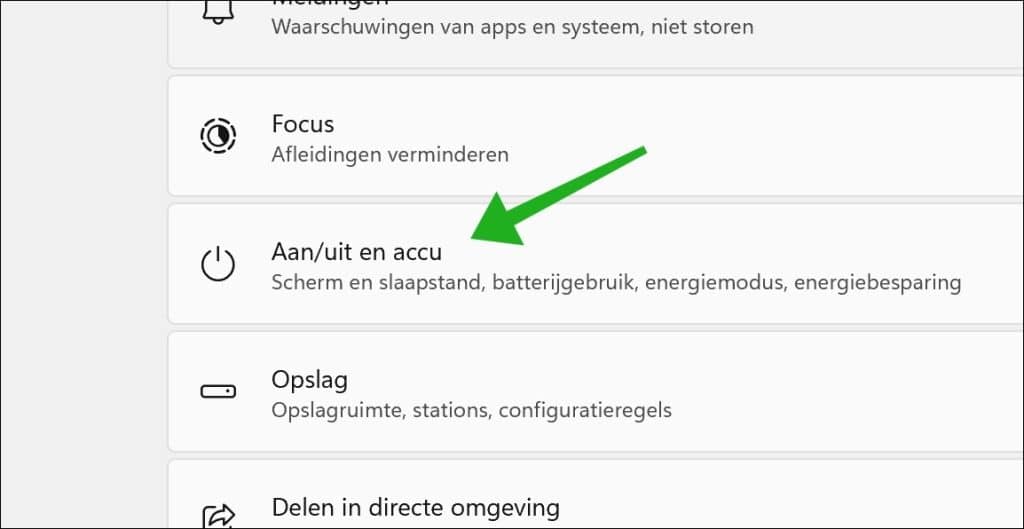
Daarna klikt u op Aan/uit en accu.
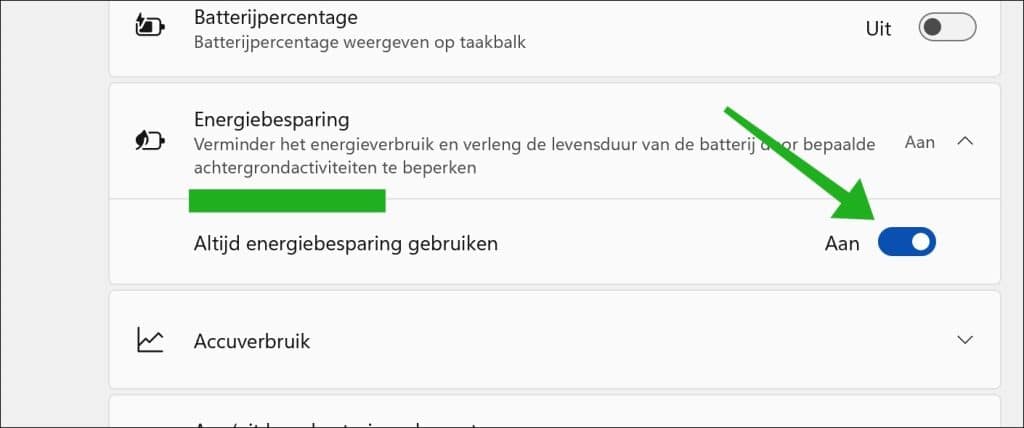
Schakel de functie: Altijd energiebesparing gebruiken naar Aan om direct batterij te besparen op een laptop.
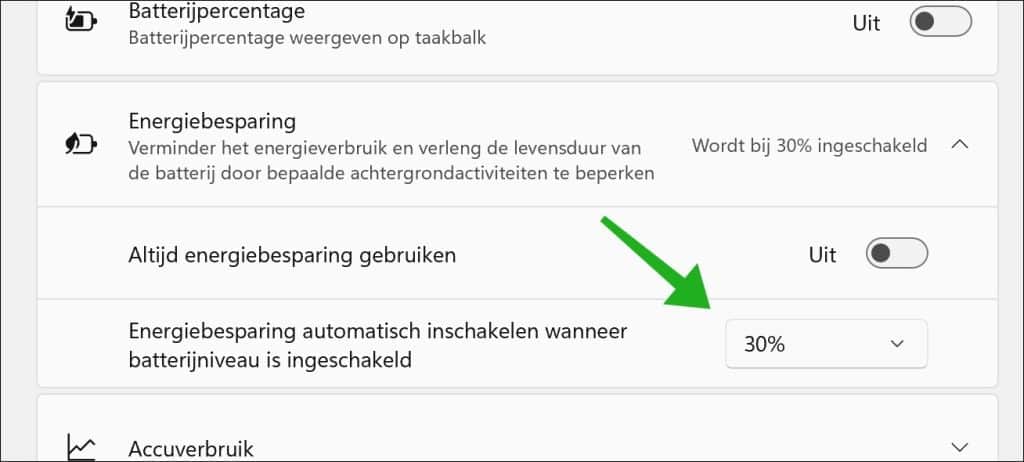
Schakelt u deze functie naar Uit, dan kunt u ervoor kiezen om deze functie automatisch in te laten schakelen bij een minimum batterijpercentage, bijvoorbeeld bij minder dan 30% batterij.
Gerelateerd: Batterij percentage weergeven op taakbalk in Windows 11 of 10
Verminder de schermhelderheid
Het scherm van een laptop is een van de grootste energieverbruikers. Door de helderheid van het scherm iets te verlagen, kunt u vaak al merkbaar langer werken op de batterij.
Open de Instellingen. Klik vervolgens op Systeem.
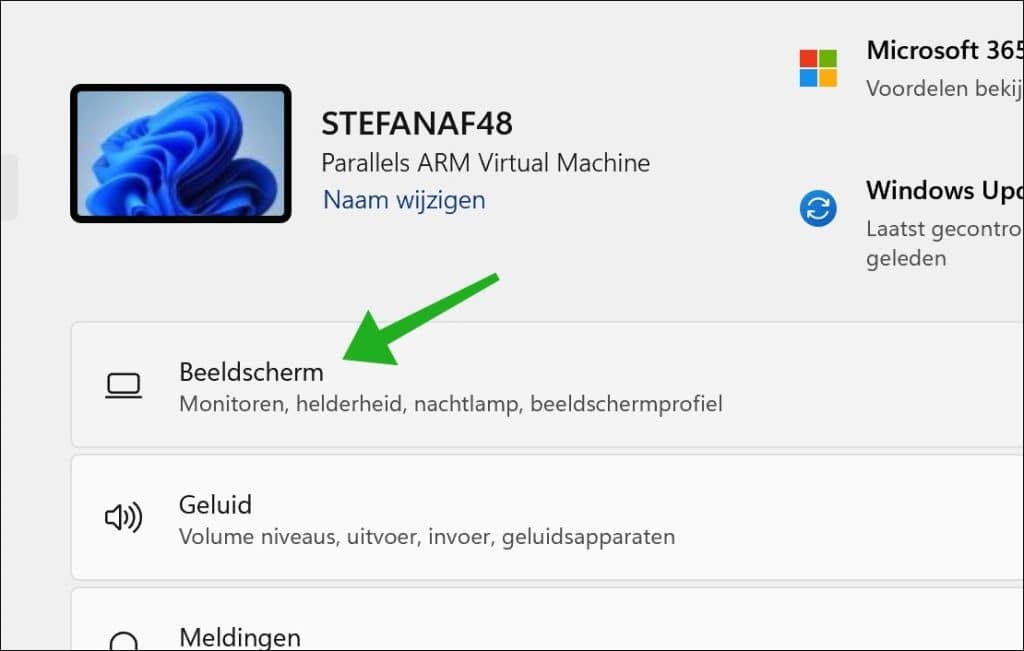
Daarna klikt u op Beeldscherm.
In de beeldscherminstellingen past u de helderheid aan.
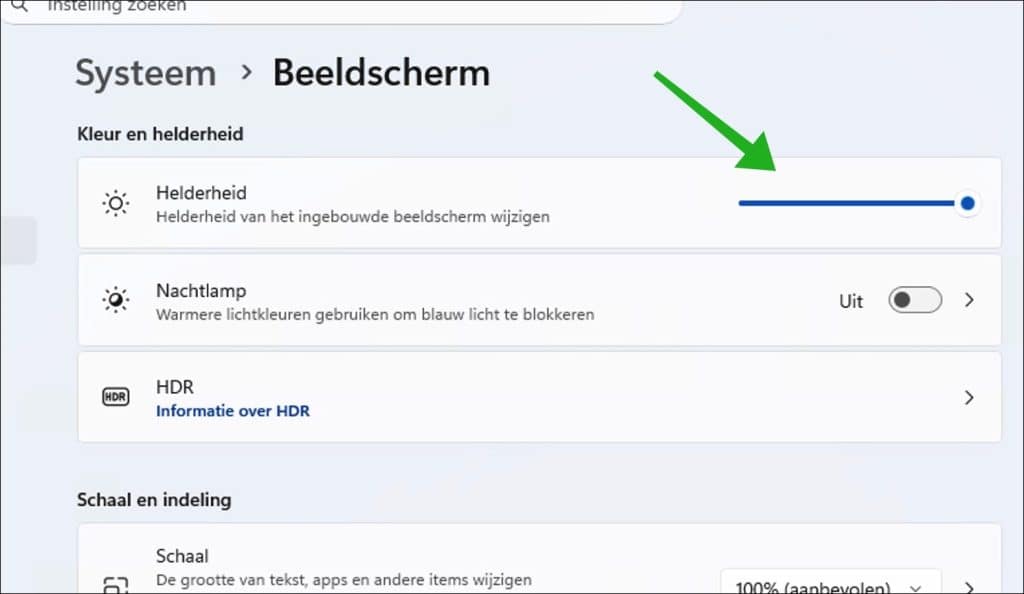
Eventueel kunt u ook de knoppen op uw toetsenbord gebruiken om de helderheid van het scherm direct te verminderen.
Sluit ongebruikte apps
Uiteraard wordt het verbruik van een batterij ook bepaald door de soort en vooral hoeveelheid apps die u heeft geopend. Een app die veel batterij verbruikt, is de browser, en dan niet de browser zelf maar de hoeveelheid tabbladen die worden geopend. Als u bijvoorbeeld veel tabbladen met interactieve websites heeft geopend, denk aan Facebook, Instagram of YouTube, dan verbruikt uw laptop veel batterij.
Sluit dus altijd apps die u niet gebruikt. Enkele voorbeelden:
- Tabbladen in de browser.
- Chatapps zoals Teams e.d.
- Apps die synchroniseren op de achtergrond, zoals OneDrive of andere cloudapps.
U kunt deze controleren en sluiten via Taakbeheer via het tabblad Processen. Controleer specifiek op het percentage van de processor en het gebruikte geheugen.
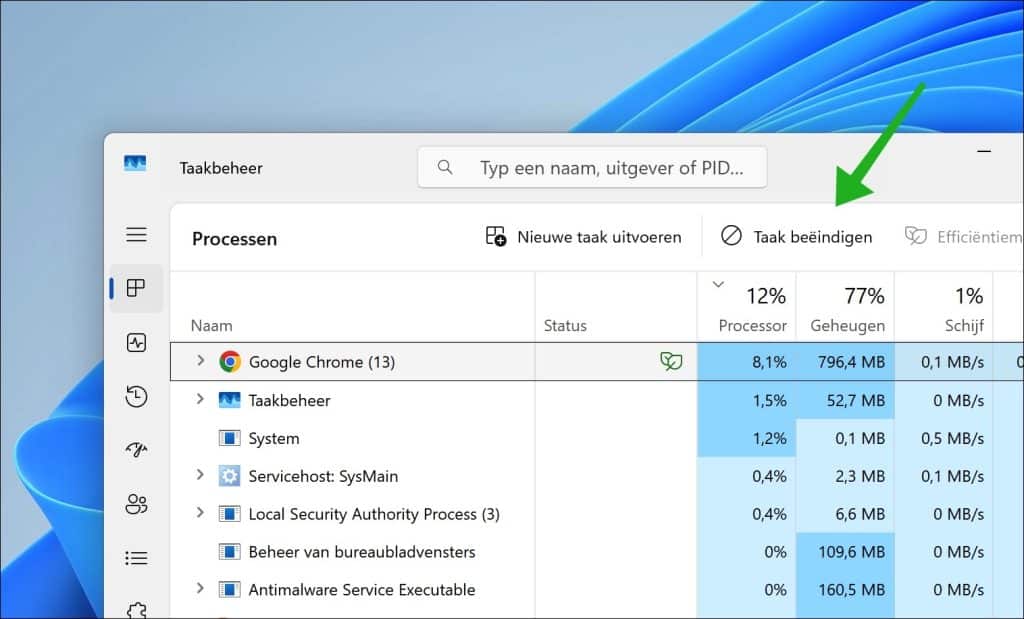
Gerelateerd: Efficiëntiemodus inschakelen of uitschakelen in Windows 11
Gebruik het Gebalanceerd energieschema
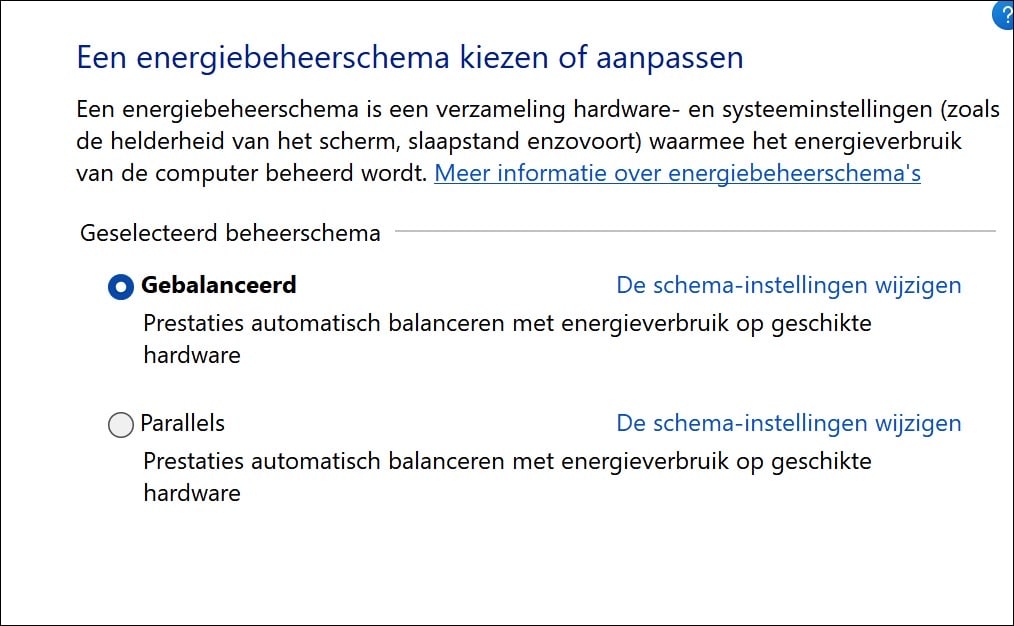
Windows 11 heeft verschillende energieprofielen. Het beste energieprofiel om de batterijduur van uw laptop te verlengen en prestaties te behouden is het profiel ‘Gebalanceerd’.
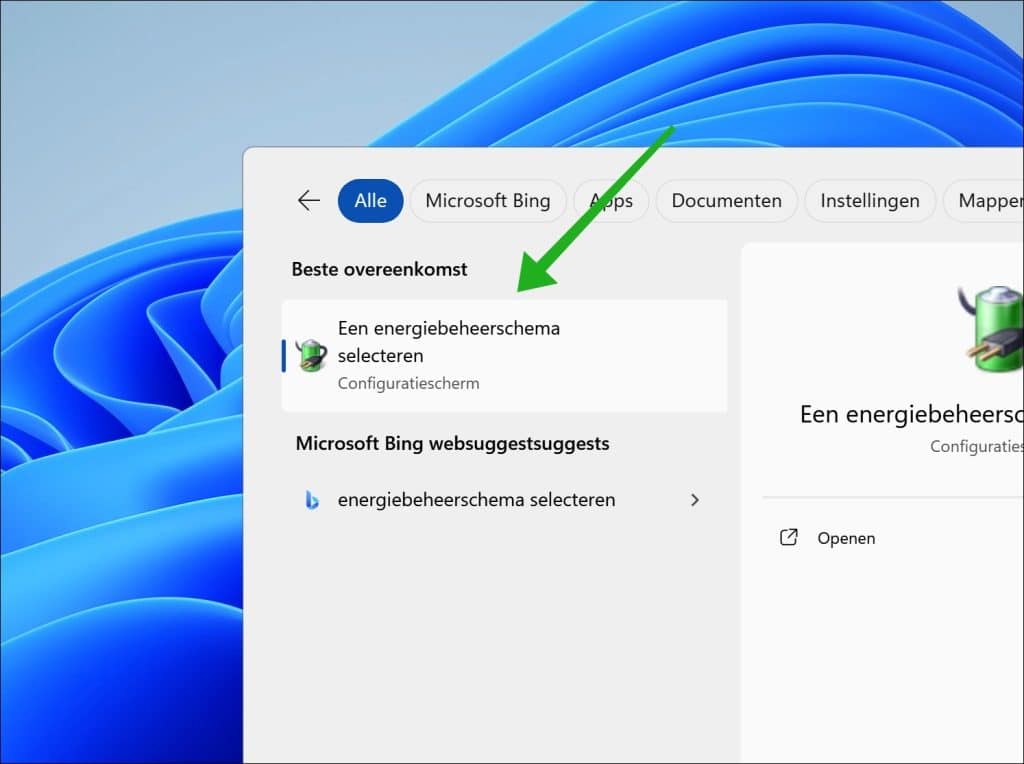
Klik op de Startknop en zoek op: energiebeheerschema selecteren. Klik vervolgens op het resultaat.
Controleer of het energieprofiel: Gebalanceerd is geselecteerd. Zo niet, dan kiest u dit profiel.
Schakel Bluetooth uit
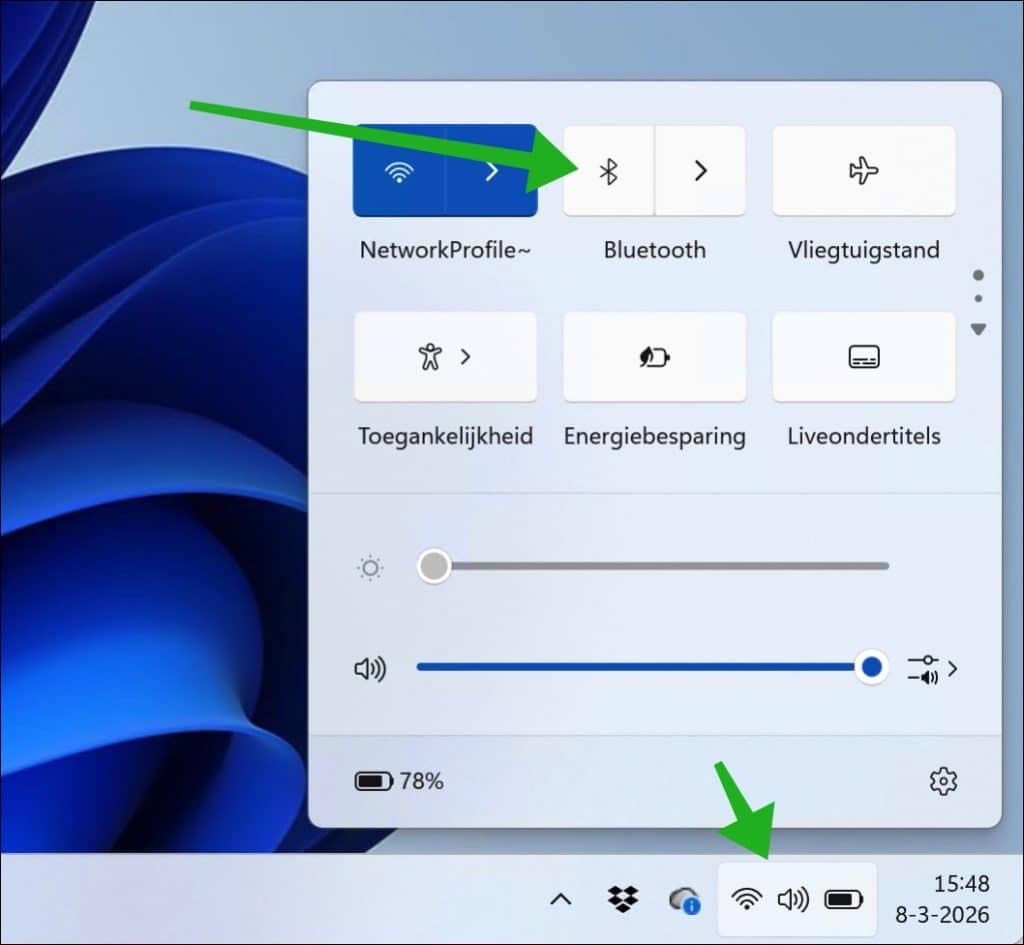
Bluetooth is, net als wifi, constant op zoek naar verbindingen. Dit kost behoorlijk wat batterij. Het uitschakelen van wifi is voor op een laptop vaak geen goed idee; de meeste mensen zijn er via verbonden met het internet. Bluetooth daarentegen, als u het niet gebruikt, kunt u wel uitschakelen.
Klik op de Snelle instellingen links van de tijd en datum. Controleer of Bluetooth ‘Niet verbonden’ is. Indien dit niet het geval is, kunt u het uitschakelen door op de blauwe tegel te klikken.
Verminder achtergrondactiviteiten
Sommige apps blijven op de achtergrond actief, zelfs wanneer u ze niet gebruikt. Deze apps kunnen synchroniseren, meldingen controleren of gegevens downloaden.
Het is aan te raden om te controleren op achtergrondactiviteiten voor apps waarvan u weet of vermoedt dat ze constant synchroniseren.
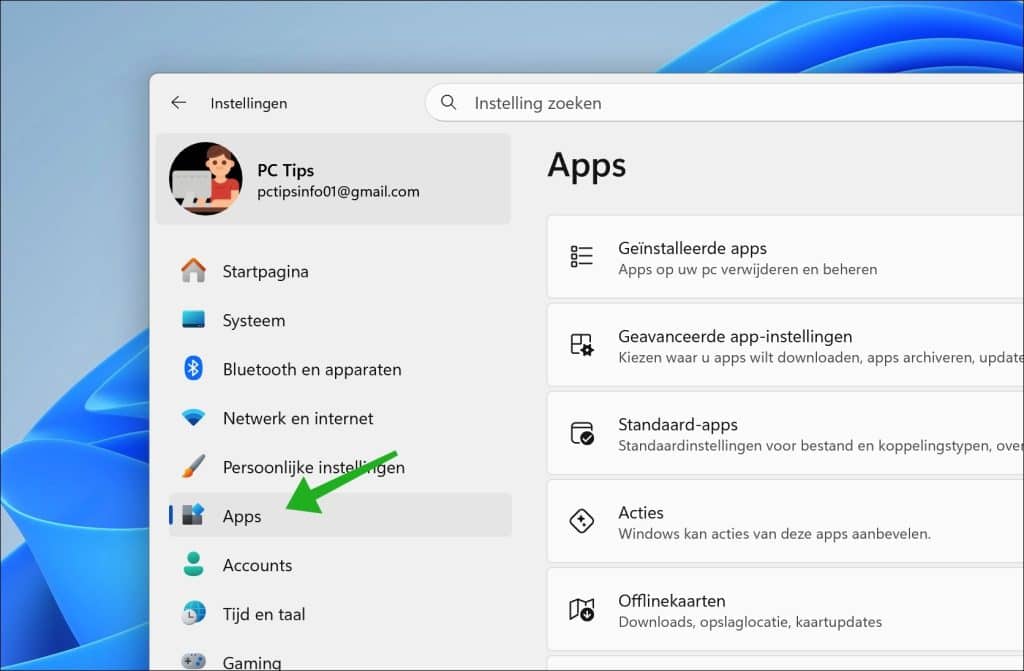
Open de Instellingen. Klik vervolgens op Apps.
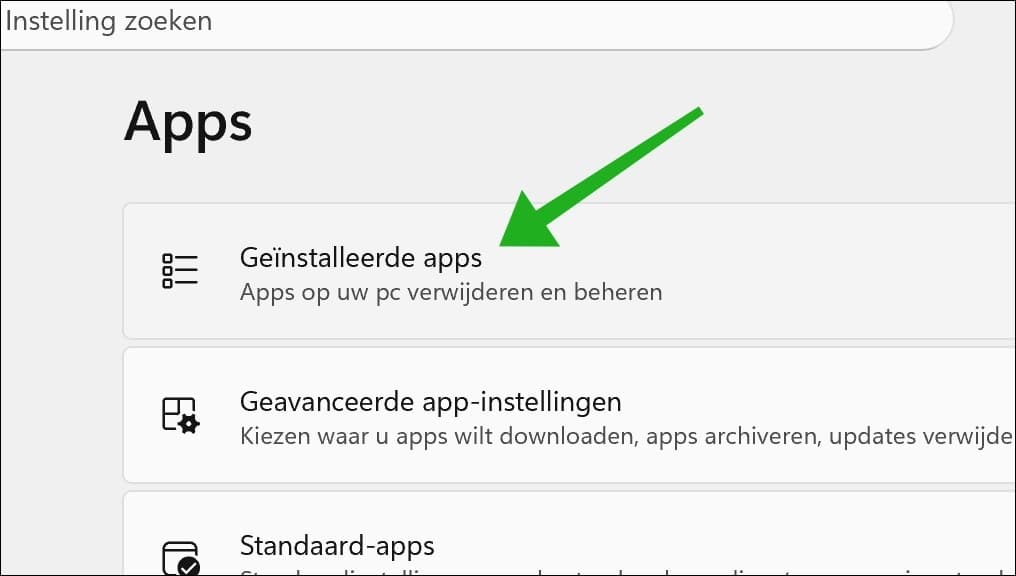
Daarna klikt u op Geïnstalleerde apps.
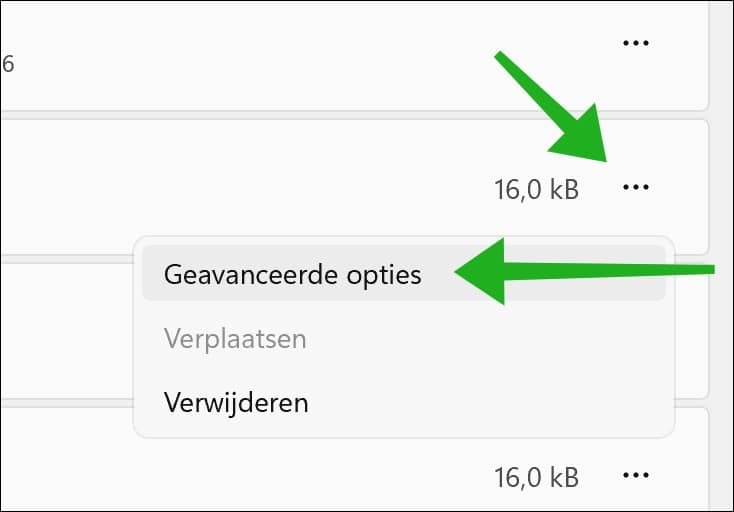
Kies een app in de lijst van geïnstalleerde apps.
Open rechts van de app op Geavanceerde opties.
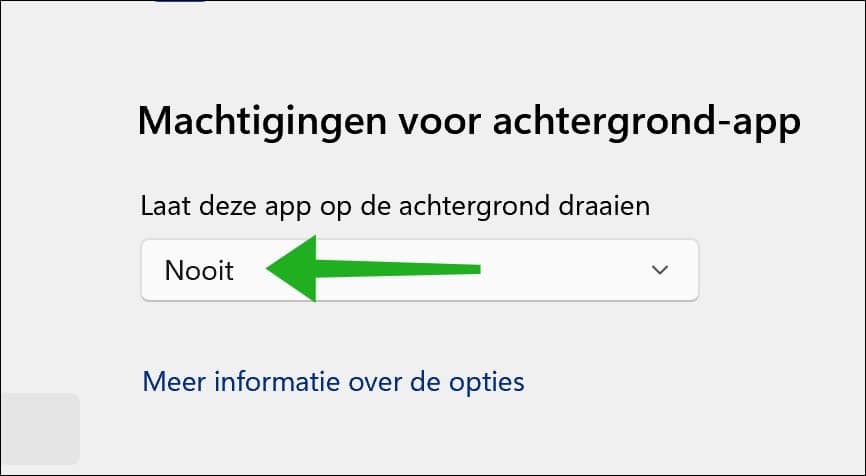
Wijzig: Laat deze app op de achtergrond draaien, naar Nooit.
Vermijd extreme temperaturen
De batterij van een laptop werkt het beste bij normale temperaturen. Zeer hoge of zeer lage temperaturen kunnen de prestaties van de batterij verminderen en de levensduur verkorten.
Mijn tips:
- Gebruik uw laptop niet langdurig in direct zonlicht.
- Zorg voor voldoende ventilatie.
- Blokkeer de ventilatieopeningen niet.
Lees ook: Waarom wordt mijn computer heet?
Controleer de batterijstatus
Als u twijfelt over de batterijstatus of u bent gewoon nieuwsgierig? Windows kan een batterijrapport genereren waarmee u de gezondheid van de batterij kunt controleren.
Lees verder: Batterijconditie controleren op laptops
Aanbevolen voor nog meer tips: 7 manieren om laptopbatterij te besparen met Windows 11
Ik hoop u hiermee geholpen te hebben. Bedankt voor het lezen!
