

Als u een app specifiek wilt toewijzen aan een poort of aan een poortreeks, dan kunt u deze poort reserveren.
Wat betekent een poort reserveren?
Het reserveren van een poortreeks of poort houdt in dat u de poort toewijst en gereserveerd houdt voor een specifieke applicatie. Het is dan voor Windows niet meer mogelijk om de poort voor een andere app te gebruiken. U zet de poort als het ware vast.
Dit voorkomt poortconflicten en zorgt ervoor dat bijvoorbeeld servers, games of ontwikkeltools correct blijven werken.
Wanneer is het handig om poorten te reserveren?
Dit is vooral handig als u werkt met:
- Lokale servers (zoals Apache, Nginx of Node.js).
- Gameservers.
- Remote desktop of specifieke netwerksoftware.
- Software die vaste poorten vereist.
Belangrijk om te weten is dat u poorten niet hoeft te reserveren. De meeste apps werken prima zonder; alleen in uitzonderlijke gevallen wilt u een poort reserveren.
Poort of poortreeks reserveren in Windows 11 en 10
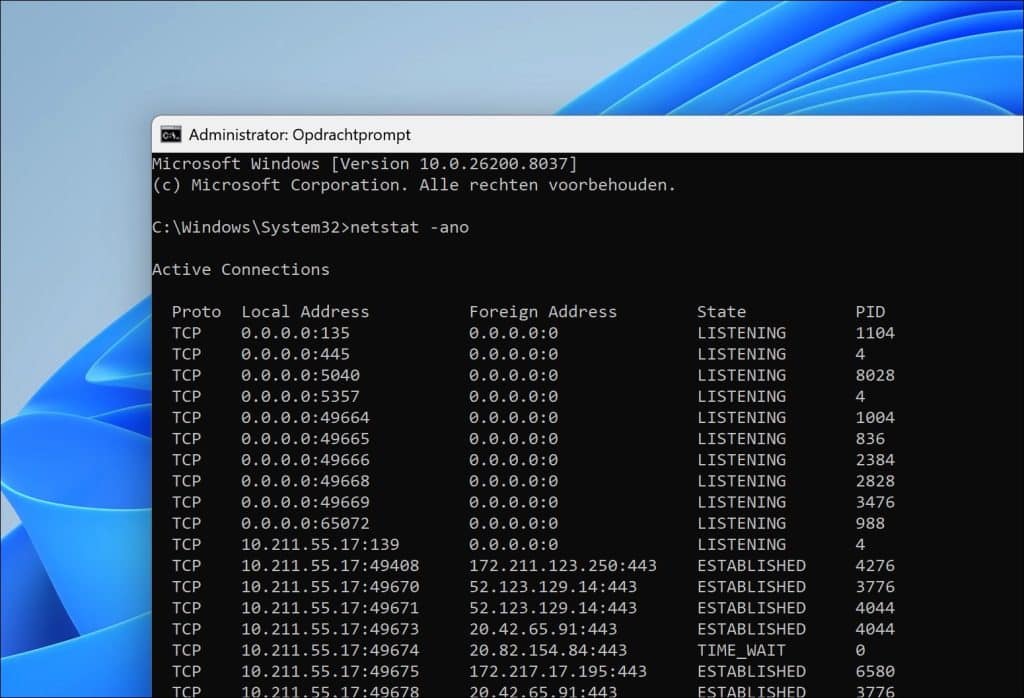
Controleren welke poorten in gebruik zijn
Om te beginnen wilt u weten welke poorten al in gebruik zijn. Hiermee kunt u bepalen welke app welke poort gebruikt voordat u de poort gaat reserveren.
Open een Opdrachtprompt als administrator.
Geef het volgende commando in:
netstat -ano
U ziet nu een lijst met actieve verbindingen en gebruikte poorten.
Achterhalen welke app een poort gebruikt
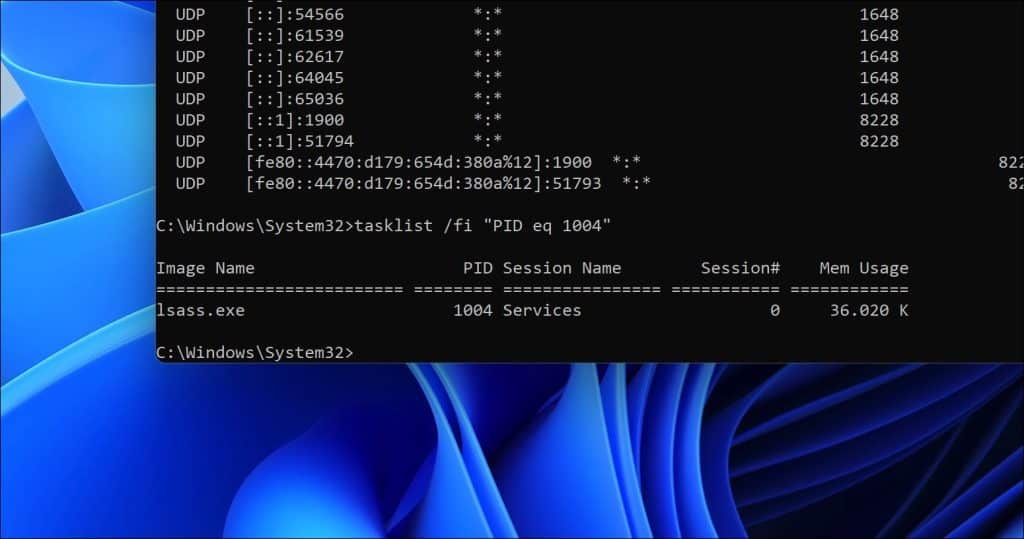
Als u wilt weten welke app welke poort gebruikt, dan kunt u onderstaand commando gebruiken:
tasklist /fi "PID eq {PID}"
Vervang {PID} door het PID uit bovenstaand voorbeeld.
Controleren welke poorten al gereserveerd zijn
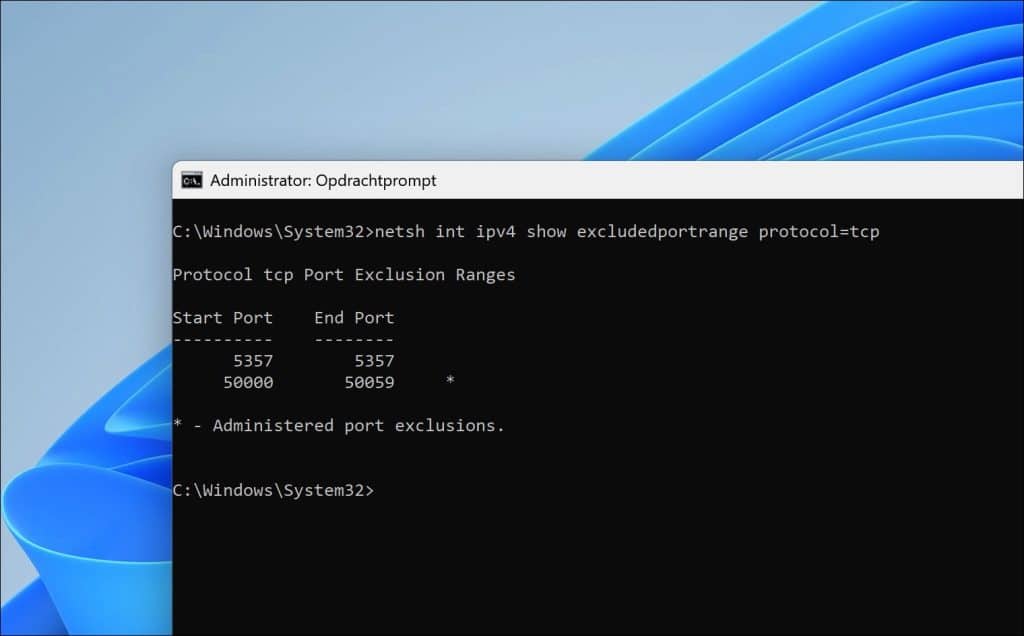
Om te zien welke poorten al zijn gereserveerd, voert u onderstaand commando uit:
netsh int ipv4 show excludedportrange protocol=tcp
Poort of poortreeks reserveren
Als de poort of poortreeks nog niet gebruikt wordt, dan kunt u deze met het volgende commando reserveren:
netsh int ipv4 add excludedportrange protocol=tcp startport=5000 numberofports=1
Bovenstaand commando past u aan:
- tcp kunt u vervangen door UDP als het een UDP-protocolpoort betreft.
- 5000 is het poortnummer in dit voorbeeld.
- 1 is de reeks.
Voorbeeld: enkele poort reserveren
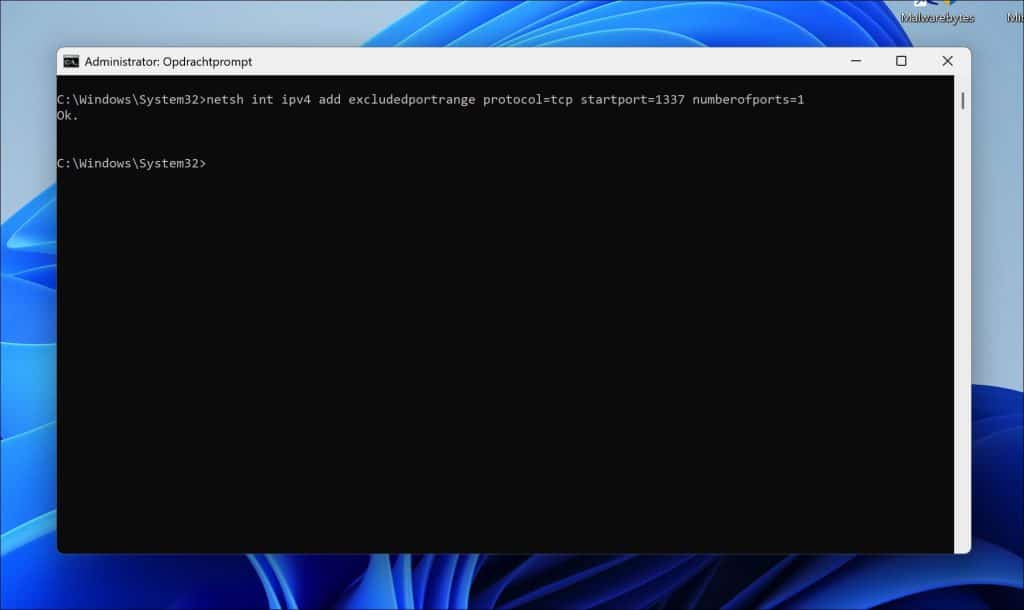
Stel dat u poort 1337 wilt reserveren, dan past u het aan naar:
netsh int ipv4 add excludedportrange protocol=tcp startport=1337 numberofports=1
Voorbeeld: poortreeks reserveren
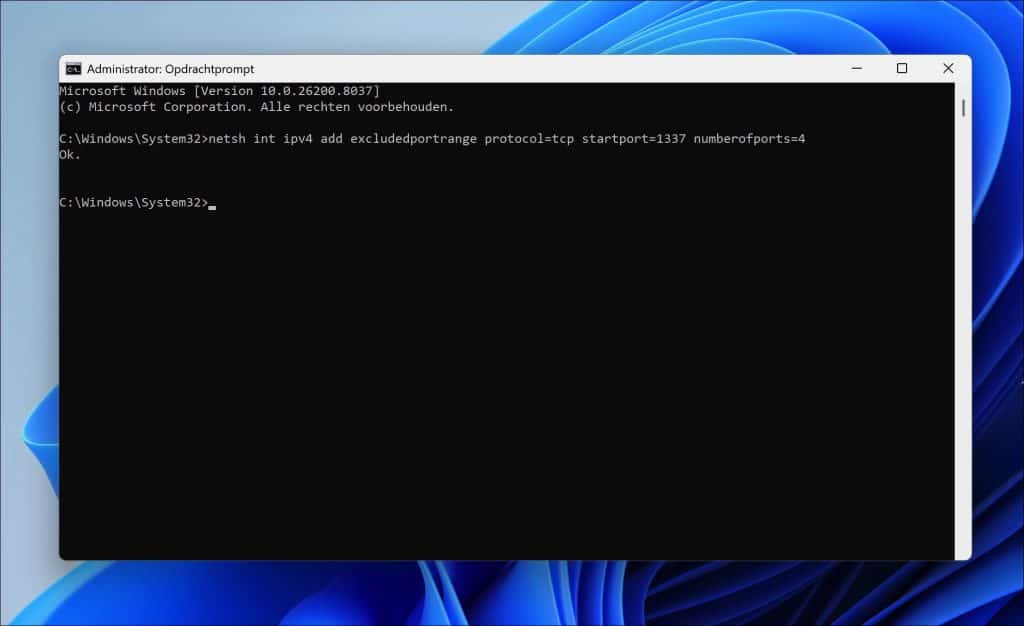
Stel dat u de reeks 1337 tot 1340 wilt reserveren, dan past u het aan naar:
netsh int ipv4 add excludedportrange protocol=tcp startport=1337 numberofports=4
Neem bij de telling van de poorten in een reeks de startport mee als beginnummer.
Gereserveerde poort verwijderen
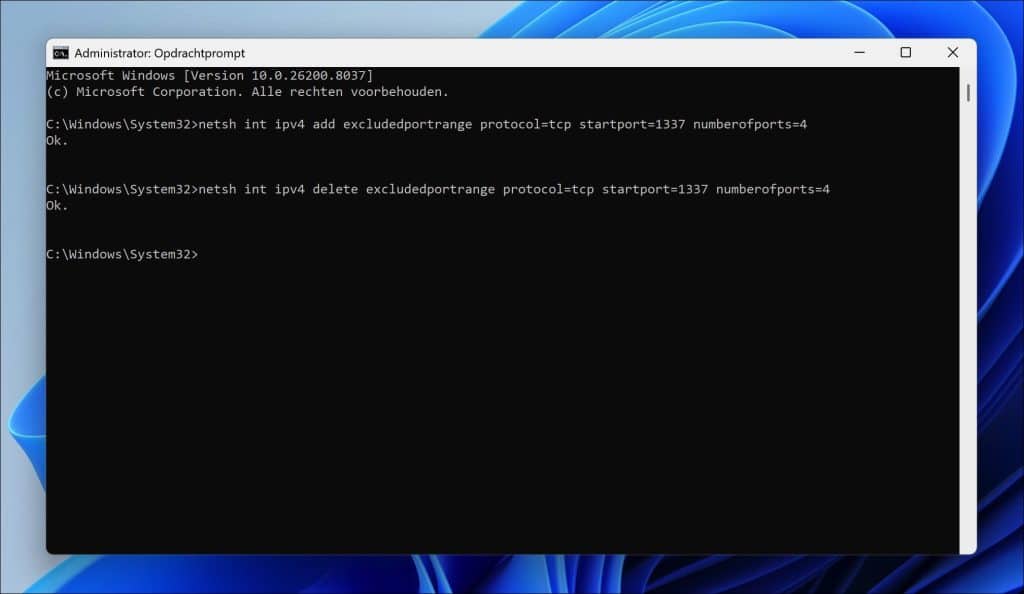
Wilt u de reservering ongedaan maken, dan voert u onderstaand commando uit:
netsh int ipv4 delete excludedportrange protocol=tcp startport=1337 numberofports=1
Ook hier past u het protocol aan, de startport en het numberofports.
Als u een poort heeft gereserveerd en deze wilt gaan gebruiken, dan dient u mogelijk een uitzondering voor deze poort toe te voegen aan de firewall.
Ik hoop u hiermee geholpen te hebben. Bedankt voor het lezen!
