

Als u een bestand of map gaat verwijderen, dan wordt er door Windows gevraagd om bevestiging. Als u deze bevestiging uit wilt schakelen, dan leg ik in dit artikel uit hoe u dat kunt doen.
Deze bevestiging voor het verwijderen is bedoeld als extra beveiliging, zodat u niet per ongeluk belangrijke bestanden verwijdert. Echter, deze melding kan in de praktijk storend zijn, vooral als u vaak bestanden verwijdert.
Belangrijk: Let op bij uitschakelen
Wanneer u deze verwijderbevestiging uitschakelt, worden bestanden direct naar de Prullenbak verplaatst zonder waarschuwing. Dit kan risico’s met zich meebrengen als u per ongeluk iets verwijdert.
Wilt u extra zekerheid? Dan kunt u bestanden altijd herstellen vanuit de Prullenbak, zolang deze nog niet is geleegd.
Bevestiging vragen bij verwijderen uitschakelen
Instellingen van de prullenbak
De beste manier om deze bevestiging uit te schakelen is via de instellingen van de prullenbak.
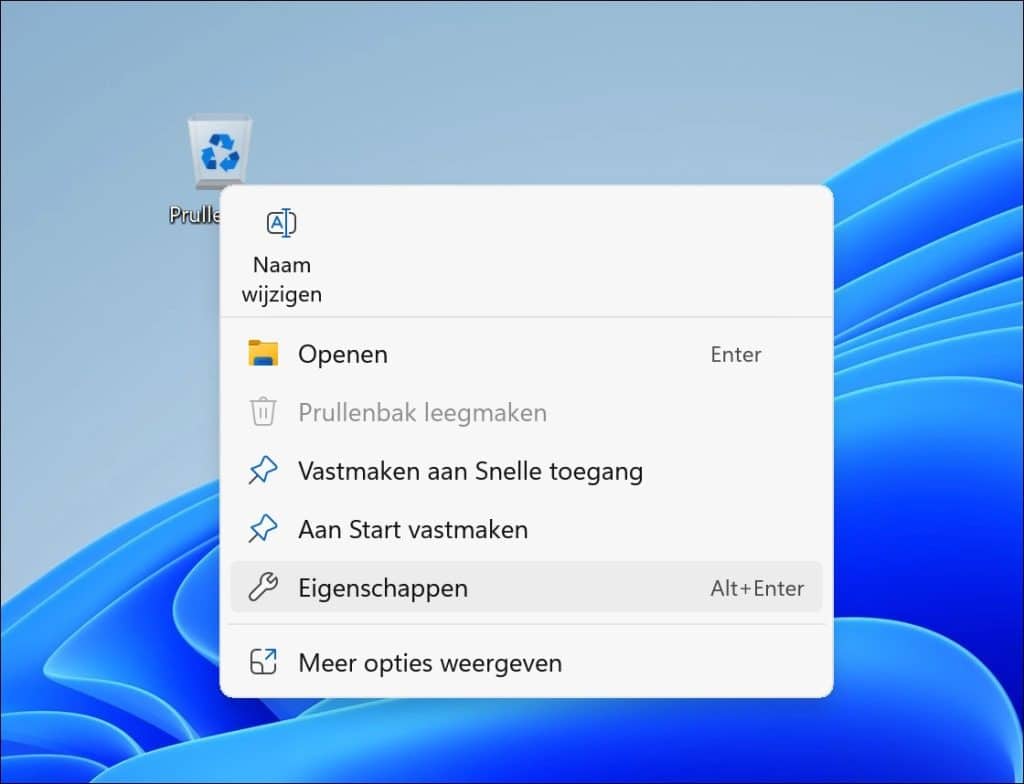
Zorg dat de prullenbak zichtbaar is op het bureaublad.
Klik daarna met de rechtermuisknop op de prullenbak en klik op Eigenschappen in het menu.
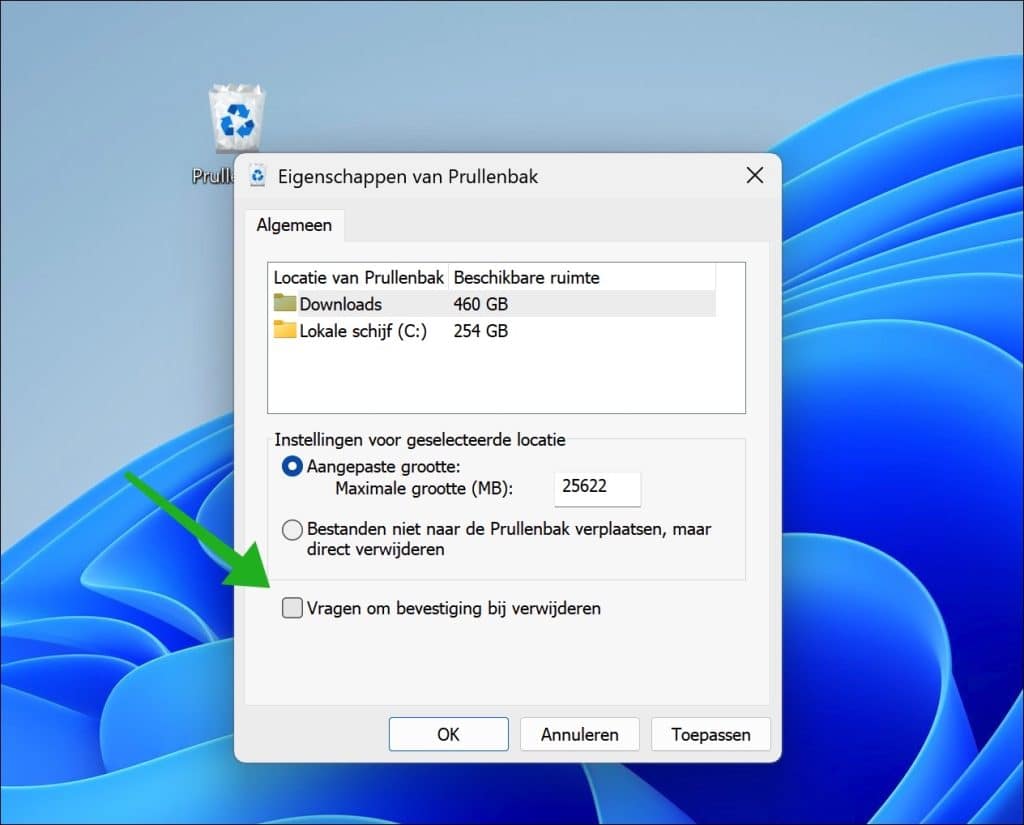
Schakel de bevestiging voor het verwijderen uit door het vinkje bij de ‘Vragen om bevestiging bij verwijderen’ weg te halen.
Klik vervolgens op Toepassen en daarna op OK.
Lees ook: Bestanden of mappen veilig en voorgoed verwijderen.
Bevestiging voor verwijderen uitschakelen via het register
Soms komt het voor dat de instelling in de eigenschappen van de prullenbak niet goed werkt. In dat geval kunt u ook een registervermelding toepassen om het beleid alsnog te forceren.
Om te beginnen opent u het register.
Ga naar sleutel:
HKEY_CURRENT_USER\Software\Microsoft\Windows\CurrentVersion\Policies\
Klik rechts op Policies en klik op Nieuw > Sleutel.
Geef deze sleutel de naam:
Explorer
Klik nu rechts op Explorer en kies Nieuw > Dword-waarde (32-bit).
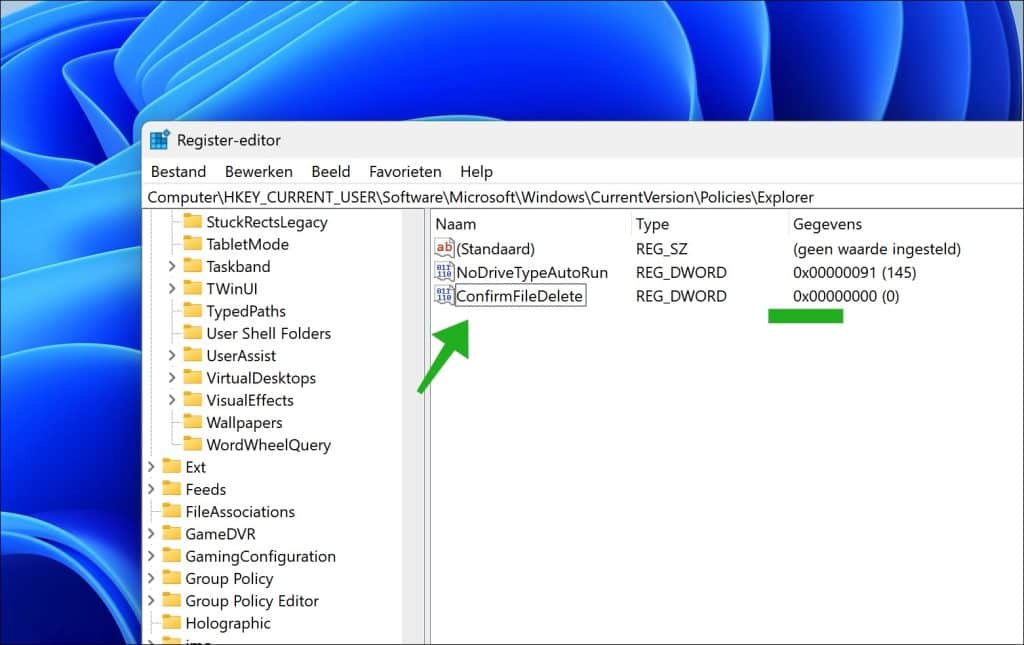
Geef deze waarde een naam:
ConfirmFileDelete
Stel de waardegegevens in op:
0
Om de bevestiging voor het verwijderen uit te schakelen.
Bevestiging voor verwijderen uitschakelen via Groepsbeleid
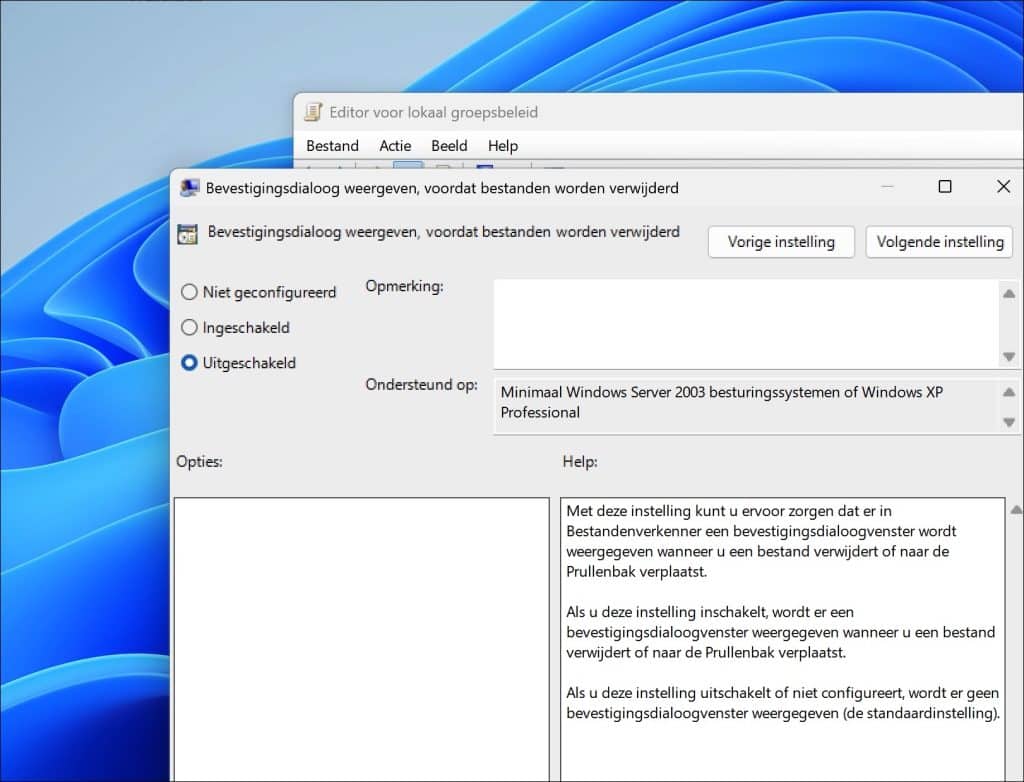
Heeft u Windowsversie Professional of hoger, dan kunt u ook een groepsbeleid toepassen om het dialoogvenster voor het verwijderen uit te schakelen.
Open het Groepsbeleid-bewerker.
Ga naar:
Gebruikersconfiguratie > Beheersjablonen > Windows-onderdelen > Bestandenverkenner > Bevestigingsdialoog weergeven, voordat bestanden worden verwijderd.
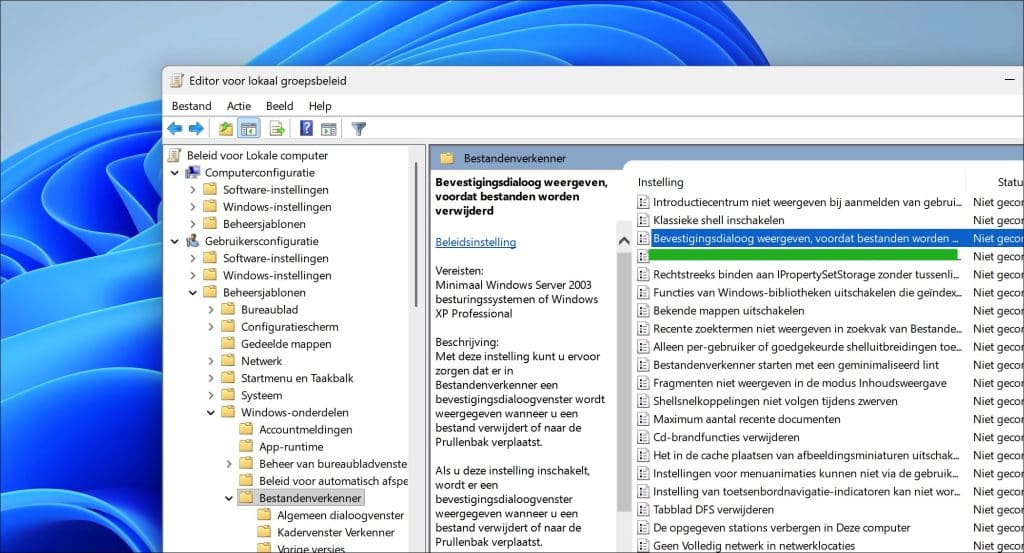
Wijzig dit beleid naar Uitgeschakeld.
Gerelateerd: Verloren of verwijderde bestanden terughalen in Windows 11
Met deze instelling kunt u ervoor zorgen dat er in Bestandenverkenner een bevestigingsdialoogvenster wordt weergegeven wanneer u een bestand verwijdert of naar de Prullenbak verplaatst.
Als u deze instelling inschakelt, wordt er een bevestigingsdialoogvenster weergegeven wanneer u een bestand verwijdert of naar de Prullenbak verplaatst.
Als u deze instelling uitschakelt of niet configureert, wordt er geen bevestigingsdialoogvenster weergegeven (de standaardinstelling).
Lees verder:
- Bestanden verwijderen gaat traag in Windows 11
- Bestanden in downloads map automatisch laten verwijderen.
- 8 manieren om tijdelijke bestanden te verwijderen in Windows 11
Ik hoop u hiermee geholpen te hebben. Bedankt voor het lezen!
