
Als u een externe harde schijf gebruikt, maar opeens reageert de externe schijf niet meer, dan hoeft dit niet te betekenen dat de schijf direct defect is.
Meestal wordt de schijf nog wel herkend, maar ziet u deze niet in de Verkenner. Daar zijn vaak meerdere redenen voor, zoals geen toegewezen schijfletter, een fout in het bestandssysteem of een probleem met de USB-aansluiting.
In dit artikel doorloop ik samen met u stap voor stap waar het probleem zit.
Externe harde schijf reageert niet in Windows 11
Let op: de afbeeldingen in dit artikel zijn ter voorbeeld. Neem de informatie in de afbeelding niet zomaar over.
Probeer een andere USB-poort
Een van de eerste dingen die ik aanraad, is om de externe schijf eens aan te sluiten op een andere USB-poort. Vaak wordt dan de schijf opeens zichtbaar.
Herstart uw computer
Sla eerst dit artikel op, want ik raad aan om uw computer te herstarten. Door de computer te herstarten worden processen opnieuw geladen en externe hardware opnieuw gedetecteerd. Deze simpele handeling zorgt er vaak voor dat een externe schijf opeens wel reageert.
Controleer of Windows de schijf nog ziet in Schijfbeheer
Om te beginnen gaan we op een laag niveau kijken of Windows de externe schijf überhaupt nog ziet in Schijfbeheer.
Controleer of de externe harde schijf zichtbaar is als Schijf 1, Schijf 2 of een ander schijfnummer.
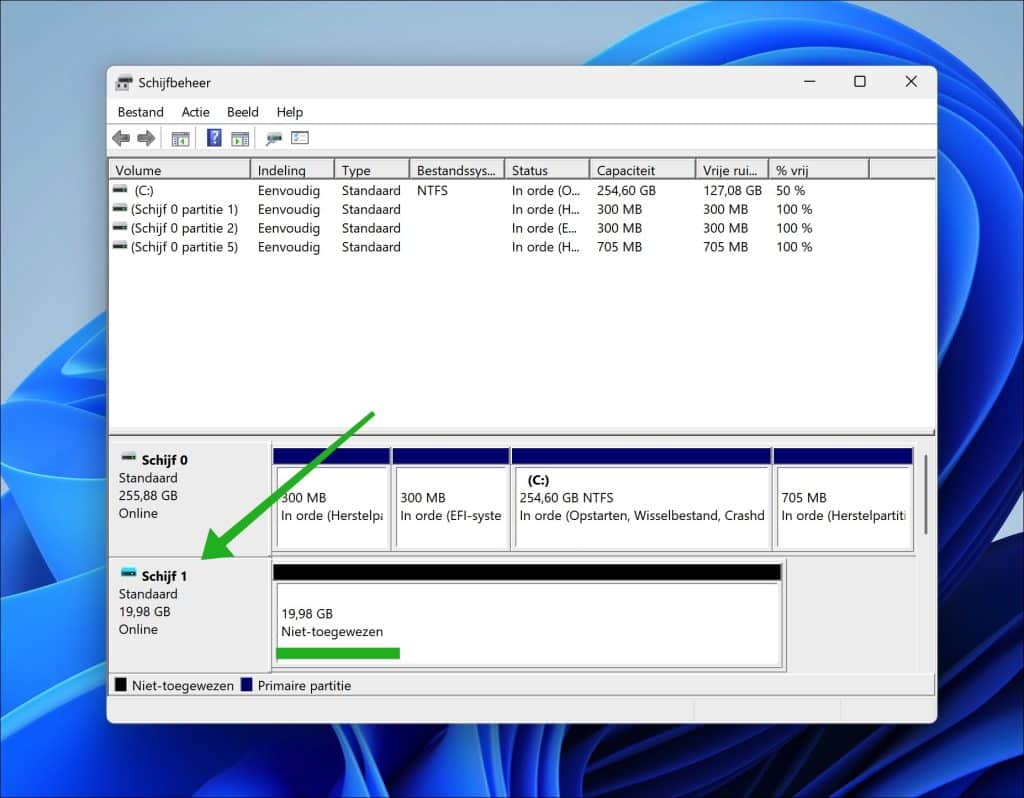
Let op de volgende meldingen:
- Online: De schijf is actief en wordt door Windows herkend.
- Offline: De schijf is aanwezig, maar niet beschikbaar in Windows.
- Niet toegewezen: Windows ziet ruimte op de schijf, maar er is geen bruikbare partitie.
- RAW: Het bestandssysteem wordt niet goed herkend.
- Niet geïnitialiseerd: Windows herkent de schijf, maar ziet geen geldige schijfindeling.
Formatteer of initialiseer de schijf niet als er nog bestanden op staan. U verliest dan bestanden.
Geef de externe harde schijf een stationsletter
Als de schijf nog wel herkenbaar is in Schijfbeheer, dan ontbreekt mogelijk een schijfletter. Zonder schijfletter kunt u de schijf niet benaderen via de Verkenner.
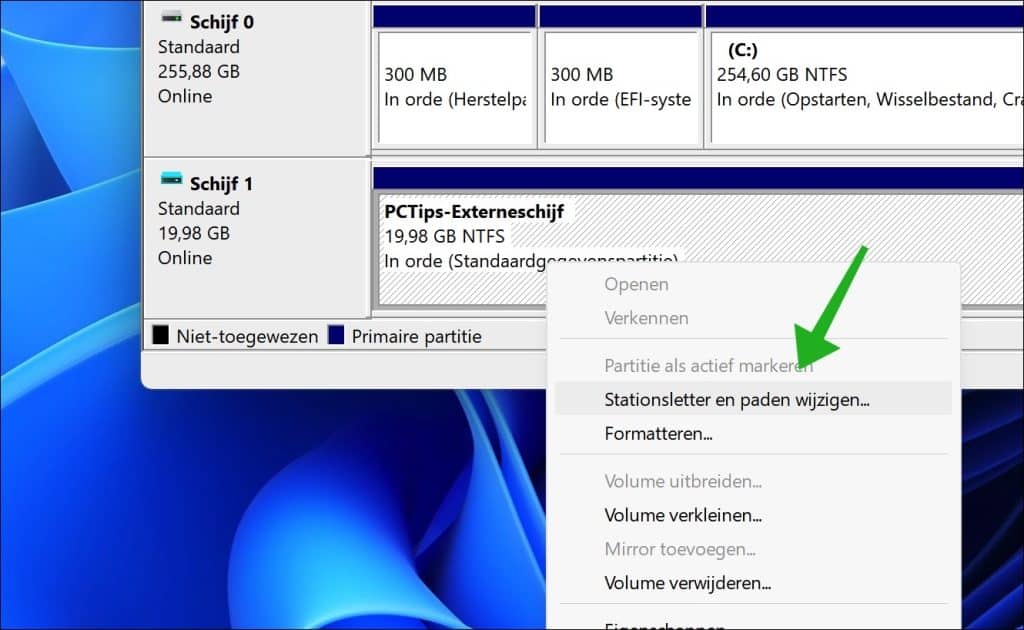
Klik met de rechtermuisknop op de partitie van de externe harde schijf.
Klik op Stationsletter en paden wijzigen.
Klik op Toevoegen of Wijzigen.
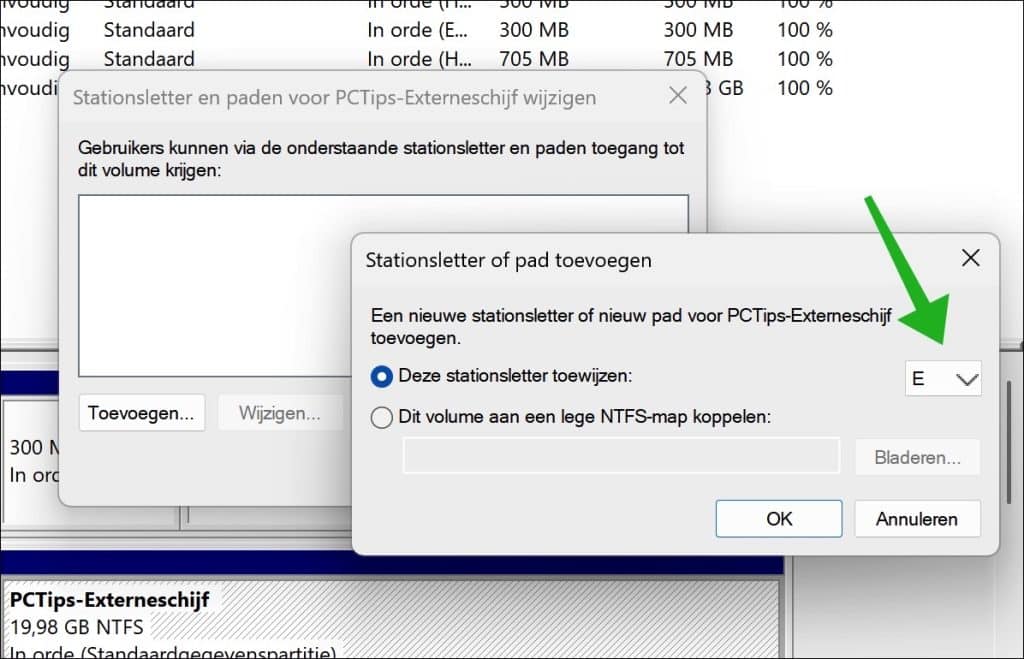
Kies bijvoorbeeld E:, F: of een andere vrije schijfletter.
Bevestig met OK. U ziet nu de externe schijf met de nieuwe schijfletter in de Verkenner.
Zet de schijf online
Als de externe harde schijf in Schijfbeheer offline staat? Zet deze dan handmatig online.
Klik met de rechtermuisknop op het linkervak van de externe schijf, bijvoorbeeld Schijf 1.
Klik op Online brengen.
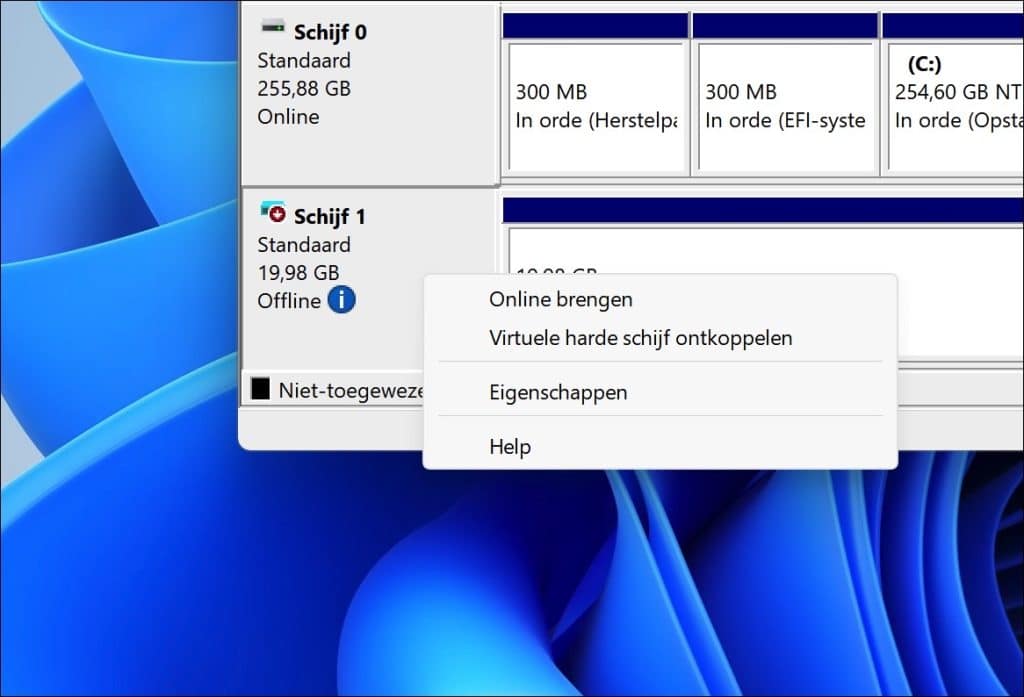
Controleer daarna of de partitie beschikbaar komt en of er een stationsletter is toegewezen.
Schakel USB-energiebesparing uit
Windows kan apparaten die aangesloten zijn via USB automatisch laten uitschakelen om energie te besparen. Dit kan ervoor zorgen dat een externe harde schijf wegvalt of niet goed reageert.
Open Universal Serial Bus-controllers.
Klik met de rechtermuisknop op USB-hoofdhub of Generieke USB Hub.
Klik op Eigenschappen.
Open het tabblad Energiebeheer.
Schakel deze optie uit: De computer mag dit apparaat uitschakelen om energie te besparen.
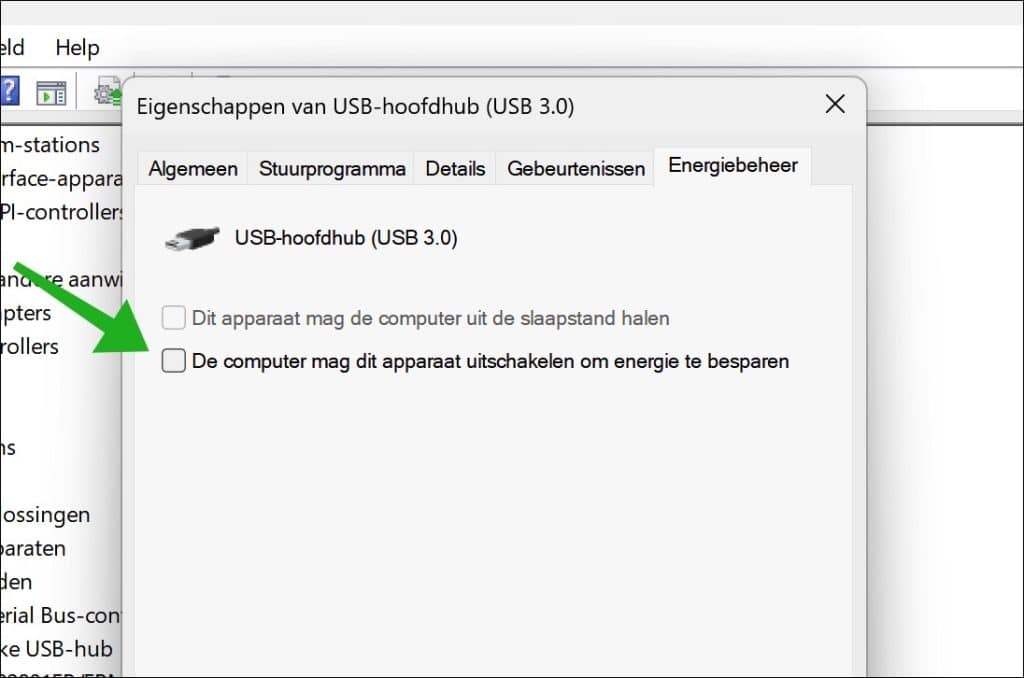
Klik op OK.
Herhaal dit voor andere USB-hubs indien aanwezig.
Controleer gebeurtenissen in Logboeken
Soms is het niet direct duidelijk waarom een externe harde schijf niet meer reageert. U kunt op dat moment zoeken in Logboeken (Event Viewer voor de technische mensen onder ons).
Ga naar: Windows-logboeken en klik op Systeem.
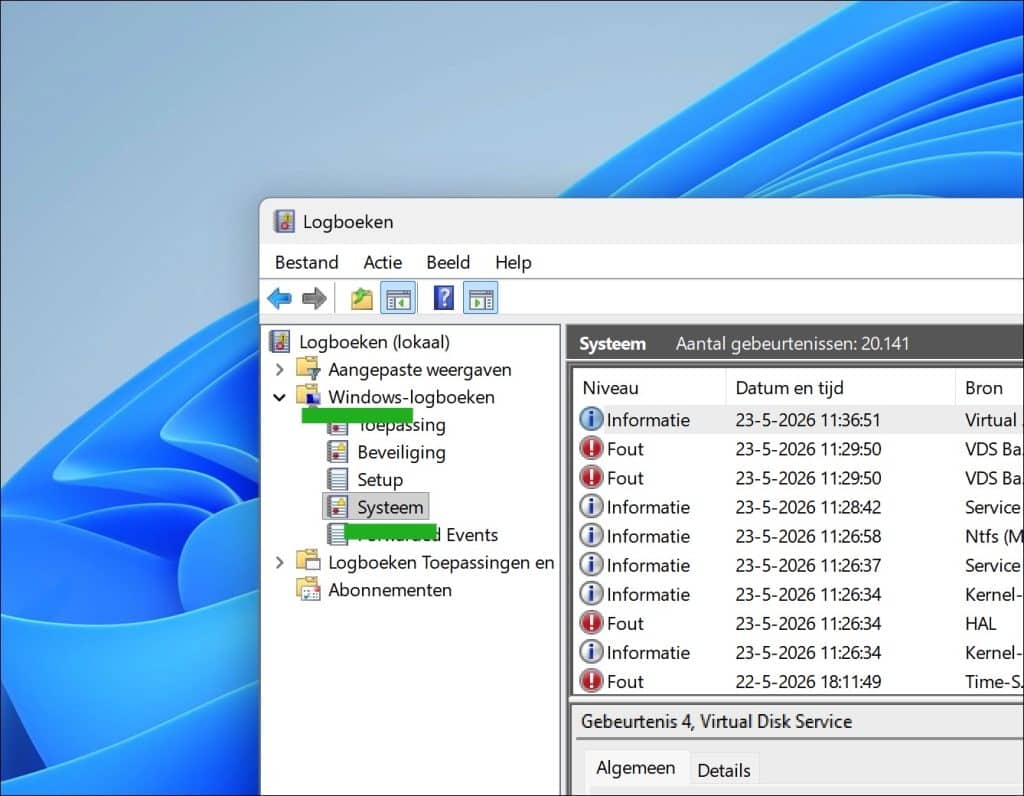
Zoek naar fouten rond het moment waarop u de externe harde schijf aansloot en deze niet meer reageerde.
Specifiek zoekt u naar fouten gerelateerd aan: Disk, Ntfs, storahci, USBHUB, Kernel-PnP of PartMgr.
Veelvoorkomende meldingen kunnen wijzen op slechte sectoren, verbindingsproblemen, USB-fouten of problemen met de partitietabel.
Als u hierbij hulp nodig heeft, dan kunt u hulp vragen op het PC tips forum. Ik kijk dan met u mee.
Gebruik geen format, clean of initialiseren bij belangrijke data
Als er belangrijke data op uw externe harde schijf staat, gebruik dan geen commando’s via diskpart zoals format, clean of initialiseer de schijf niet.
Deze acties zijn bedoeld voor het opnieuw inrichten van een schijf, niet voor dataherstel.
Als de schijf als RAW, niet geïnitialiseerd of niet toegewezen wordt weergegeven, is het beter om eerst dataherstel te proberen of een image van de schijf te maken.
Ik hoop u hiermee geholpen te hebben. Bedankt voor het lezen!
