

In dit artikel leest u hoe u antivirus kunt uitschakelen in Windows 11. Ik leg uit hoe u Kaspersky, McAfee, Norton, Avast, AVG, Malwarebytes, Microsoft Defender of Bitdefender Antivirus tijdelijk kunt uitschakelen zonder de antivirus te verwijderen van uw computer.
In sommige gevallen dient u antivirus tijdelijk uit te schakelen, bijvoorbeeld als u software wilt testen, of als software wordt aangemerkt als gevaarlijk terwijl het dat niet is. Als u een antivirusprogramma tijdelijk uitschakelt, worden de beveiligingsfuncties ervan voor een beperkte periode gepauzeerd, zodat u zonder onderbreking verder kunt gaan met installaties of het oplossen van problemen.
Om de meeste antivirusprogramma’s van derden in Windows uit te schakelen, dient u het pictogram van het programma in het systeemvak rechtsonder te zoeken, met de rechtermuisknop op het pictogram te klikken en uitschakelen of pauzeren te selecteren.
Ik raad u echter af om uw antivirusprogramma voor langere tijd uitgeschakeld te laten, omdat dit uw computer kwetsbaar kan maken voor andere beveiligingsrisico’s.
Zodra u heeft afgerond wat u moest doen, raad ik u aan om de antivirusbescherming weer in te schakelen om uw computer veilig te houden.
Dit artikel heeft me veel geld en tijd gekost om alle software aan te kopen en te installeren. Ik zou het op prijs stellen als u dit artikel wilt delen als u het nuttig vindt.
Antivirus van derden uitschakelen in Windows 11
Kaspersky Antivirus uitschakelen
Om Kaspersky Antivirus uit te schakelen, volgt u onderstaande stappen:
Rechtsklik op het Kaspersky pictogram in het systeemvak. Dit pictogram vindt u rechtsonder in Windows 11, naast de klok. Ziet u het Kaspersky pictogram niet direct staan, klik dan eerst op het pijltje omhoog om de verborgen pictogrammen in het systeemvak weer te geven.
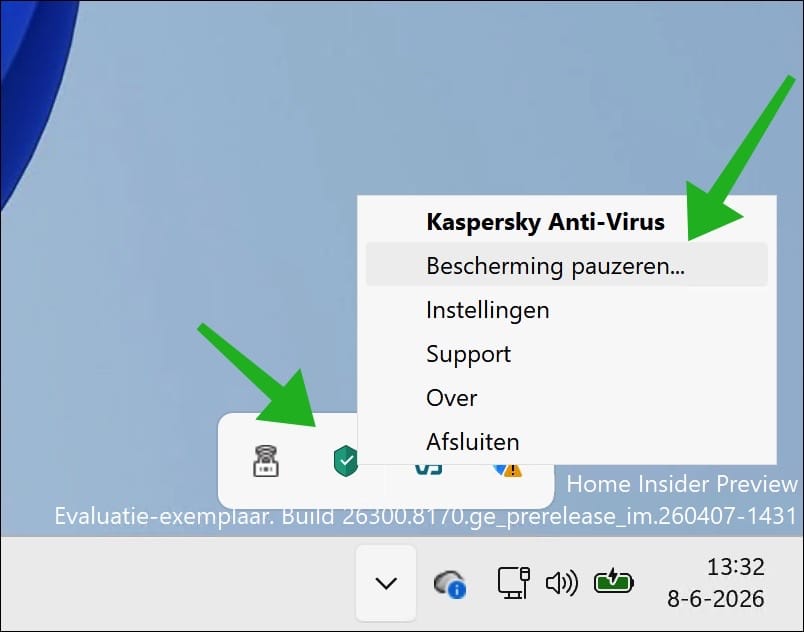
Klik op Bescherming pauzeren. Hiermee verwijdert u Kaspersky niet van uw computer, maar pauzeert u alleen tijdelijk de actieve beveiliging. Dit is handig wanneer Kaspersky een installatie, download of programma blokkeert dat u bewust wilt testen of uitvoeren.
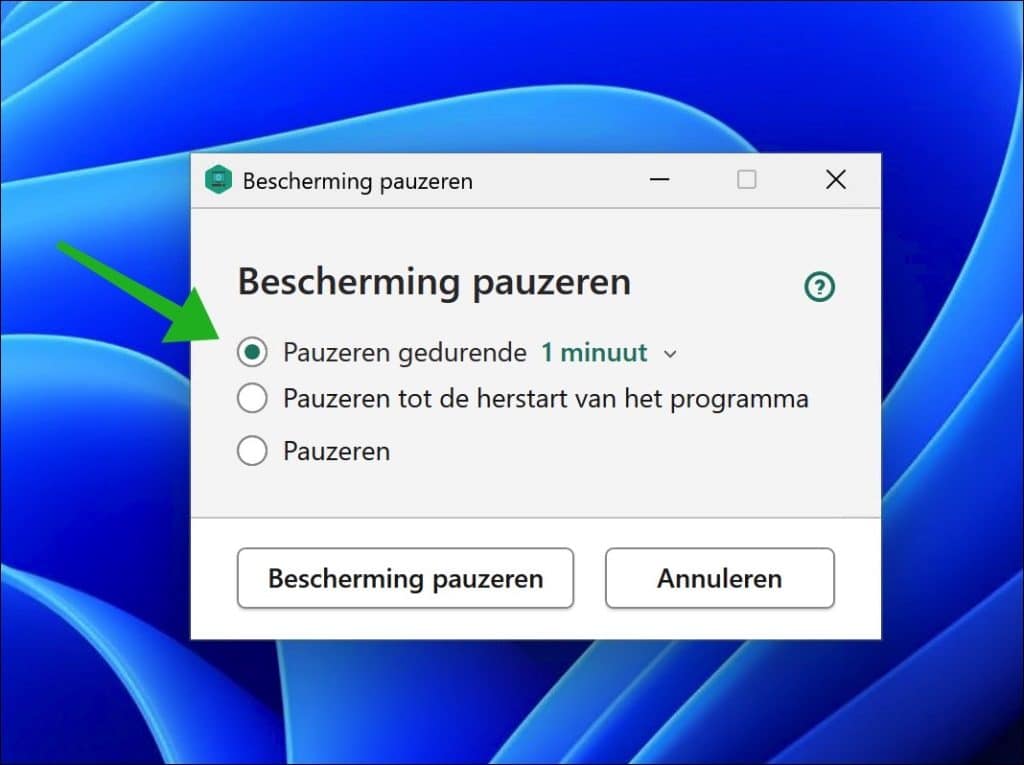
Klik daarna op het aantal minuten om te pauzeren en bevestig door op Bescherming pauzeren te klikken. Kies bij voorkeur een korte periode, zodat Kaspersky daarna automatisch weer wordt ingeschakeld. Dit voorkomt dat uw computer langer dan nodig zonder actieve antivirusbescherming blijft werken.
McAfee antivirus uitschakelen
Om McAfee Antivirus uit te schakelen, volgt u onderstaande stappen:
Open McAfee op uw computer door ernaar te zoeken of via een snelkoppeling op het bureaublad. U kunt hiervoor ook het Startmenu openen en zoeken naar McAfee. Wacht tot het hoofdvenster volledig is geopend, zodat alle beveiligingsopties beschikbaar zijn.
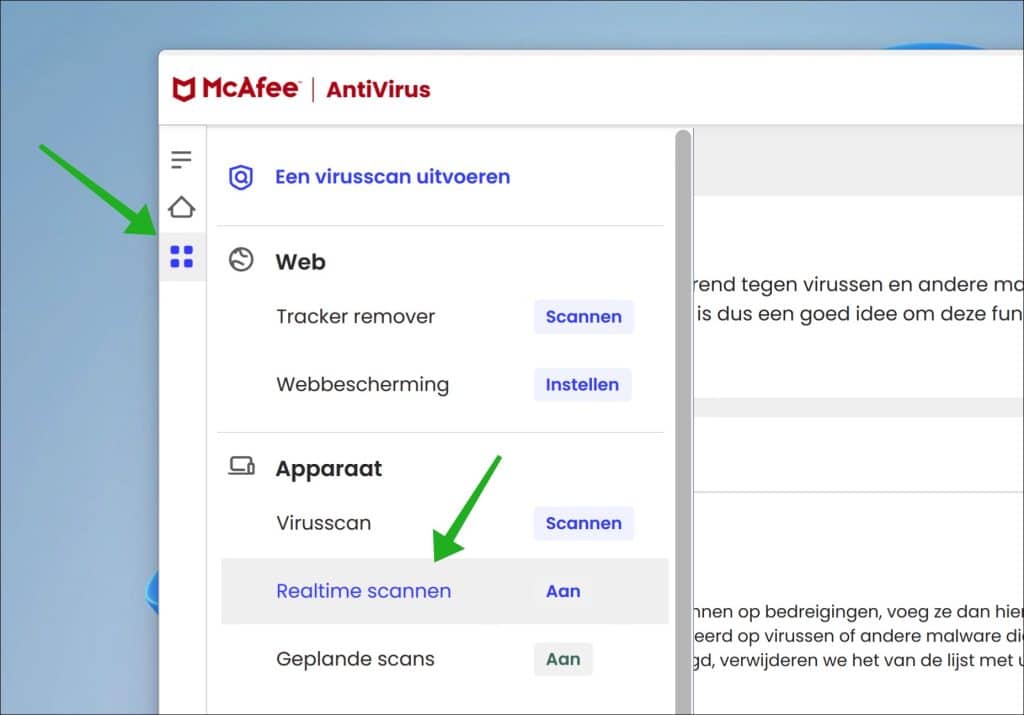
Klik vervolgens links in het menu op Instellingen. In dit onderdeel vindt u de verschillende beveiligingsfuncties van McAfee. Afhankelijk van de versie van McAfee kan het scherm er iets anders uitzien, maar de optie voor realtime scannen staat meestal bij de apparaatbeveiliging.
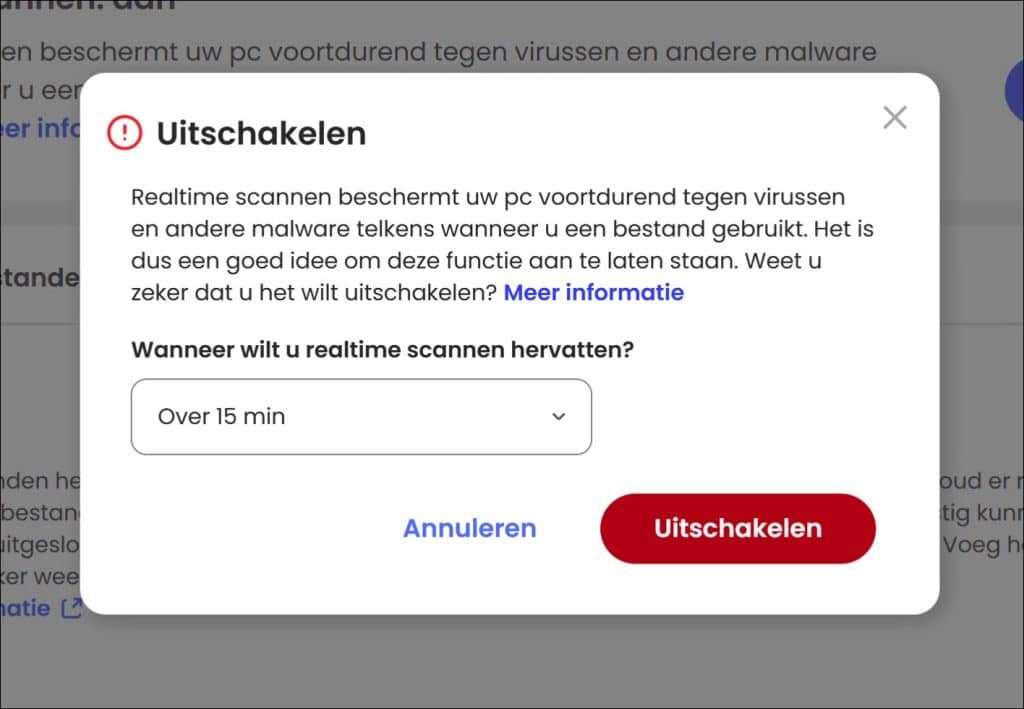
Klik daarna onder Apparaat op Realtime scannen. Realtime scannen is het onderdeel dat bestanden, downloads en programma’s controleert terwijl u de computer gebruikt. Door deze functie tijdelijk uit te schakelen, voorkomt u dat McAfee meteen ingrijpt tijdens het openen, installeren of testen van software.
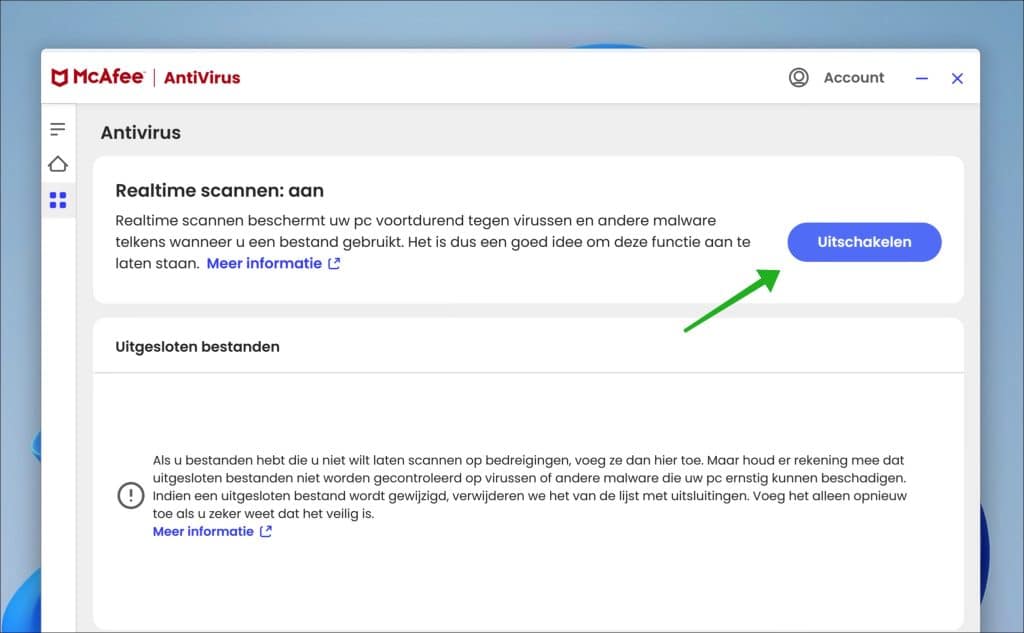
Schakel realtime scannen uit door op Uitschakelen te klikken. McAfee kan vragen hoelang u de bescherming wilt uitschakelen. Kies ook hier bij voorkeur voor een tijdelijke optie, zodat de beveiliging later vanzelf opnieuw wordt ingeschakeld.
Bevestig het tijdelijk uitschakelen van McAfee door nogmaals op Uitschakelen te klikken. Controleer daarna of McAfee aangeeft dat realtime scannen is uitgeschakeld. Zodra u klaar bent met de installatie of test, kunt u realtime scannen via dezelfde instellingen weer inschakelen.
Norton antivirus uitschakelen
Om Norton Antivirus uit te schakelen, volgt u onderstaande stappen:
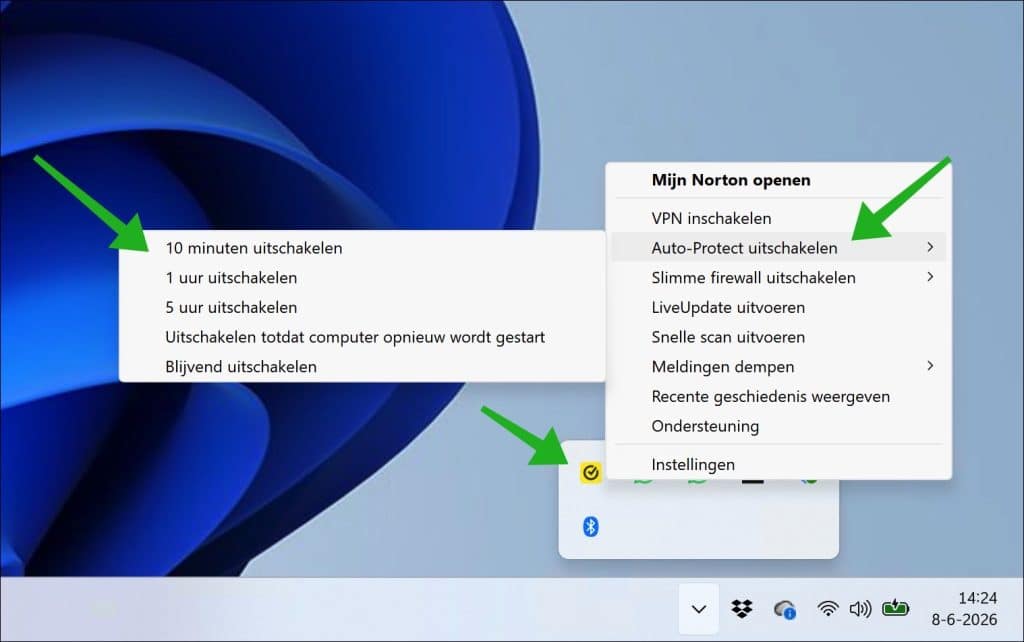
Klik rechts op het Norton pictogram in het systeemvak. Dit pictogram staat meestal rechtsonder in Windows 11, naast de tijd en datum. Als u het pictogram niet ziet, klik dan eerst op het pijltje omhoog om de verborgen pictogrammen te openen.
Klik daarna op Auto-protect uitschakelen en kies een tijd of periode om Norton antivirus tijdelijk uit te schakelen. Auto-Protect is de realtime beveiliging van Norton. Deze functie controleert bestanden en programma’s terwijl u de computer gebruikt.
Kies een periode die past bij wat u wilt doen, bijvoorbeeld enkele minuten of totdat u de computer opnieuw opstart. Zo blijft Norton niet onnodig lang uitgeschakeld. Na de gekozen periode schakelt Norton de bescherming normaal gesproken automatisch weer in.
Avast antivirus uitschakelen
Om Avast Antivirus uit te schakelen, volgt u onderstaande stappen:
Open het systeemvak links van de tijd en datum. Rechtsklik vervolgens op het Avast pictogram en klik op Schilden beheren. De schilden van Avast zijn de onderdelen die uw computer actief controleren, bijvoorbeeld bij bestanden, websites en programma’s die u opent.
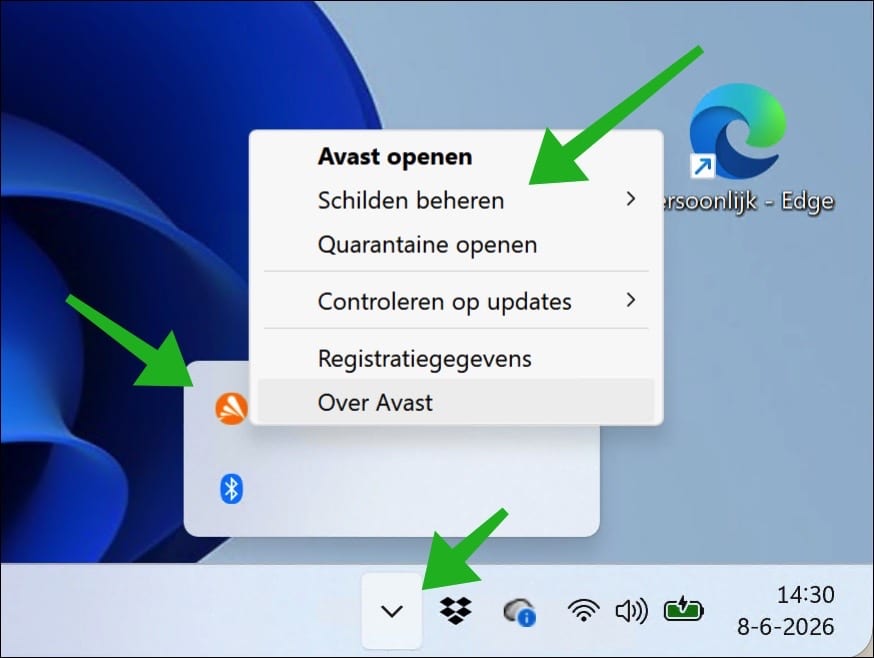
Kies de tijd of periode om Avast tijdelijk uit te schakelen.
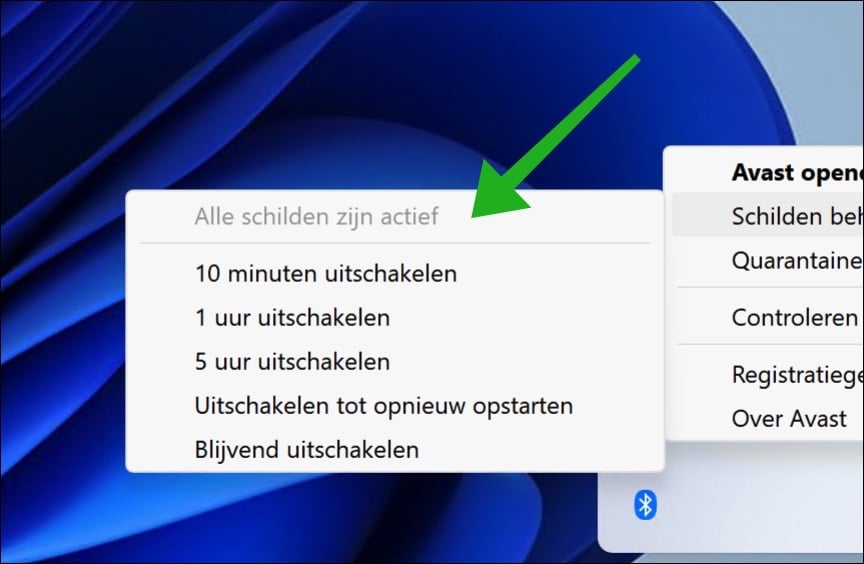
U kunt Avast bijvoorbeeld uitschakelen voor een korte periode, totdat u de computer opnieuw opstart, of permanent. Kies bij voorkeur geen permanente optie, tenzij u precies weet waarom u dit doet.
Na het kiezen van de periode kan Avast nog om bevestiging vragen. Bevestig de melding alleen als u zeker weet dat u de bescherming tijdelijk wilt pauzeren. Zodra u klaar bent, kunt u via hetzelfde Avast pictogram de schilden weer inschakelen.
AVG Antivirus uitschakelen
Om AVG Antivirus uit te schakelen, volgt u onderstaande stappen:
Klik in het systeemvak met rechts op het AVG-pictogram. Dit pictogram staat rechtsonder in Windows 11, naast de klok. Ziet u AVG niet direct, klik dan eerst op het pijltje omhoog om de verborgen pictogrammen in het systeemvak te tonen.
Wijzig daarna: Bescherming is ingeschakeld naar Uit. Hiermee pauzeert u de actieve bescherming van AVG. AVG blijft gewoon geïnstalleerd op uw computer, maar de beveiligingsonderdelen controleren tijdelijk minder of niet actief mee.
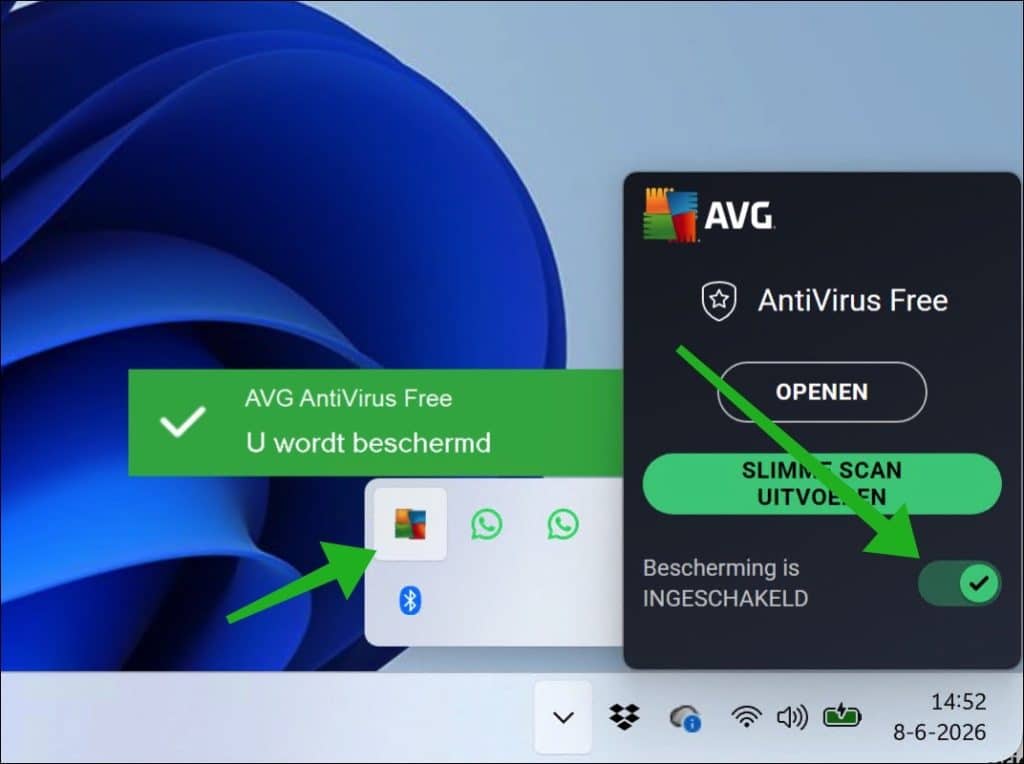
Bevestig nogmaals door op OK, STOPPEN te klikken om AVG tijdelijk uit te schakelen.
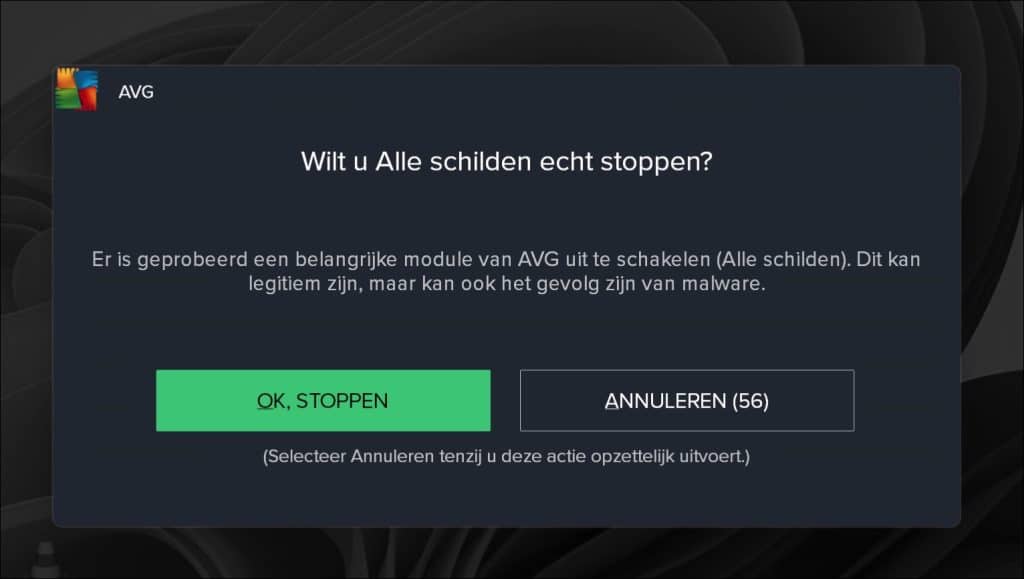
AVG vraagt deze bevestiging om te voorkomen dat de bescherming per ongeluk wordt uitgeschakeld. Controleer daarna of AVG aangeeft dat de bescherming daadwerkelijk is gepauzeerd.
Zodra u klaar bent met wat u wilde doen, opent u AVG opnieuw of gebruikt u hetzelfde pictogram in het systeemvak om de bescherming weer in te schakelen.
Malwarebytes antivirus uitschakelen
Om Malwarebytes Antivirus uit te schakelen, volgt u onderstaande stappen:
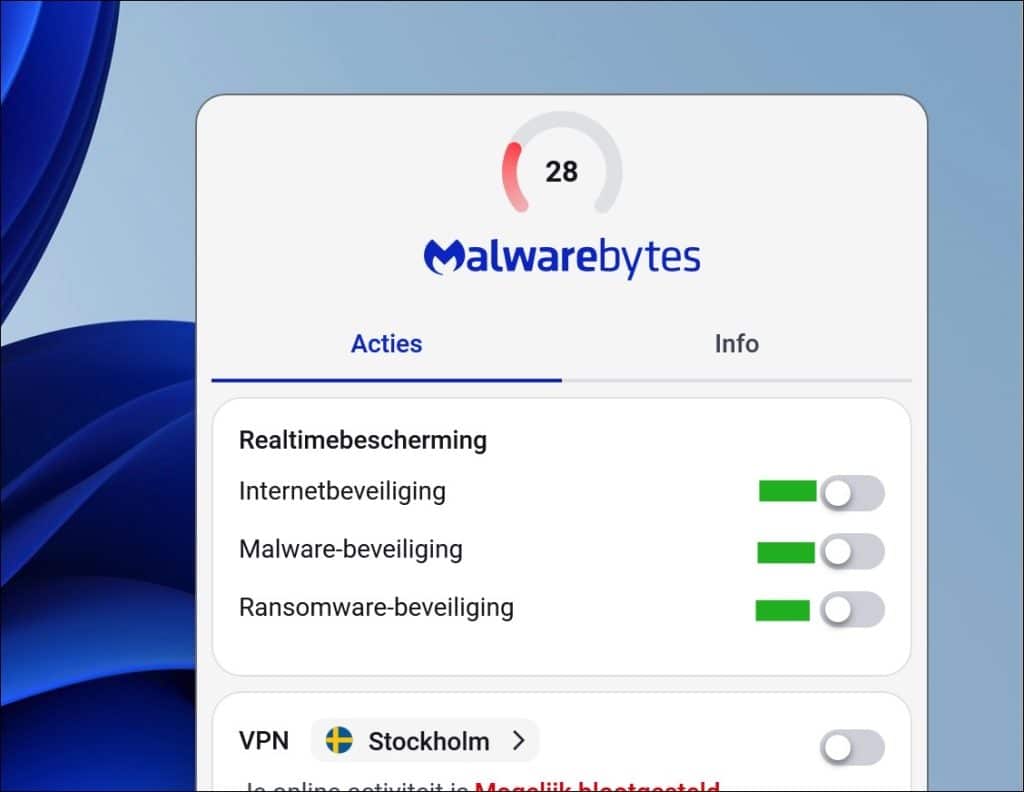
Klik in het systeemvak met de rechtermuisknop op het Malwarebytes pictogram. Dit pictogram staat rechtsonder in Windows 11, naast de tijd en datum. Als Malwarebytes niet zichtbaar is, klik dan eerst op het pijltje omhoog om de verborgen pictogrammen weer te geven.
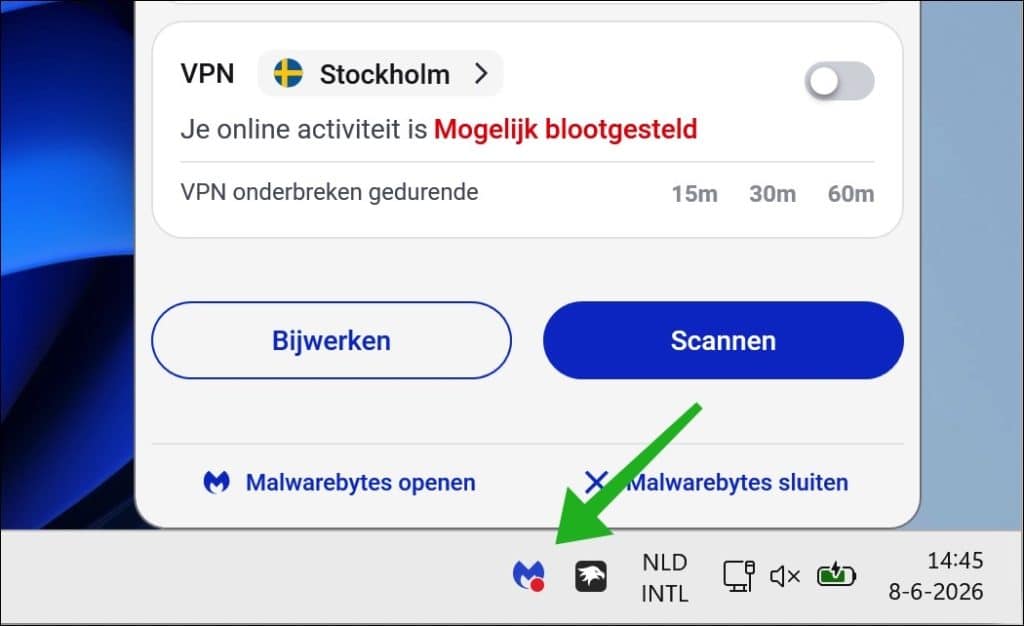
Schakel vervolgens de volgende onderdelen uit:
- Internetbeveiliging.
- Malware-beveiliging.
- Ransomware-beveiliging.
- Eventueel: de VPN-verbinding.
Deze onderdelen werken los van elkaar. Internetbeveiliging controleert websites en online verbindingen. Malware-beveiliging controleert bestanden en programma’s. Ransomware-beveiliging helpt tegen ongewenste wijzigingen aan bestanden. Schakel alleen het onderdeel uit dat nodig is voor de test of installatie die u wilt uitvoeren.
Gebruikt u Malwarebytes VPN, dan kunt u deze eventueel ook tijdelijk uitschakelen. Dit is vooral aanbevolen als u onderzoekt waarom een website, programma of online dienst geen verbinding maakt.
Microsoft Defender antivirus uitschakelen
Om Microsoft Defender Antivirus uit te schakelen, volgt u onderstaande stappen:
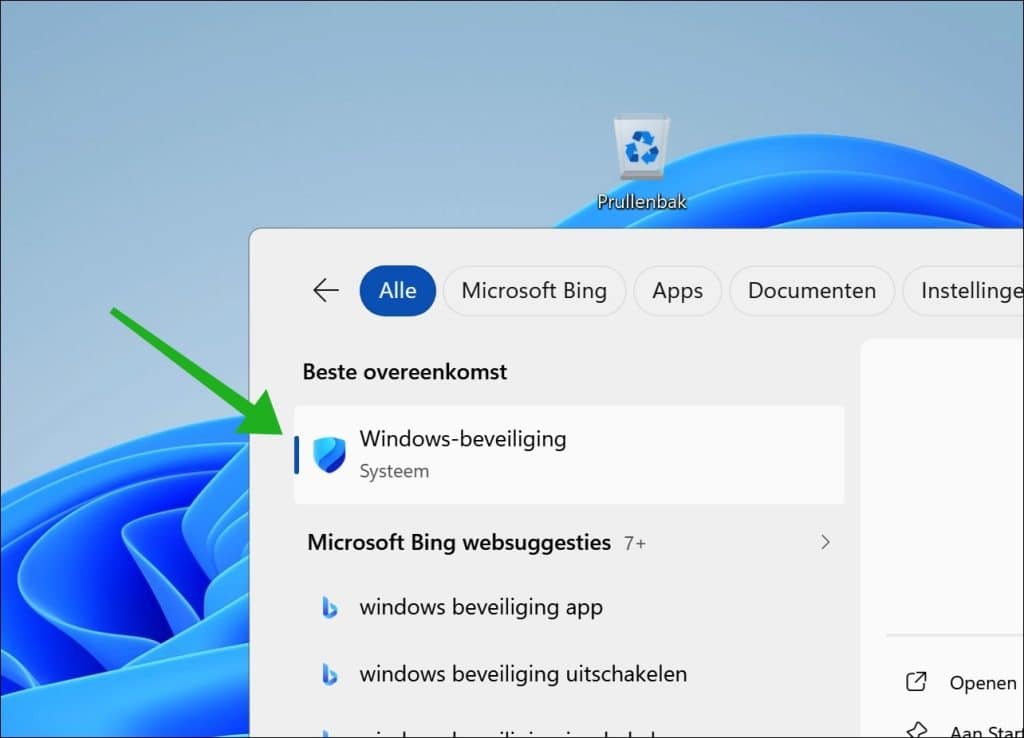
Open het Startmenu en zoek naar Windows-beveiliging.
Klik vervolgens op Windows-beveiliging om de beveiligingsinstellingen van Windows 11 te openen. Microsoft Defender is een standaardonderdeel van Windows 11 en wordt via deze app beheerd.
Klik daarna op Virus- en bedreigingsbeveiliging.
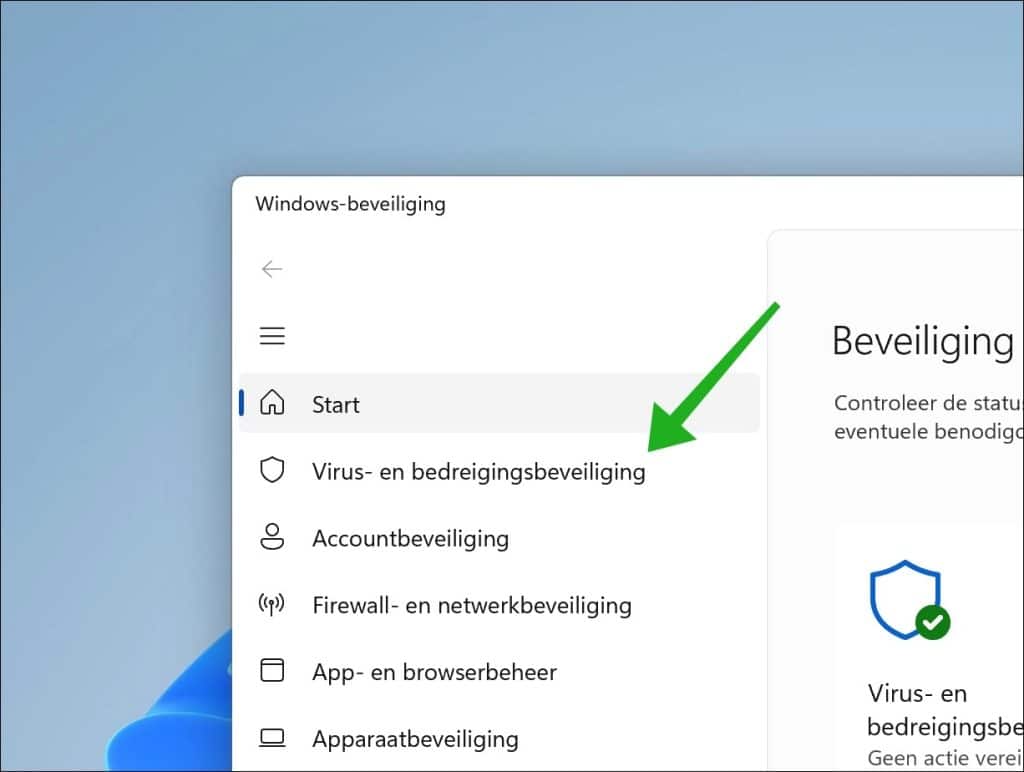
In dit onderdeel ziet u de instellingen voor de antivirusbescherming van Microsoft Defender. Hier kunt u onder andere scans uitvoeren, bedreigingen bekijken en de realtime beveiliging tijdelijk uitschakelen.
Klik onder Instellingen voor virus- en bedreigingsbeveiliging op Instellingen beheren.
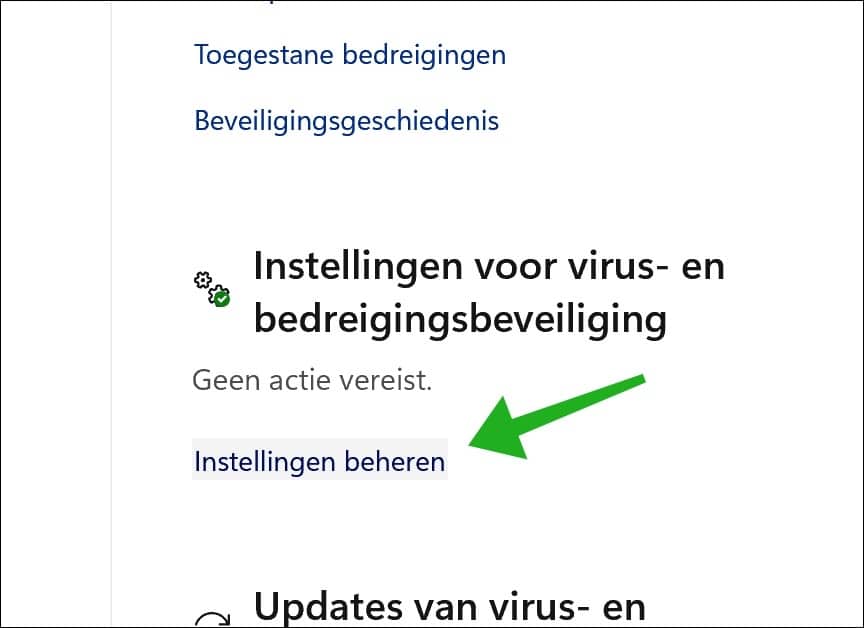
Hiermee opent u de beveiligingsonderdelen die op de achtergrond actief zijn. De belangrijkste instelling in dit scherm is Realtime-beveiliging.
Schakel Realtime-beveiliging uit door de schakelaar op Uit te zetten.
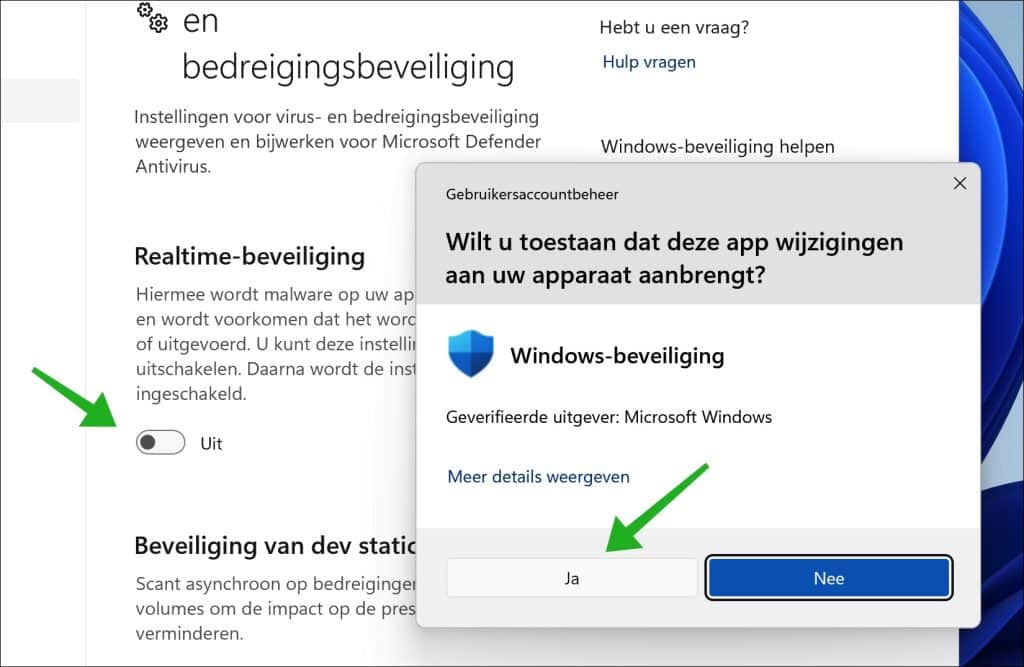
Windows 11 kan daarna om toestemming vragen via Gebruikersaccountbeheer. Klik op Ja om te bevestigen dat u deze wijziging wilt uitvoeren.
Microsoft Defender wordt hiermee tijdelijk uitgeschakeld. Dit betekent dat bestanden, downloads en programma’s tijdelijk niet actief door Microsoft Defender worden gecontroleerd. Dit kan handig zijn wanneer u software wilt testen of wanneer een betrouwbaar programma onterecht wordt geblokkeerd.
Houd er rekening mee dat Windows de realtime-beveiliging meestal na enige tijd automatisch weer inschakelt. Dit doet Windows om te voorkomen dat uw computer langere tijd zonder antivirusbescherming blijft werken. Wilt u de beveiliging direct weer inschakelen, zet dan dezelfde schakelaar bij Realtime-beveiliging weer op Aan.
Bitdefender antivirus uitschakelen
Om Bitdefender Antivirus uit te schakelen, volgt u de stappen zoals hier beschreven: Bitdefender antivirus tijdelijk uitschakelen in Windows 11
Mist u nog een antivirus? Laat een reactie achter en voeg het toe. Ik hoop u hiermee geholpen te hebben. Bedankt voor het lezen!
