

Als u wilt zien welke beschermde systeembestanden op uw computer staan, dan kunt u de beschermde systeembestanden weergeven in de Verkenner.
Dit kan via de opties, maar kan ook via het register. Dit kan handig zijn als u de instelling direct wilt wijzigen, of als u meerdere Verkenner-instellingen via het register beheert.
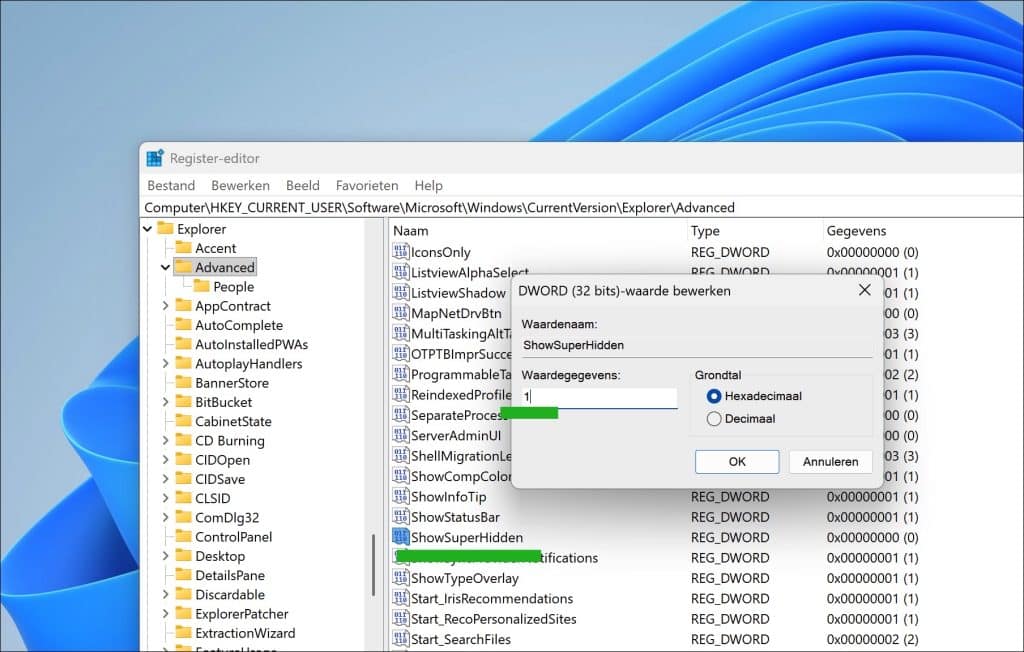
In het register kunt u daarvoor de waarde: ShowSuperHidden wijzigen naar 1 om de beschermde systeembestanden te zien en naar 0 om de beschermde systeembestanden te verbergen.
Enkele voorbeelden van beschermde systeembestanden zijn pagefile.sys (het wisselbestand), hiberfil.sys (het slaapstandbestand), swapfile.sys, NTUSER.DAT, de map System Volume Information, de map $Recycle.bin en de map Recovery. Deze bestanden en mappen zijn essentieel voor de werking van Windows 11 en worden daarom standaard verborgen.
Belangrijk om te weten: beschermde systeembestanden zijn verborgen, omdat ze belangrijk zijn voor Windows. Verwijder of wijzig deze bestanden niet als u niet precies weet wat u doet. Het tonen van deze bestanden is vooral handig voor probleemoplossing of controle.
Beschermde systeembestanden tonen via het register in Windows 11
Om te beginnen raad ik aan om een herstelpunt te maken. Door een herstelpunt aan te maken, kunt u snel terug naar een herstelpunt van voor de aanpassing.
Ga vervolgens naar de sleutel:
Computer\HKEY_CURRENT_USER\Software\Microsoft\Windows\CurrentVersion\Explorer\Advanced
Zoek rechts naar de waarde:
ShowSuperHidden
Dubbelklik op de waarde en wijzig de waardegegevens naar:
1
Klik daarna op OK.
Sluit nu het register.
Om de wijziging zichtbaar te maken, kunt u de computer opnieuw opstarten. U kunt ook Verkenner opnieuw starten via Taakbeheer, maar voor de meeste mensen is een herstart van de computer het eenvoudigst.
Na het opnieuw opstarten worden beschermde systeembestanden weergegeven in Verkenner.
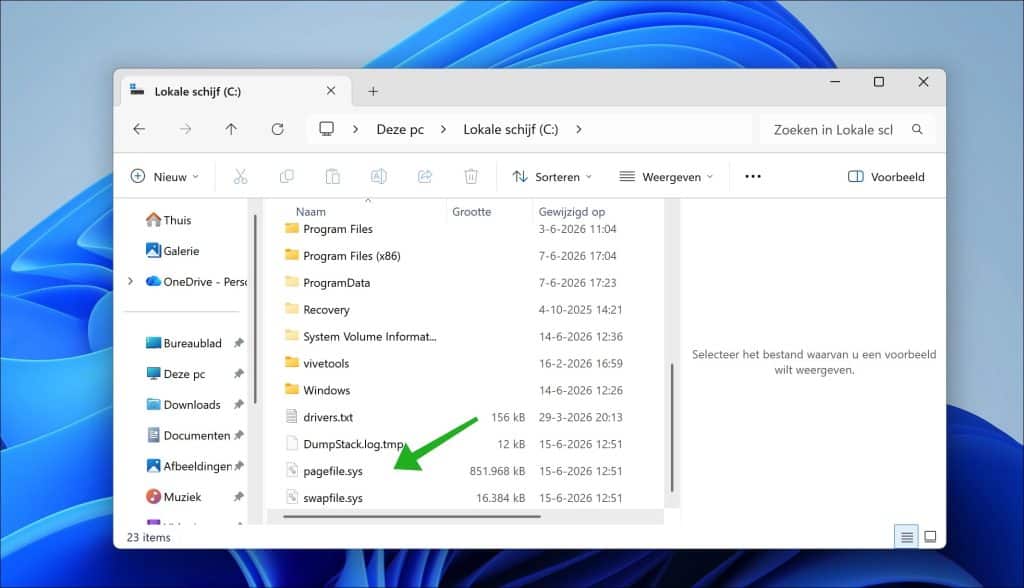
Als u nog geen beschermde systeembestanden ziet, dan dient u ook verborgen bestanden in te schakelen.
Lees ook: Bestandsextensies weergeven in Windows 11.
Ik hoop u hiermee geholpen te hebben. Bedankt voor het lezen!
