

Als u snel een bestand zoals een tekstbestand wilt aanpassen zonder Kladblok of een andere tekstbewerker, dan kunt u hiervoor Microsoft Edit gebruiken.
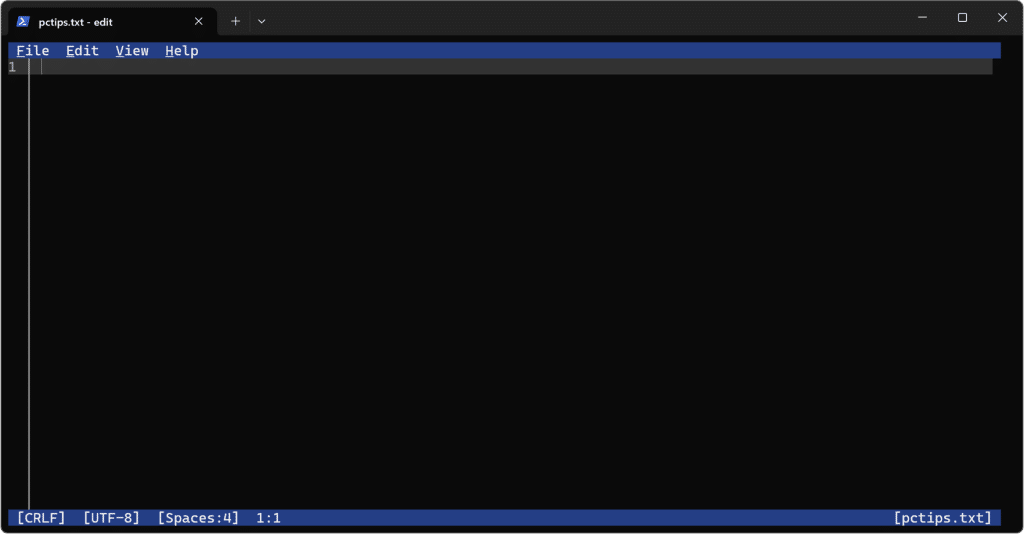
Microsoft Edit is een eenvoudige tekstbewerker die u direct via Terminal, PowerShell of Opdrachtprompt kunt openen. Hiermee kunt u tekstbestanden direct in het venster openen en aanpassen. Dit is handig voor bijvoorbeeld notities, configuratiebestanden, scripts of andere eenvoudige tekstbestanden.
Microsoft Edit gebruiken in Windows Terminal
Om te beginnen opent u Terminal, PowerShell of Opdrachtprompt. Dit hoeft niet per se als administrator. In dit voorbeeld gebruik ik Terminal.
Microsoft Edit openen
Klik met de rechtermuisknop op de Startknop.
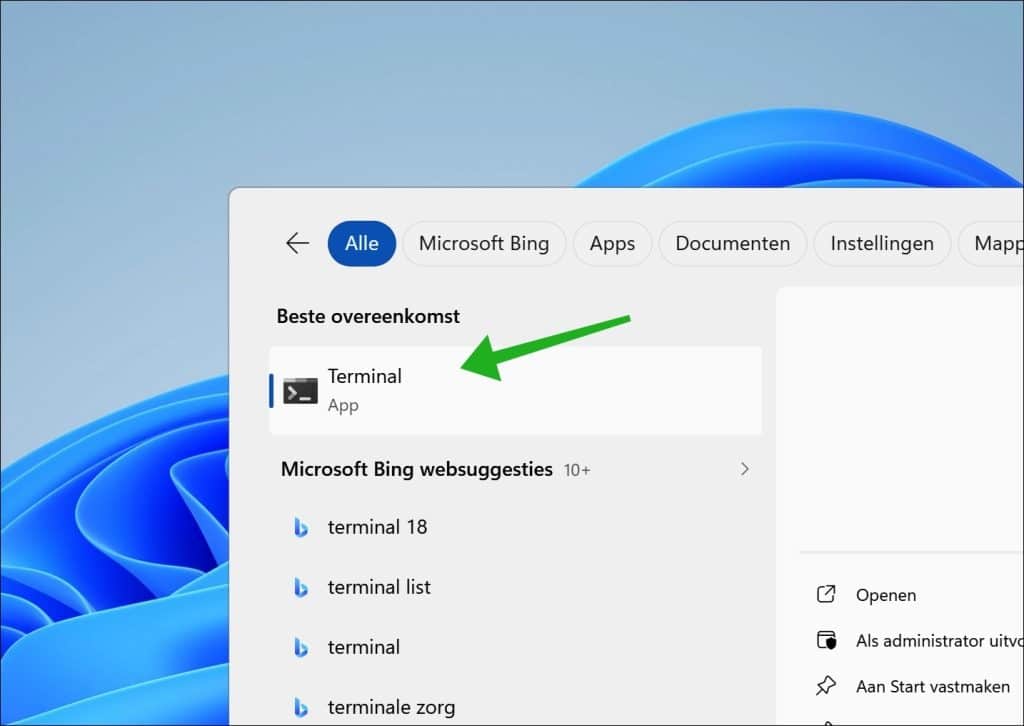
Klik daarna op Terminal.
U kunt ook zoeken naar Terminal via zoeken in de taakbalk.
In het Terminal venster typt u het volgende commando:
edit
Bevestig met Enter.
Microsoft Edit wordt nu geopend in het Terminal venster. U kunt nu direct tekst typen.
Microsoft Edit werkt in het Terminal venster zelf. U hoeft dus niet te wisselen naar Kladblok of een andere app.
Een tekstbestand openen met Microsoft Edit
U kunt ook direct een tekstbestand openen of aanmaken met Microsoft Edit.
Typ daarna:
edit pctips.txt
Bevestig met Enter.
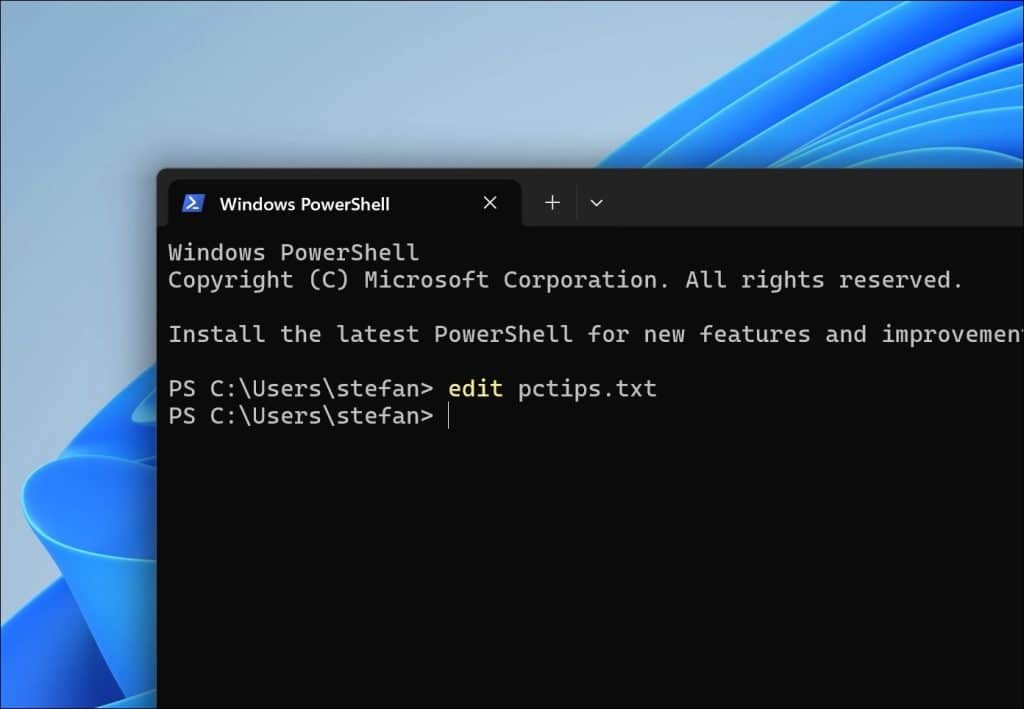
Het bestand notities.txt wordt nu geopend in Microsoft Edit.
Wilt u een ander bestand openen? Vervang dan pctips.txt door de naam van het bestand dat u wilt openen.
Bijvoorbeeld:
edit voorbeeld.txt
Of:
edit script.ps1
Of:
edit instellingen.json
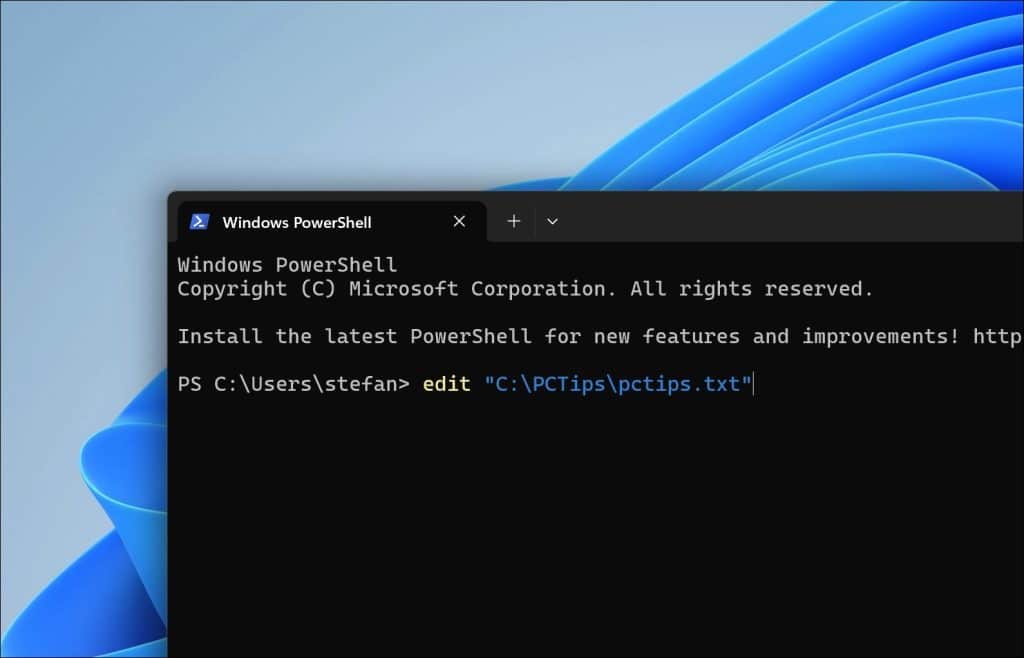
Als het bestand in een andere map staat, dan kunt u ook het volledige pad gebruiken. Dit plaatst u dan tussen quotes als er spaties in het pad staan.
Bijvoorbeeld:
edit "C:\PCTips\pctips.txt"
Microsoft Edit openen in een specifieke map
Microsoft Edit opent bestanden vanuit de map waarin Terminal op dat moment actief is.
Wilt u eerst naar een andere map gaan? Gebruik dan het cd commando zoals u dat kent vanuit andere Opdrachtregel-apps.
Bijvoorbeeld:
cd Desktop
Druk op ENTER.
Open daarna een tekstbestand:
edit PCTips.txt
U kunt de huidige map controleren met:
pwd
Dit is vooral handig als u meerdere tekstbestanden in dezelfde map wilt aanpassen.
Tekst opslaan in Microsoft Edit
Heeft u een tekstbestand aangepast? Dan moet u het bestand daarna opslaan.
Bovenin Microsoft Edit ziet u een menu. Omdat Microsoft Edit een opdrachtregel app is, is de taal in het Engels (vooralsnog).
Klik op File.
Klik daarna op Save.
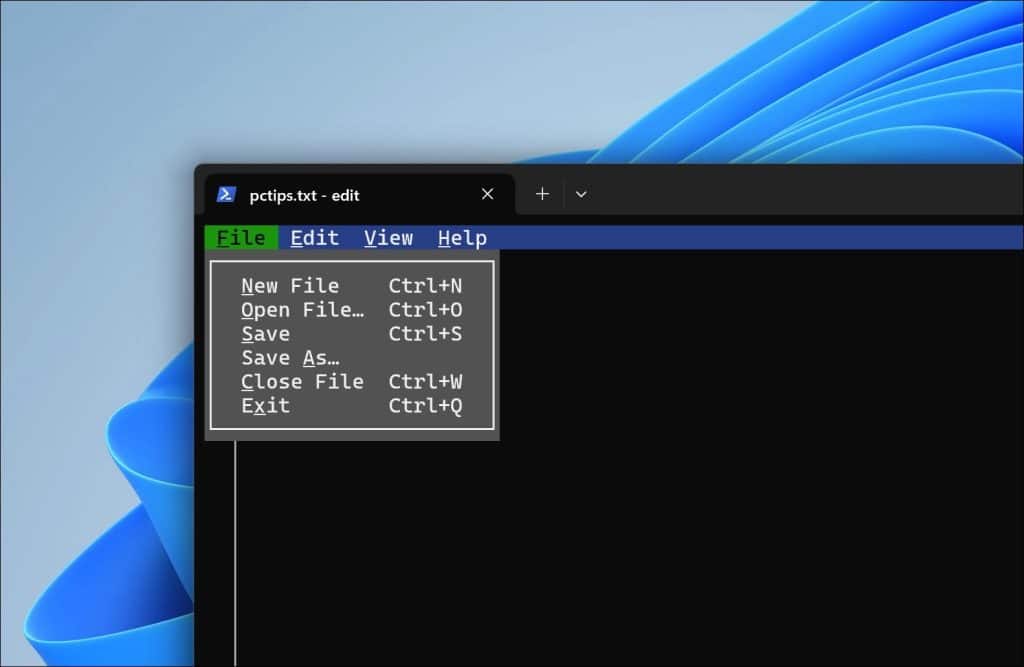
U kunt ook de sneltoets gebruiken die naast de menu optie wordt weergegeven.
Wilt u het bestand opslaan onder een andere naam? Kies dan File en daarna Save As.
Daarna kunt u een nieuwe bestandsnaam opgeven.
Zoeken en vervangen in Microsoft Edit
Microsoft Edit ondersteunt ook zoeken en vervangen. Dit is handig als u snel een woord, instelling of regel tekst wilt terugvinden.
Druk in Microsoft Edit op CTRL + F.
Hiermee opent u zoeken.
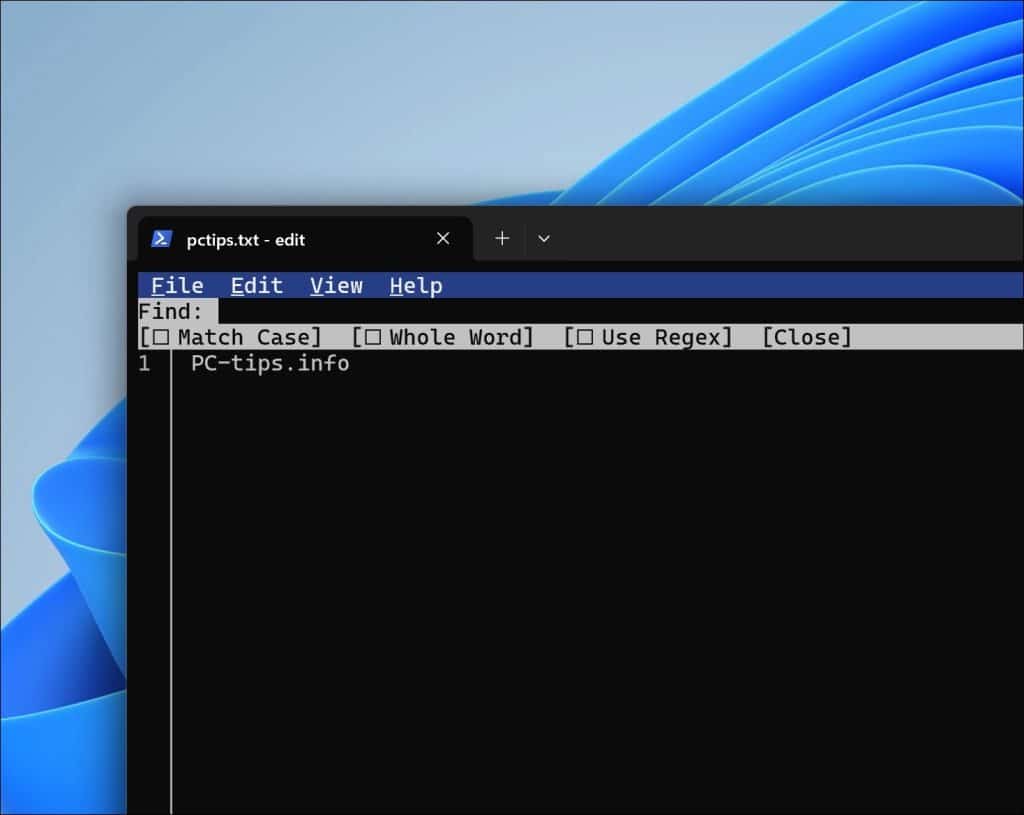
Wilt u tekst vervangen? Gebruik dan het menu Edit en daarna Replace.
Microsoft Edit ondersteunt ook extra zoekopties, zoals hoofdlettergevoelig zoeken, hele woorden zoeken en zoeken met reguliere expressies.
Meerdere bestanden openen in Microsoft Edit
U kunt ook meerdere bestanden tegelijk openen met Microsoft Edit.
Gebruik hiervoor bijvoorbeeld:
edit bestand1.txt bestand2.txt
Microsoft Edit opent nu meerdere bestanden.
Om tussen geopende bestanden te wisselen, gebruikt u de sneltoets CTRL + P.
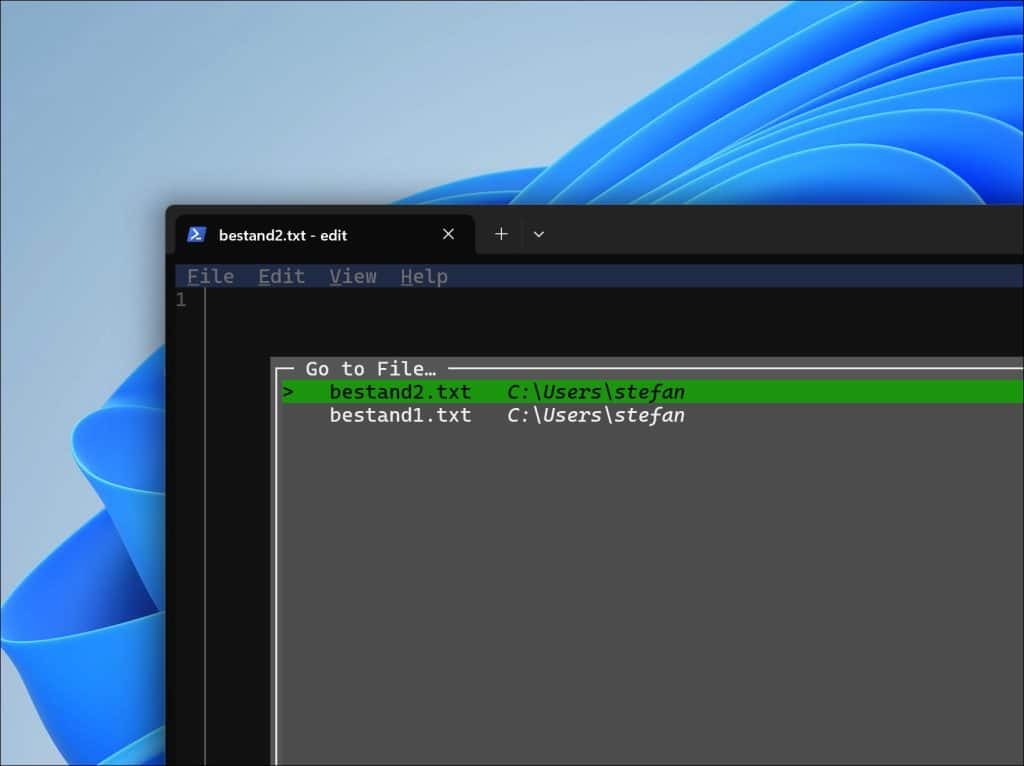
Dit is handig als u bijvoorbeeld meerdere configuratiebestanden of scripts tegelijk wilt bekijken.
Automatische regelterugloop inschakelen
Sommige tekstbestanden bevatten lange regels. Hierdoor moet u horizontaal scrollen om de volledige tekst te lezen; dit is niet altijd handig.
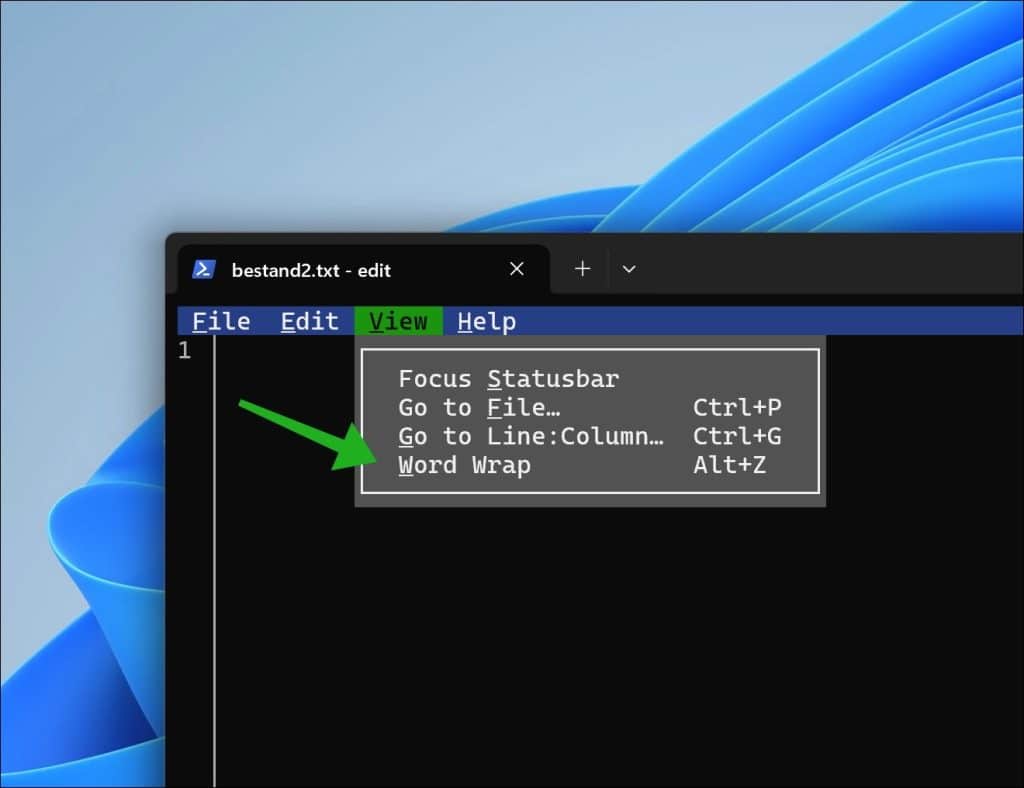
In Microsoft Edit kunt u hiervoor Word Wrap inschakelen. Hiermee worden lange regels automatisch op de volgende regel getoond.
Druk op ALT + Z.
Of klik in het menu op View en daarna op Word Wrap.
Microsoft Edit afsluiten
Bent u klaar met bewerken? Sla dan eerst het bestand op.
Klik daarna op File.
Klik vervolgens op Exit.
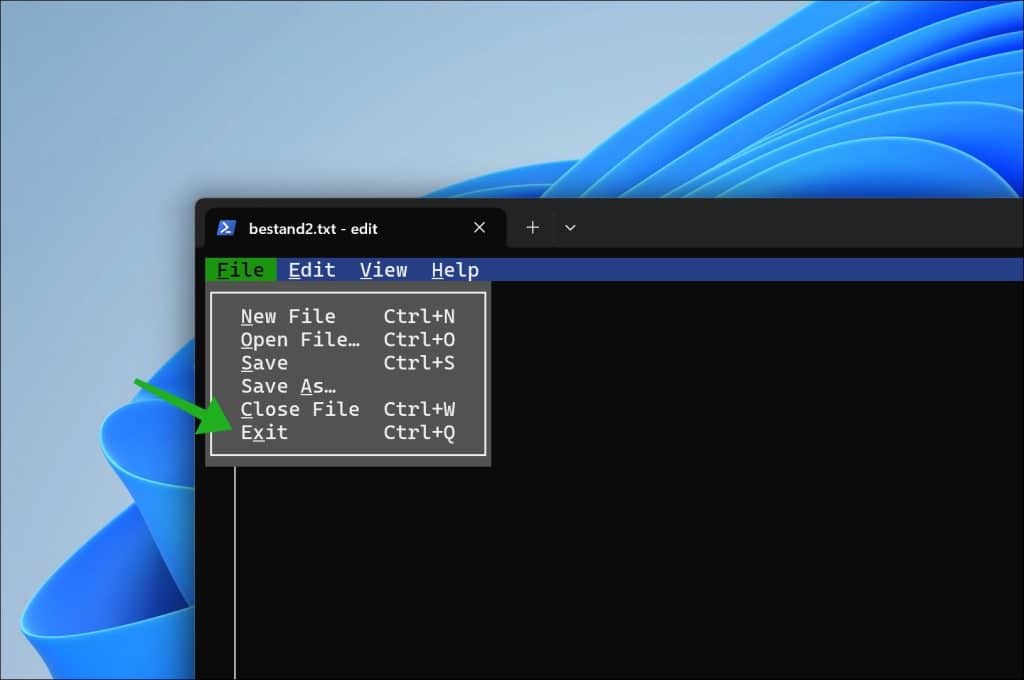
Microsoft Edit wordt nu afgesloten en u keert terug naar Terminal.
Sluit het Terminal venster niet zomaar af als u nog niet heeft opgeslagen. Anders kunt u wijzigingen kwijtraken.
Microsoft Edit niet gevonden?
Ziet u na het typen van edit een foutmelding dat het commando niet wordt herkend? Dan is Microsoft Edit mogelijk nog niet geïnstalleerd op uw computer.
Gerelateerd: UniGetUI – software installeren en updaten in Windows 11
Open hiervoor Terminal en geef het volgende commando in:
winget install Microsoft.Edit
Bevestig daarna op ENTER te drukken.
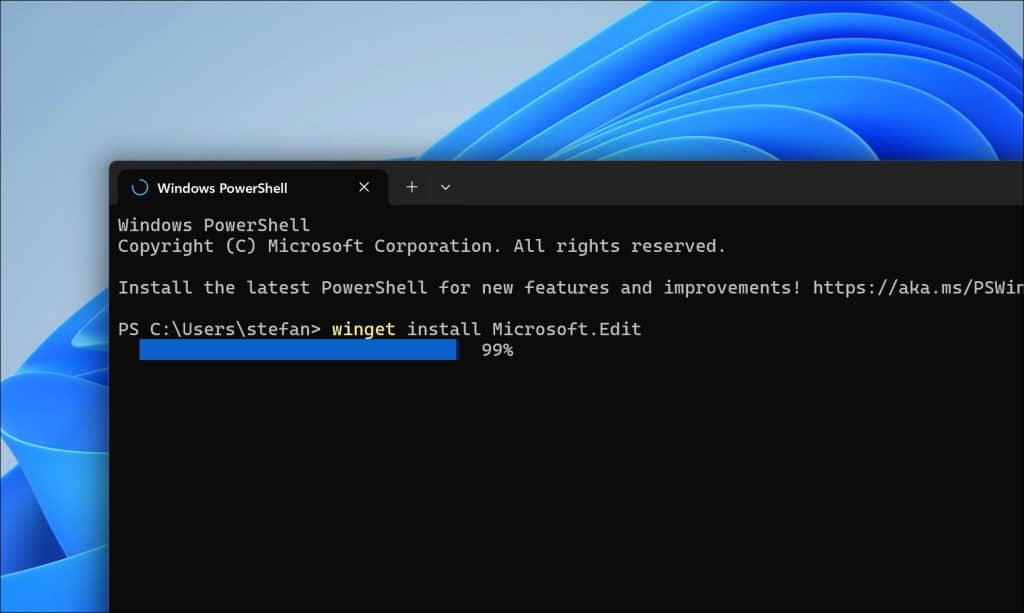
Volg daarna de stappen in het Terminal venster om de installatie te voltooien.
Zorg ook dat Windows is bijgewerkt met de laatste updates.
Lees ook: Opdrachtprompt commando’s die u mogelijk nog niet kent.
Ik hoop u hiermee geholpen te hebben. Bedankt voor het lezen!
