

Als u een manier zoekt om meerdere programma’s tegelijk te kunnen verwijderen in Windows 11, dan kunt u Bulk Crap Uninstaller eens proberen.
Over het algemeen verwijdert u programma’s meestal een voor een via Instellingen > Apps > Geïnstalleerde apps. Dat werkt prima als u een programma wilt verwijderen. Maar als u een nieuwe laptop wilt opschonen, oude software wilt verwijderen of meerdere ongewenste programma’s tegelijk wilt opruimen, dan is dat veel werk.
Bulk Crap Uninstaller kan meerdere programma’s voor u verwijderen. Het kan daarbij ook de achtergebleven bestanden, mappen en registervermeldingen voor u verwijderen.
Gebruik Bulk Crap Uninstaller bijvoorbeeld bij:
- Een nieuwe laptop met veel vooraf geïnstalleerde software.
- Oude programma’s die u niet meer gebruikt.
- Testsoftware die u ooit heeft geïnstalleerd.
- Games of hulpprogramma’s die u wilt opruimen.
- Programma’s die niet goed zichtbaar zijn in de gewone Windows-instellingen.
- Software waarvan de normale verwijderfunctie niet goed werkt.
Bulk Crap Uninstaller is gratis en open-source beschikbaar. In tegenstelling tot veel andere programma’s hoeft u voor dit programma dus niet te betalen.
Meerdere programma’s tegelijk verwijderen met Bulk Crap Uninstaller
Om te beginnen downloadt en installeert u Bulk Crap Uninstaller op uw computer.
Programmalijst bekijken
Na de scan ziet u een overzicht van programma’s die op uw computer staan.
U ziet onder andere:
- De naam van het programma.
- De uitgever.
- De installatiedatum.
- De grootte.
- Het type programma.
- De verwijderstatus.
Sommige programma’s hebben een kleur of markering. Hiermee geeft BCU extra informatie over het programma. Bijvoorbeeld of een programma een normale verwijderfunctie heeft, of er mogelijk restanten aanwezig zijn, of dat het om een speciale app gaat.
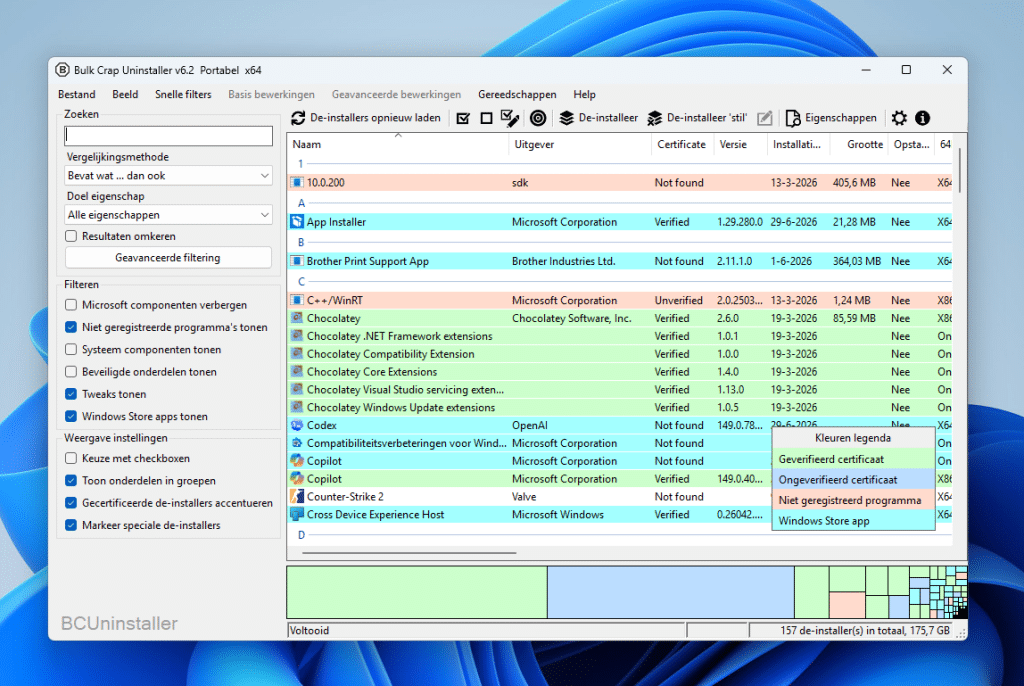
Klik niet zomaar alles aan. Bekijk eerst goed welke programma’s u wilt verwijderen.
Meerdere programma’s tegelijk selecteren
Wilt u meerdere programma’s tegelijk verwijderen? Dan selecteert u deze in de lijst.
Selecteer de programma’s die u wilt verwijderen. Dit doet u door de CTRL-knop ingedrukt te houden en op de programma’s te klikken.
Controleer de selectie goed.
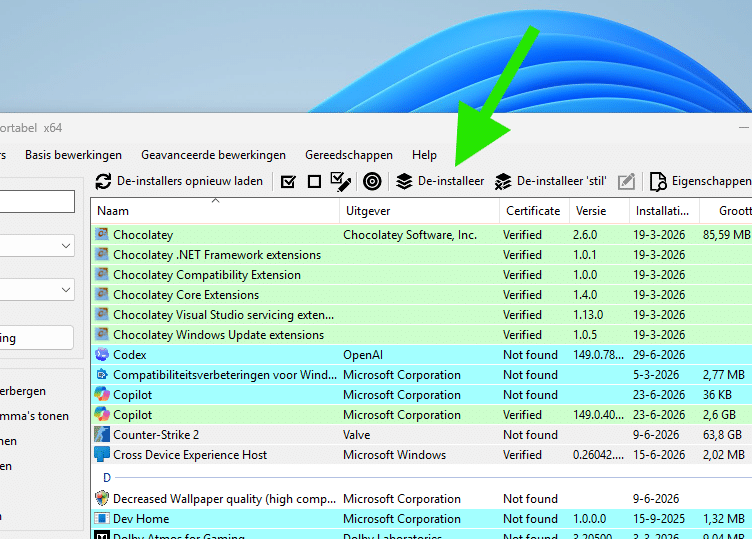
Klik daarna bovenin op De-installeer.
Bulk Crap Uninstaller toont nu een overzicht van de geselecteerde programma’s.
Controleer nogmaals of er geen programma tussen staat dat u wilt behouden.
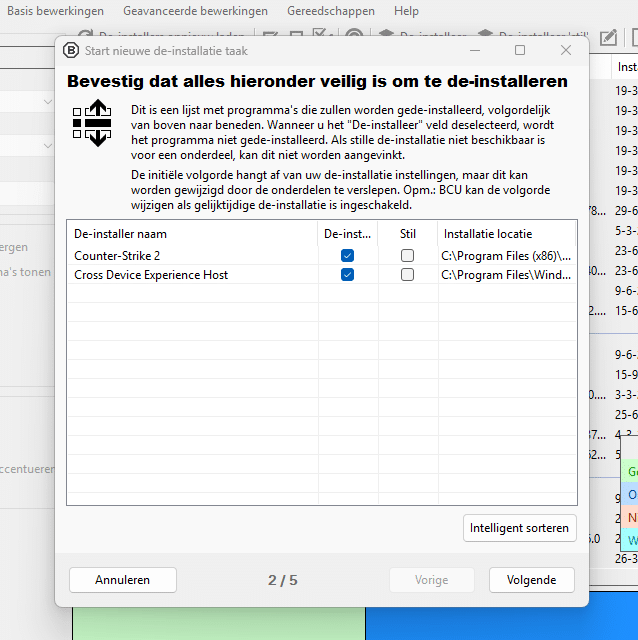
Klik daarna op Doorgaan.
Bulk Crap Uninstaller kan vervolgens voorstellen om gerelateerde programma’s mee te verwijderen. Denk bijvoorbeeld aan onderdelen die bij hetzelfde programma horen. Controleer ook deze lijst goed voordat u verdergaat.
Gerelateerd: Bloatware apps verwijderen in Windows 11.
Normaal verwijderen of stil verwijderen
Bulk Crap Uninstaller biedt meestal twee manieren om programma’s te verwijderen.
U kunt kiezen voor normaal verwijderen of stil verwijderen.
Bij normaal verwijderen opent de tool de officiële verwijderprogramma’s van de geselecteerde apps (uninstall.exe, bijvoorbeeld). U moet dan mogelijk per programma nog op Volgende, Verwijderen of Voltooien klikken.
Bij stil verwijderen probeert de tool programma’s met minder meldingen en minder handmatige stappen te verwijderen.
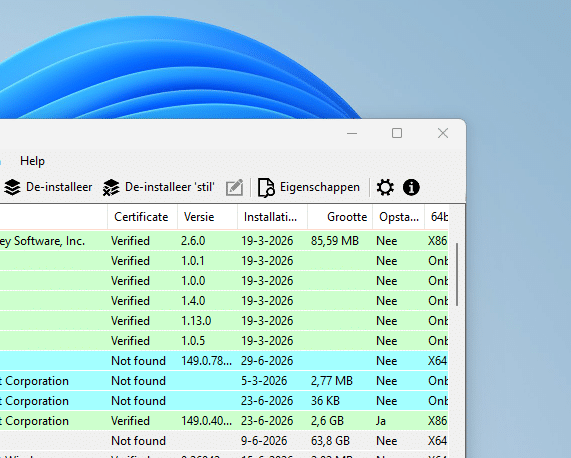
Bulk Crap Uninstaller probeert zoveel mogelijk de originele verwijderprogramma’s van apps tegebruiken. Dat is veiliger dan zomaar bestanden verwijderen, omdat het originele verwijderprogramma bijvoorbeeld services, snelkoppelingen en menu-items goed kan verwijderen. Daarnaast kan Bulk Crap Uninstaller meerdere verwijderprogramma’s achter elkaar uitvoeren en waar mogelijk stille verwijdering gebruiken.
Voor minder technische mensen raad ik aan om eerst normaal verwijderen te gebruiken. Zo ziet u beter wat er gebeurt.
Herstelpunt maken voordat u gaat verwijderen
Voordat u veel programma’s tegelijk verwijdert, raad ik aan om een herstelpunt te maken. Bulk Crap Uninstaller stelt u ook deze vraag.
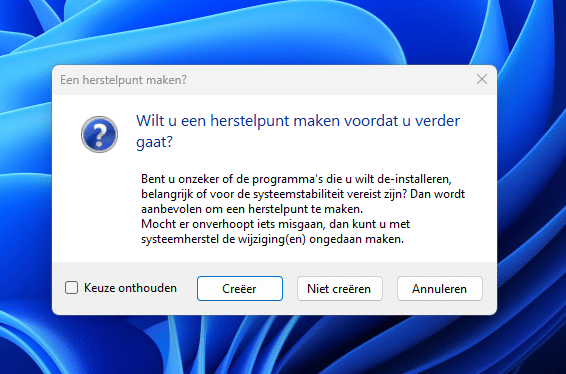
Verwijder daarna pas de programma’s met Bulk Crap Uninstaller.
Dit is vooral belangrijk als u veel programma’s tegelijk verwijdert of als u niet zeker weet wat een programma doet.
Restanten verwijderen
Nadat programma’s zijn verwijderd, kan Bulk Crap Uninstaller automatisch zoeken naar restanten.
Dit kunnen bijvoorbeeld zijn:
- Achtergebleven mappen.
- Tijdelijke bestanden.
- Configuratiebestanden.
- Registervermeldingen.
- Lege programmamappen.
Deze tool toont daarna een lijst met gevonden restanten.
Verwijder deze niet blind. Controleer eerst wat er wordt gevonden.
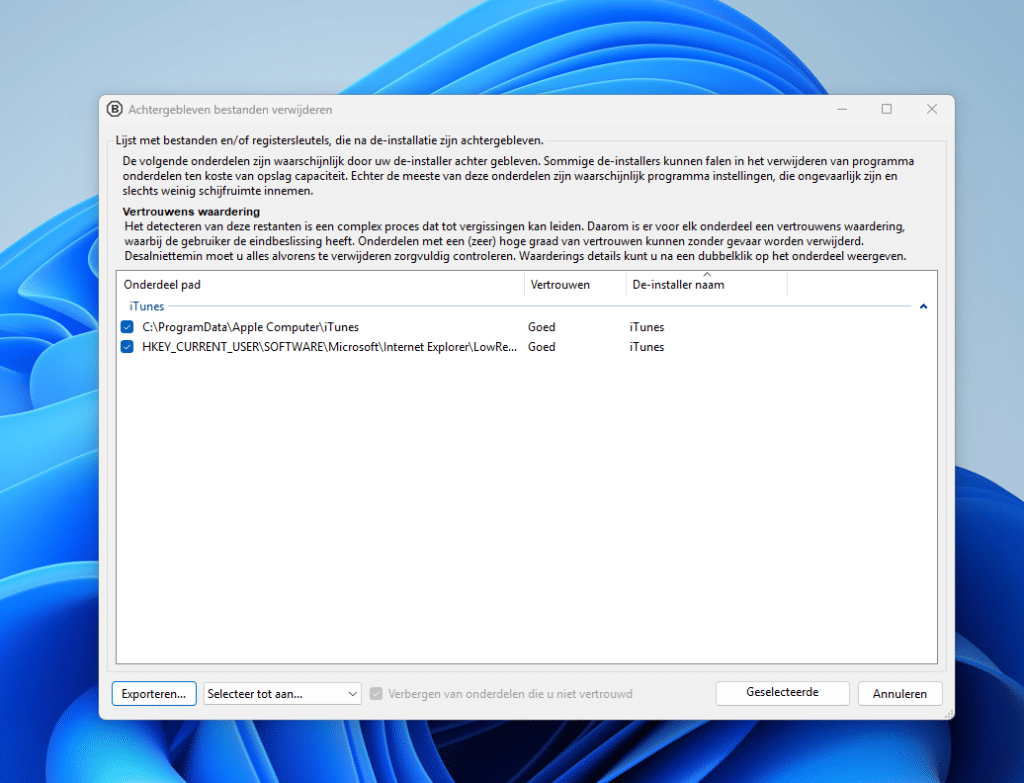
Voor gewone programma’s kunt u duidelijke restanten meestal verwijderen. Denk bijvoorbeeld aan een map met de naam van het programma dat u net heeft verwijderd. Wees altijd voorzichtiger met registervermeldingen of mappen waarvan u niet zeker weet waar ze bij horen.
Twijfelt u? Laat het item dan staan. Als het eenmaal is verwijderd, kunnen sommige programma’s een foutmelding veroorzaken.
Gerelateerd: Winhance gebruiken om Windows 11 op te schonen en aan te passen
Programma geforceerd verwijderen
Soms heeft een programma geen normale verwijderfunctie meer. Of de verwijderfunctie werkt niet goed. In dat geval kan Bulk Crap Uninstaller een programma geforceerd verwijderen.
Let op: ik raad aan geforceerd verwijderen alleen te gebruiken als normaal verwijderen niet is gelukt.
Klik met de rechtermuisknop op het programma.
Kies de optie voor De-installeer handmatig.
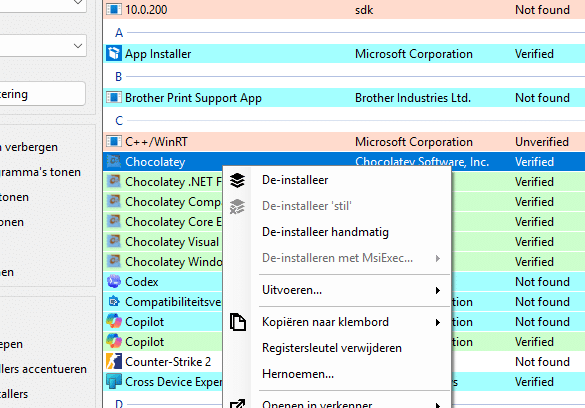
Controleer daarna goed welke restanten worden gevonden.
Geforceerd verwijderen is handig voor kapotte installaties, maar het is ook risicovoller. DE tool probeert dan onderdelen te verwijderen zonder dat het originele verwijderprogramma alles netjes afhandelt. Nogmaals: Gebruik dit dus niet als eerste optie.
Lees ook: Meerdere apps tegelijk verwijderen met WinGet.
Ik hoop dat u hiermee makkelijker meerdere programma’s tegelijk heeft kunnen verwijderen. Bedankt voor het lezen!
