

In Windows 11 zitten veel instellingen verspreid over verschillende menu’s. Sommige opties staan in de Instellingen, andere vindt u in het Configuratiescherm, het Register, PowerShell of achter losse Windows-onderdelen.
Winhance brengt veel van deze instellingen samen in één app. U kunt er Windows 11 mee opschonen, standaardapps verwijderen, privacy-instellingen aanpassen, prestaties verbeteren en het uiterlijk van Windows wijzigen.
In dit artikel leest u wat Winhance is, welke functies erin zitten en waar u op moet letten voordat u wijzigingen toepast.
Winhance gebruiken om Windows 11 op te schonen en aan te passen
Om te beginnen: Winhance is een gratis en open-source app waarmee u Windows 11 kunt opschonen, optimaliseren, maar ook kunt aanpassen. Winhance wordt ook wel een Windows Enhancement Utility genoemd, wat zoiets betekent als een tool om Windows 11 uit te breiden of te verbeteren.
Deze tool is vooral handig als u niet handmatig door allerlei menu’s wilt zoeken. Winhance toont veel instellingen in een overzichtelijke interface. Daardoor kunt u sneller bepalen wat u wel en niet wilt wijzigen.
Het is goed om te weten dat Winhance geen officiële Microsoft app is. Het is een extern open-sourceproject. Gebruik het daarom bewust en pas niet zomaar alles tegelijk aan.
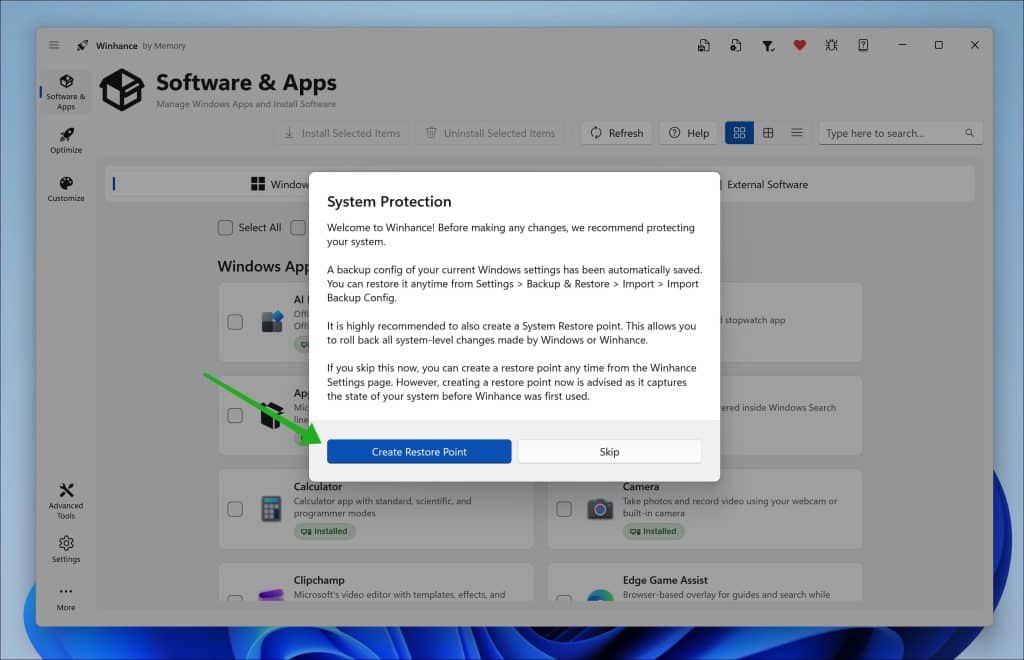
Als u Winhance voor de eerste keer opent, wordt u gevraagd om een herstelpunt aan te maken. Dat raad ik aan, zeker omdat u bepaalde functies kunt aanpassen of verwijderen die mogelijk meer gevolgen hebben dan op het eerste gezicht zou verwachten. U kunt met een herstelpunt altijd terug naar de situatie voor de aanpassing.
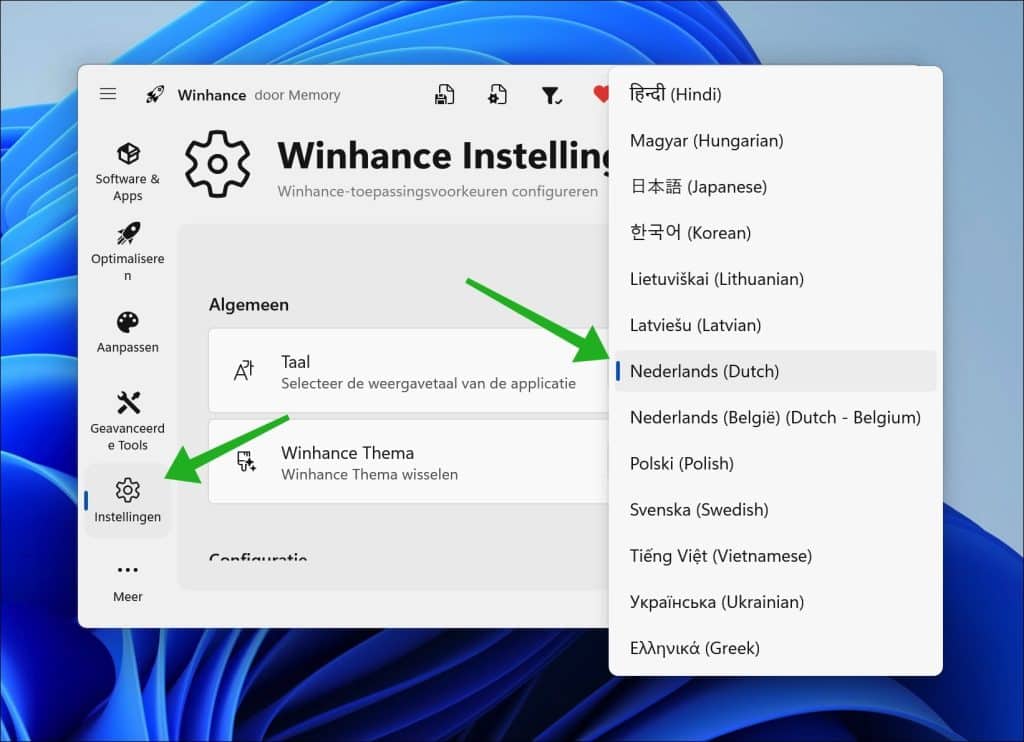
Als eerste raad ik aan om de taal te wijzigen naar het Nederlands. Dit kunt u doen via Settings > Language. U vindt de Settings links onderin.
Software & Apps
Aan de linkerzijde ziet u Software & Apps. Dit is het eerste hoofdmenu van Winhance. In dit onderdeel beheert u Windows-apps, ingebouwde functies en software die u eventueel wilt installeren of verwijderen. Denk aan standaardapps van Windows, optionele onderdelen en externe apps die via Winhance kunnen worden toegevoegd.
Windows Apps & Functies
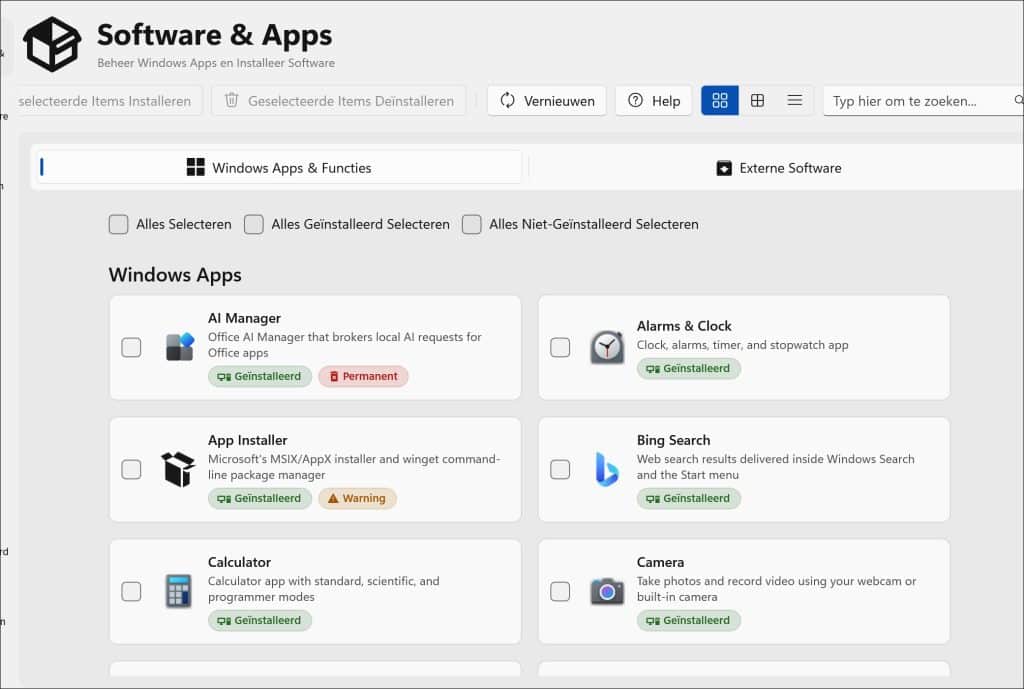
Via Windows Apps & Functies ziet u welke standaardapps en onderdelen in Windows aanwezig zijn. U kunt apps selecteren en daarna installeren of verwijderen. Dit is vooral aanbevolen als u Windows wilt opschonen of juist een ontbrekende standaardapp opnieuw wilt toevoegen.
Externe Software
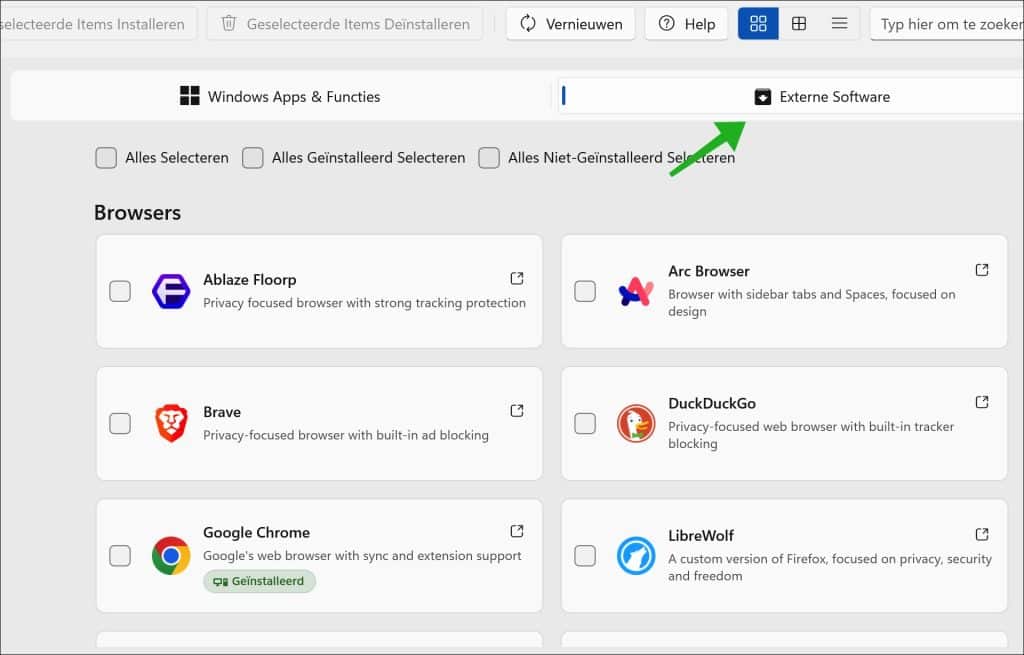
Naast Windows-apps bevat Winhance ook een onderdeel voor Externe Software. Hiermee kunt u apps van buiten Windows installeren vanuit dezelfde interface. Dit is vooral handig na een nieuwe Windows-installatie, omdat u meerdere bekende apps sneller kunt toevoegen.
Windows Apps
Onder Windows Apps ziet u de afzonderlijke Windows-apps die Winhance kan beheren. In de afbeelding staan onder andere AI Manager, Alarms & Clock, App Installer, Bing Search, Calculator en Camera. Per app ziet u of deze geïnstalleerd is en soms ook een waarschuwing of extra label.
Optimaliseren
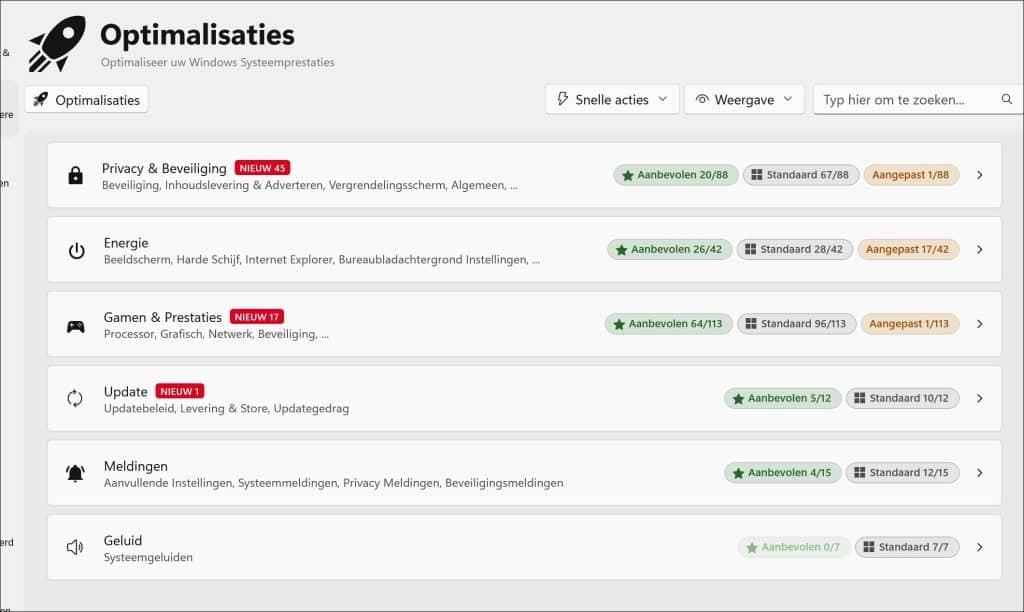
Daaronder ziet u Optimaliseren. In dit menu vindt u instellingen om Windows 11 sneller of bruikbaarder te maken. Hier past u onder andere privacyinstellingen, prestatie-optimalisaties, updategedrag, energiebeheer, meldingen en andere systeeminstellingen aan. Dit onderdeel is vooral bedoeld om Windows minder druk en beter afgestemd op uw gebruik te maken.
Privacy & Beveiliging
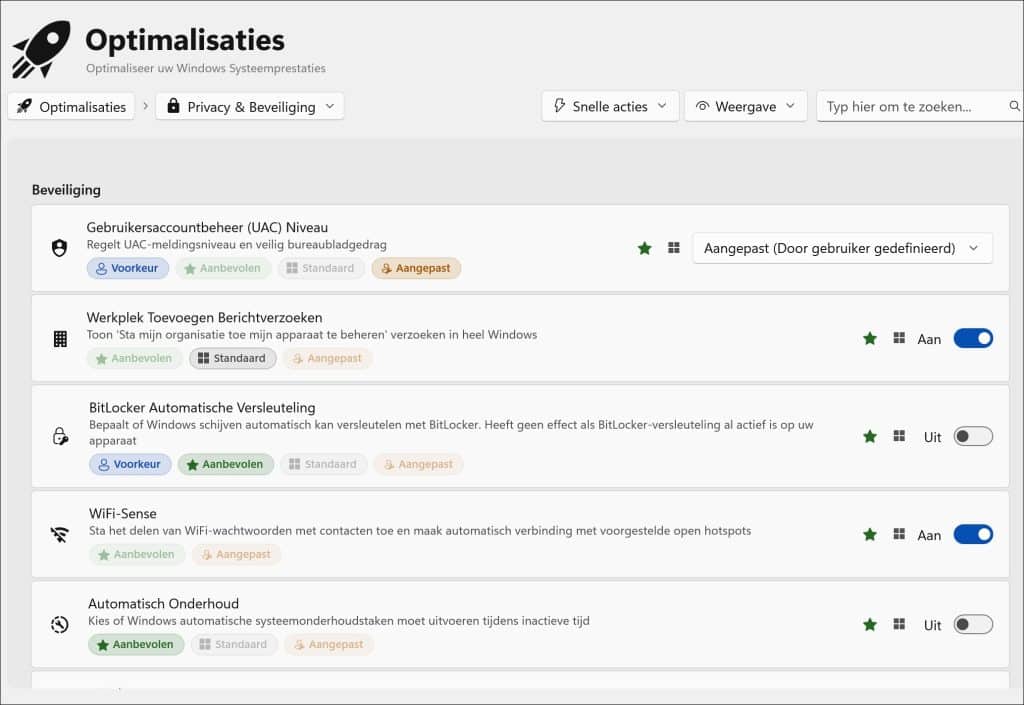
In dit onderdeel vindt u vooral optimalisaties voor privacy en beveiliging in Windows 11. Denk bijvoorbeeld aan instellingen voor beveiliging, inhoudslevering, advertenties, het vergrendelingsscherm en algemene privacyopties. Winhance toont hierbij hoeveel instellingen aanbevolen zijn, hoeveel standaard zijn ingesteld en hoeveel al zijn aangepast.
Lees ook: Bloatware verwijderen in Windows 11
Energie
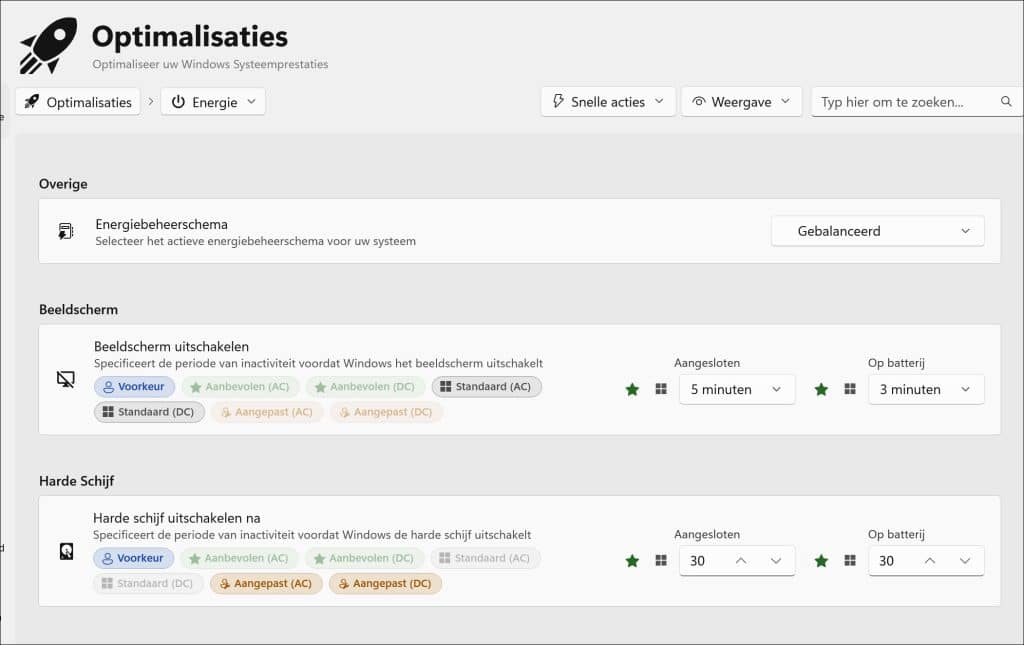
Bij Energie staan instellingen die vooral te maken hebben met energieverbruik en het gedrag van Windows 11. Dit gaat onder andere over het beeldscherm, de harde schijf, Microsoft Edge, bureaubladachtergrond en andere energiegerelateerde instellingen. Dit onderdeel is vooral handig als u Windows zuiniger, of juist prestatiegericht, wenst in te stellen.
Gamen & Prestaties
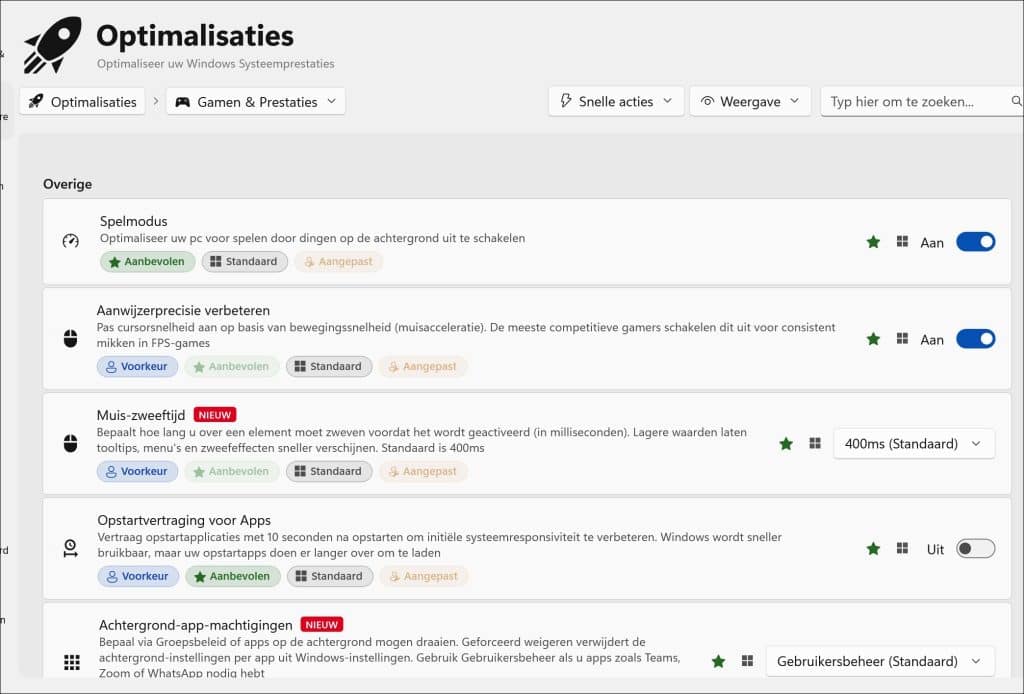
In Gamen & Prestaties vindt u instellingen die gericht zijn op de snelheid en prestaties van Windows 11. De opties hebben onder andere te maken met de processor, grafische prestaties, netwerk en beveiliging. Dit onderdeel is aanbevolen als u Windows soepeler wilt laten werken of minder achtergrondbelasting wilt.
Update
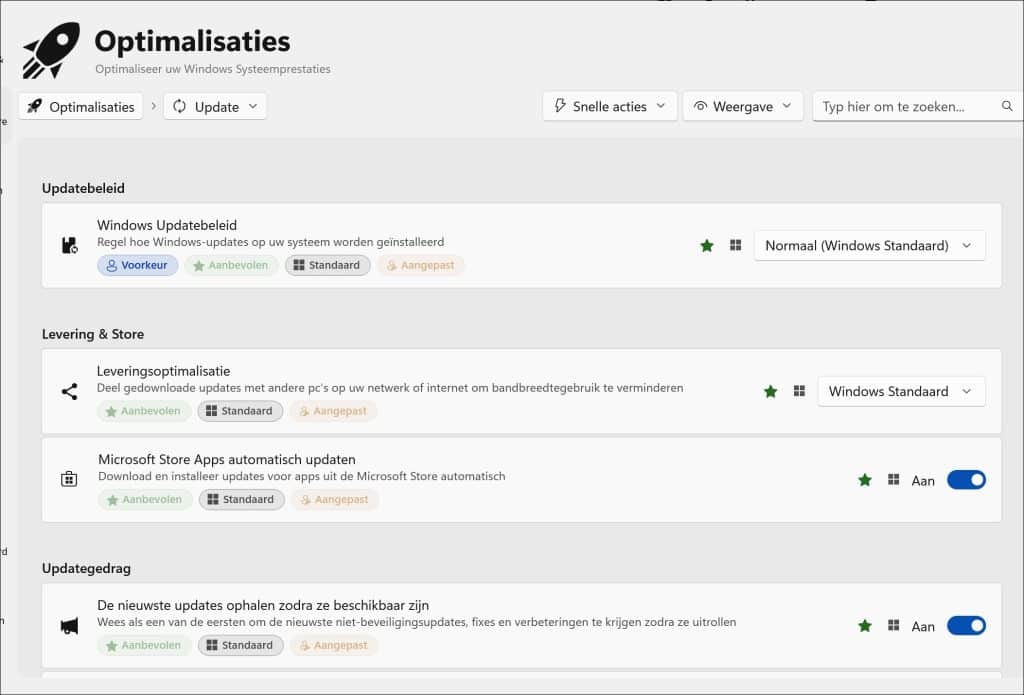
Bij Update beheert u instellingen rondom Windows Update. Denk aan updatebeleid, levering via Delivery Optimization, Microsoft Store onderdelen en updategedrag. Hiermee krijgt u meer controle over hoe Windows updates downloadt, aanbiedt en installeert.
Meldingen
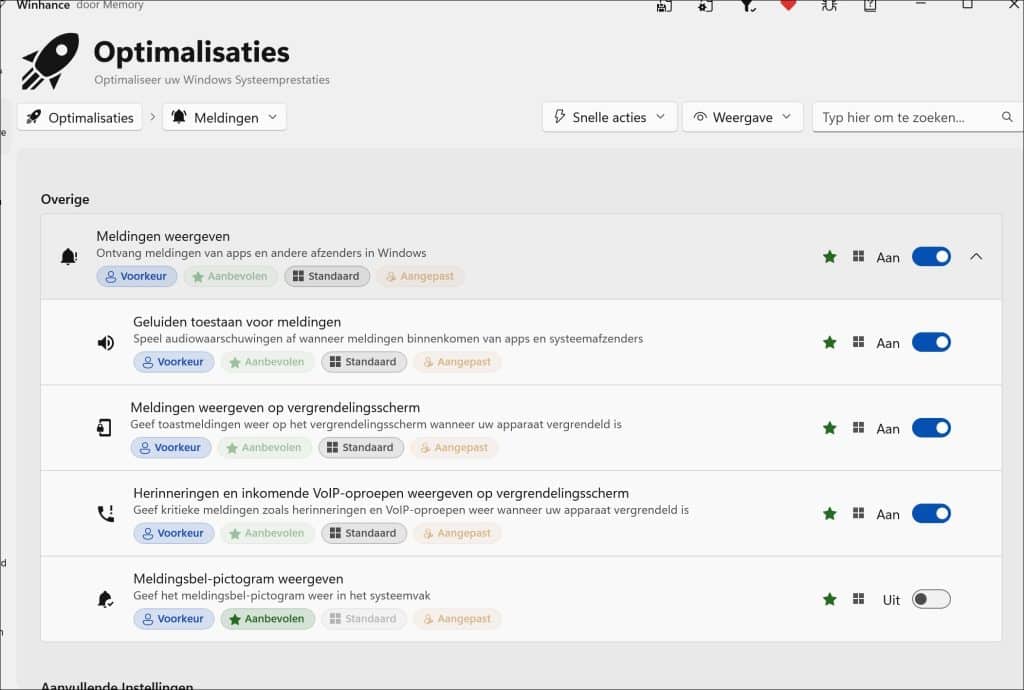
In het onderdeel Meldingen staan instellingen voor aanvullende meldingen, systeemmeldingen, privacymeldingen en beveiligingsmeldingen. Hiermee kunt u onnodige of storende meldingen beperken. Let er wel op dat belangrijke beveiligingsmeldingen zichtbaar blijven.
Geluid
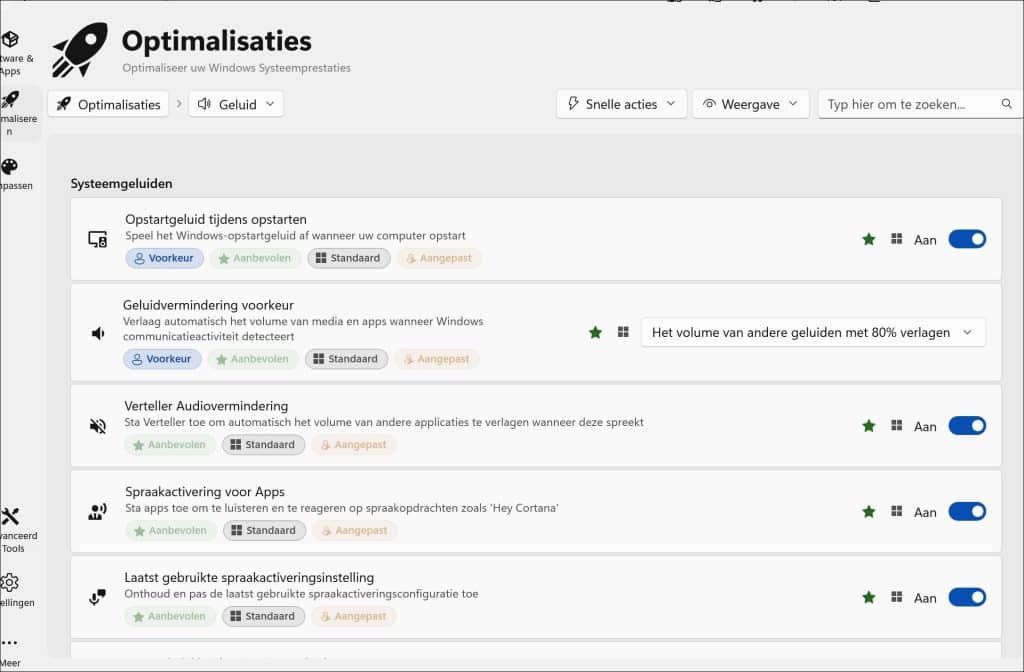
Bij Geluid vindt u vooral instellingen voor systeemgeluiden. Hiermee kunt u bepalen of Windows bepaalde geluiden afspeelt bij meldingen of acties. Dit is vooral aanbevolen als u Windows minder afleidend wilt maken tijdens dagelijks gebruik.
Aanpassen
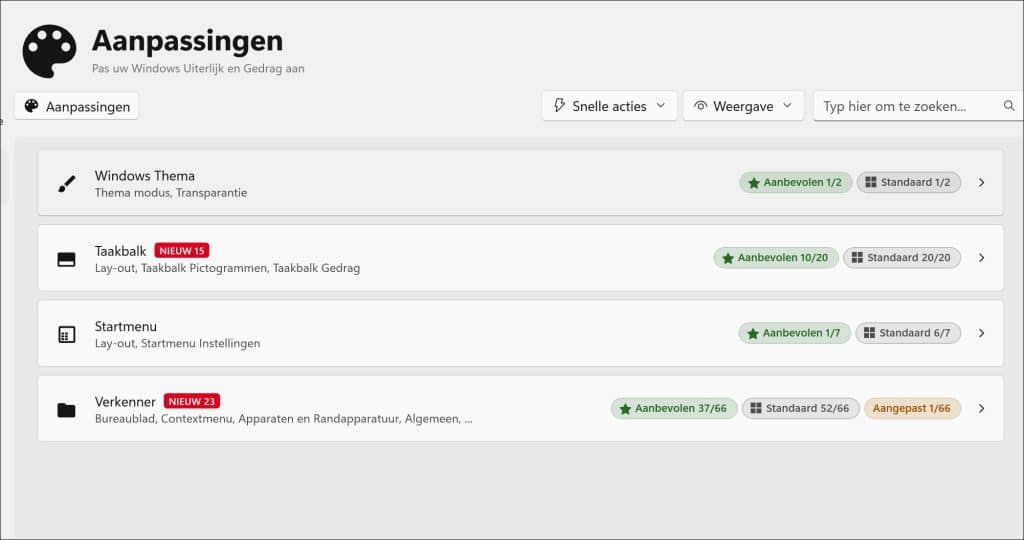
Als laatste ziet u Aanpassen. Via dit menu wijzigt u vooral het uiterlijk en gedrag van Windows 11. Denk aan instellingen voor de taakbalk, het Startmenu, Verkenner, thema’s en andere onderdelen. Dit menu gebruikt u wanneer u Windows 11 meer naar uw eigen voorkeur wilt inrichten.
Windows Thema
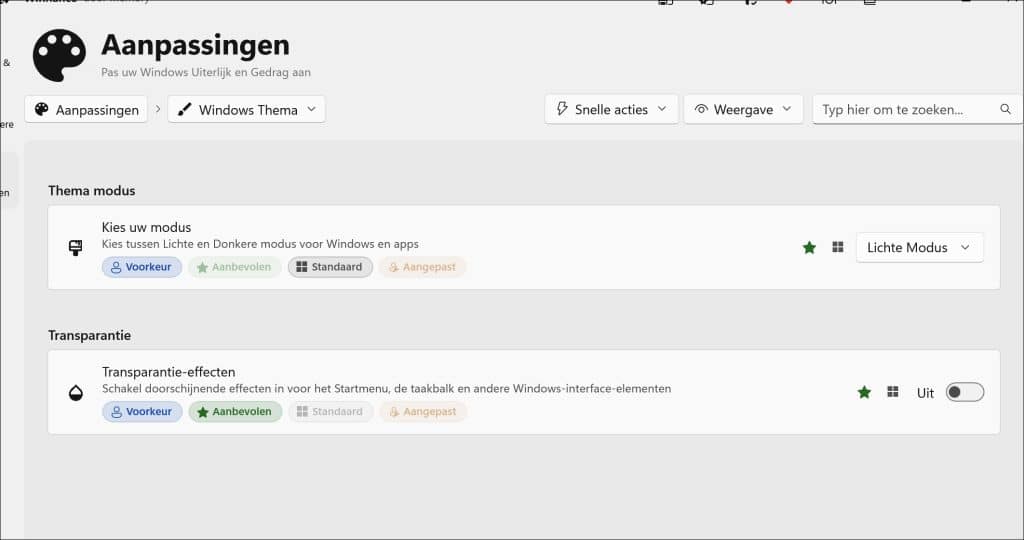
In Windows Thema past u de algemene uitstraling van Windows aan. Dit onderdeel bevat instellingen voor de themamodus en transparantie. Hiermee bepaalt u bijvoorbeeld of Windows lichter, donkerder of visueel rustiger wordt weergegeven.
Taakbalk
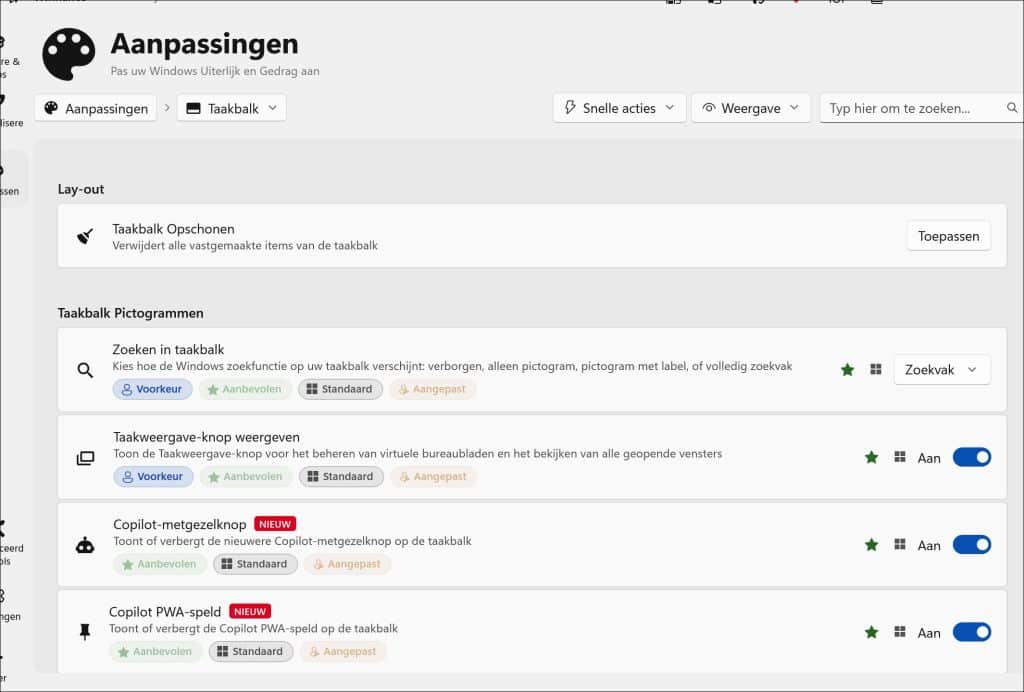
Bij Taakbalk vindt u instellingen voor de lay-out, pictogrammen en het gedrag van de taakbalk. Dit onderdeel is handig als u wilt bepalen welke knoppen zichtbaar zijn en hoe de taakbalk zich gedraagt. In de afbeelding ziet u dat dit onderdeel meerdere nieuwe opties bevat.
Lees ook: Windows 11 taakbalk aanpassen met thema’s
Startmenu
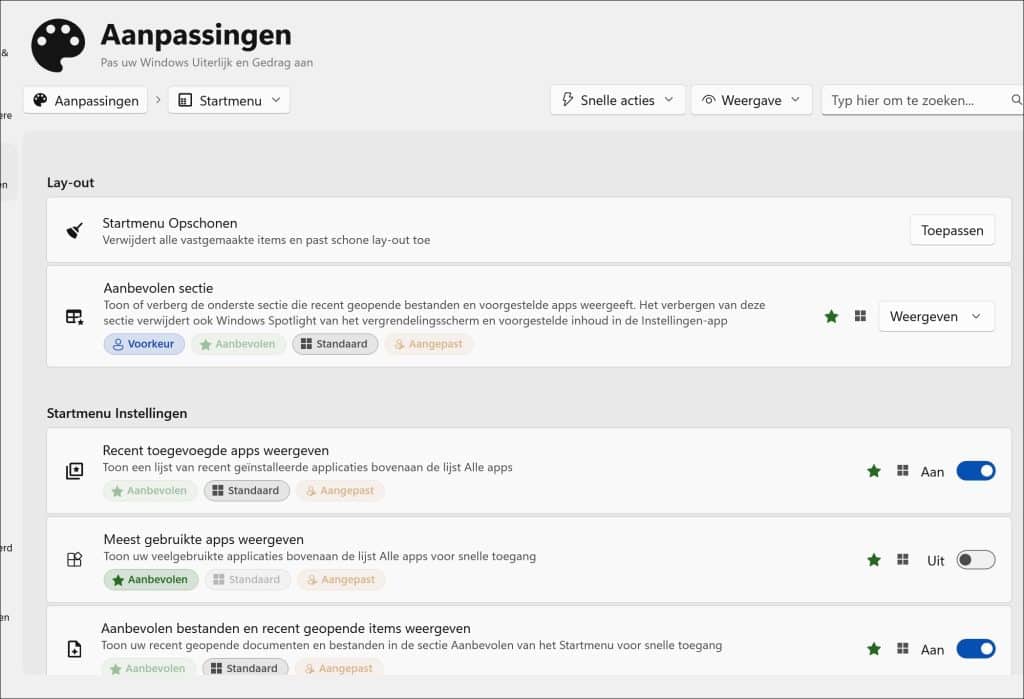
In Startmenu past u de indeling en instellingen van het Startmenu aan. Hiermee kunt u het Startmenu overzichtelijker maken en bepaalde onderdelen minder nadrukkelijk tonen. Dit is vooral aanbevolen als u het Startmenu op welke manier dan ook wilt aanpassen.
Lees ook: Windows 11 Startmenu aanpassen met thema’s
Verkenner
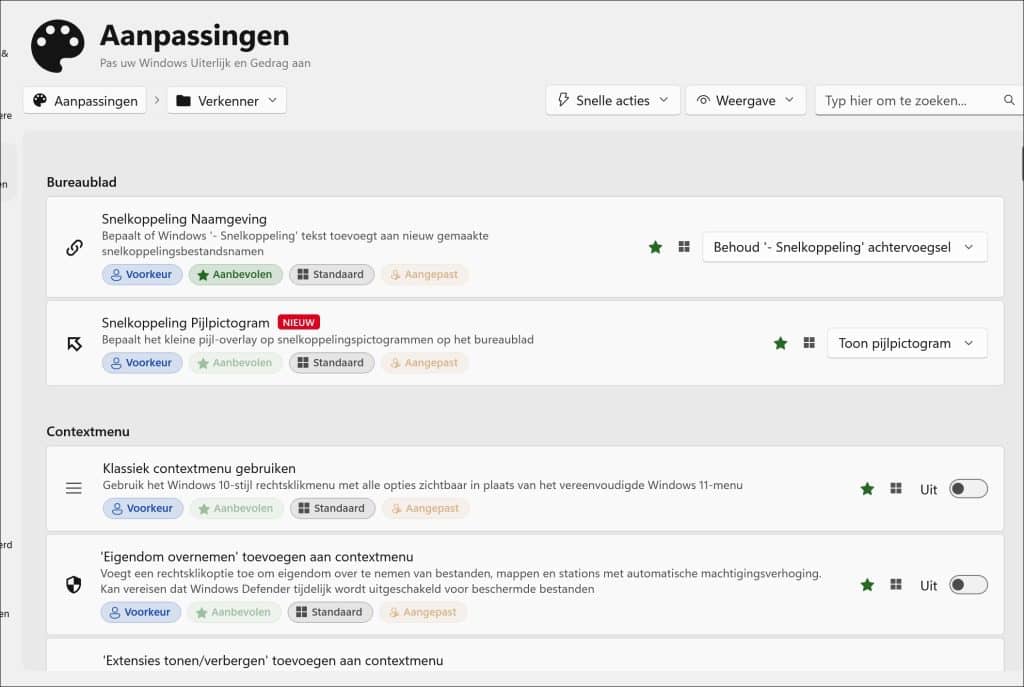
Bij Verkenner vindt u instellingen voor Windows Verkenner en het gedrag van de Verkenner. Denk bijvoorbeeld aan opties voor het bureaublad, contextmenu (rechtsklikmenu), apparaten en randapparatuur, algemene instellingen en andere Verkenner-onderdelen. Dit onderdeel bevat veel aanpassingen en is vooral handig als u Verkenner overzichtelijker of klassieker wilt laten werken.
Lees ook:
Ik hoop u hiermee geholpen te hebben. Bedankt voor het lezen!

Opvallende interface hetzelfde als UniGetUi.
Goed gezien, heeft inderdaad veel weg van UniGetUI: https://www.pc-tips.info/tips/windows-tips/unigetui-software-installeren-en-updaten-in-windows-11/
Groet, Stefan