

Als u in Windows 11 regelmatig zoeken gebruikt via de taakbalk, dan is het u mogelijk opgevallen dat het zoeken niet al te snel reageert. Er is een sneller alternatief, dat ook nog makkelijker werkt via de taakbalk; EveryThingToolbar.
Deze app maakt razendsnel een index van bestands- en mapnamen op uw computer. Met EverythingToolbar kunt u deze zoekfunctie rechtstreeks vanaf de taakbalk gebruiken.
Het grote voordeel van EverythingToolbar is dat het dus veel sneller reageert dan de standaard zoekfunctionaliteit in Windows 11. Zodra u begint te typen, verschijnen de zoekresultaten vrijwel direct. U hoeft hierdoor niet steeds eerst Everything te openen.
In dit artikel leest u hoe u Everything en EverythingToolbar installeert, hoe u EverythingToolbar toevoegt aan de taakbalk en hoe u hiermee sneller naar bestanden en mappen zoekt. EverythingToolbar werkt op Windows 10 en Windows 11.
Sneller bestanden zoeken in Windows 11 met EverythingToolbar
Belangrijk om te weten is dat EverythingToolbar dus een verbeterde zoekfunctie biedt die u direct kunt openen vanaf de taakbalk.
Het is geen standalone app die zoeken op zich introduceert; daarvoor moet u eerst Everything installeren. Zie het dus vooral als een uitbreiding.
Everything installeren
Zoals ik al aangaf, dient u Everything eerst te installeren. Ik heb al eens eerder over Everything geschreven; deze instructie kunt u gebruiken om het te installeren.
EverythingToolbar downloaden
Als Everything goed werkt, kunt u EverythingToolbar installeren.
Download EverythingToolbar via de officiële GitHub-pagina van het project. Voor een normale Windows 11-installatie gebruikt u de Launcher-versie.
Gebruikt u ExplorerPatcher of StartAllBack om de taakbalk van Windows aan te passen, dan is de Deskband-versie meestal geschikter. Voor een standaard Windows 11-installatie wordt de Launcher-versie aanbevolen.
EverythingToolbar instellen
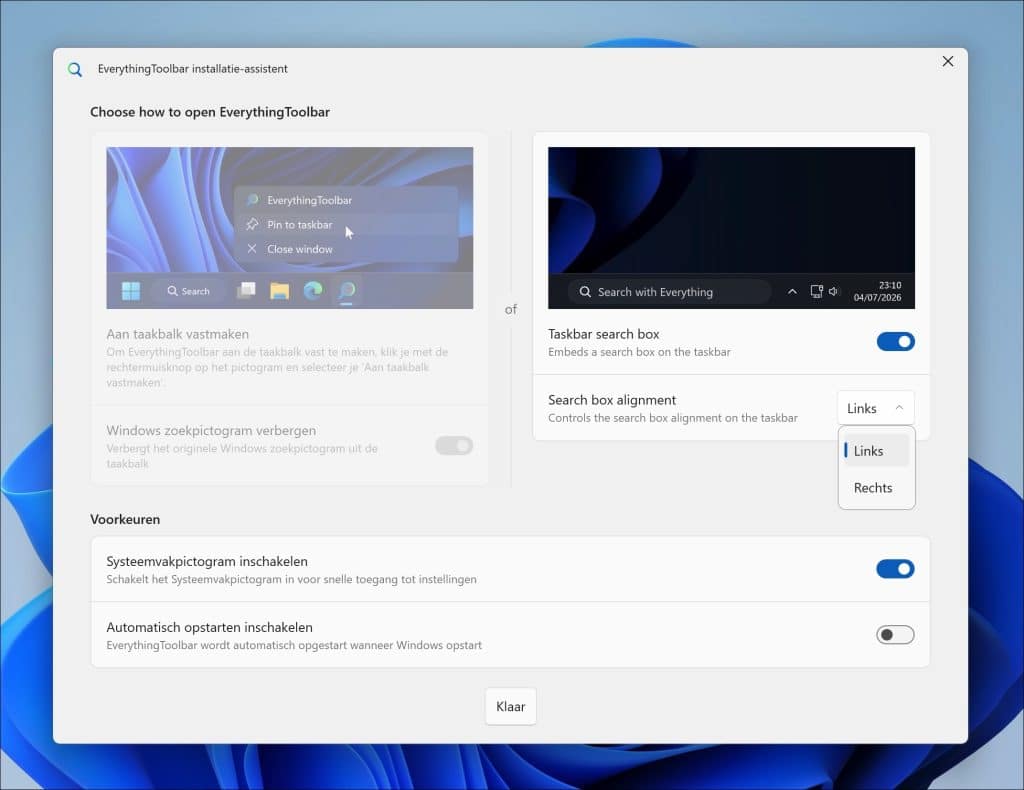
De eerste keer dat u EverythingToolbar opent, wordt er een venster geopend om EverythingToolbar in te stellen naar wens.
U kunt ervoor kiezen hoe EverythingToolbar zich in de taakbalk gedraagt. Zo kunt u het pictogram vastmaken aan de taakbalk door er rechts op te klikken en te kiezen voor Aan taakbalk vastmaken. U heeft dan een klein zoekpictogram in de vorm van een vergrootglas in de taakbalk. Schakel de optie Windows zoekpictogram verbergen in om het standaard zoekpictogram te verbeteren op de taakbalk.
Als u liever een groot zoekvlak heeft in de taakbalk, dan schakelt u de optie Taskbar search box in. U ziet dan een zoekvlak met ‘zoeken met everything’ aan de linker- of rechterzijde van de taakbalk.
Klik op Klaar als u klaar bent met instellen.
Zoeken naar bestanden en mappen
Klik in het zoekvak van EverythingToolbar en begin met typen. De resultaten verschijnen direct onder het zoekveld.
U kunt met de pijltoetsen omhoog en omlaag door de zoekresultaten bladeren. Druk op Enter om het geselecteerde bestand of de geselecteerde map te openen.
Door op een zoekresultaat te klikken, opent u het bestand op dezelfde manier als via de Verkenner.
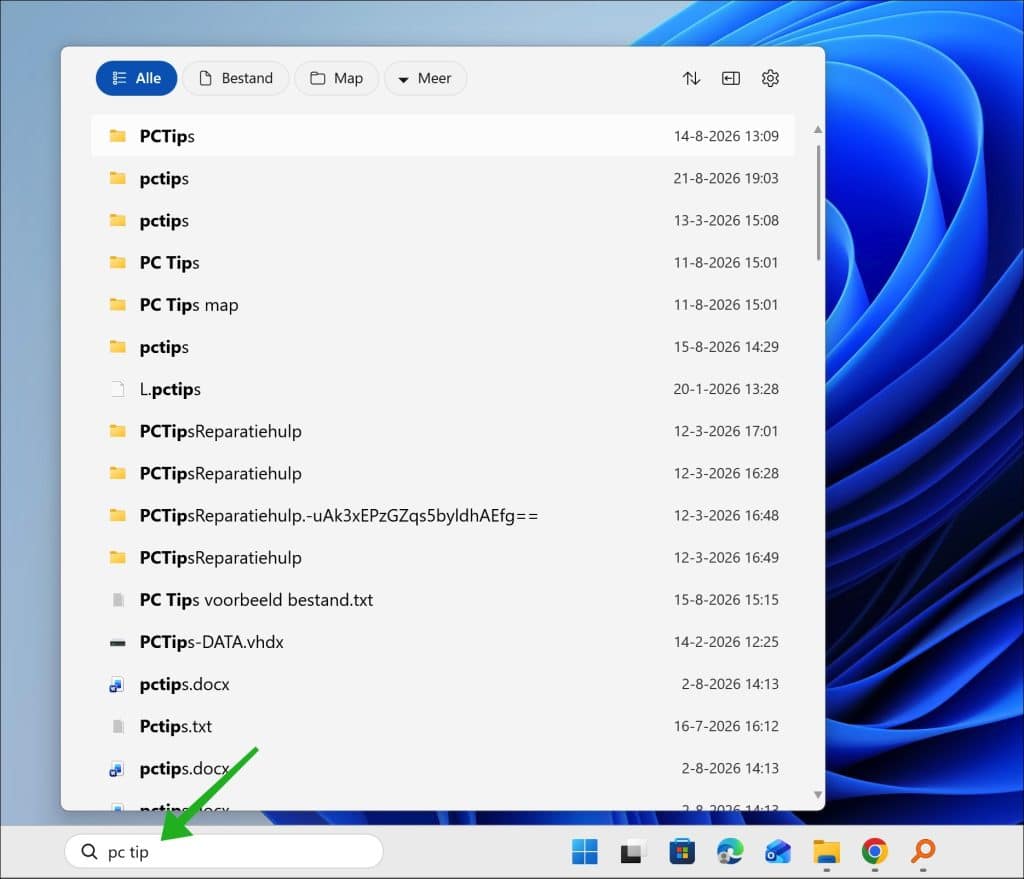
EverythingToolbar ondersteunt daarnaast verschillende handige toetscombinaties. Zo kunt u onder andere het pad openen, bestandseigenschappen bekijken of het volledige bestandspad kopiëren.
Zoeken met een sneltoets
U hoeft niet altijd eerst met de muis op het zoekvak te klikken.
Standaard kunt u EverythingToolbar openen met: Win + Alt + S.
De muis wordt vervolgens direct in het zoekveld geplaatst, waarna u kunt beginnen met typen. Deze sneltoets is via de instellingen aan te passen.
Zoekresultaten aanpassen
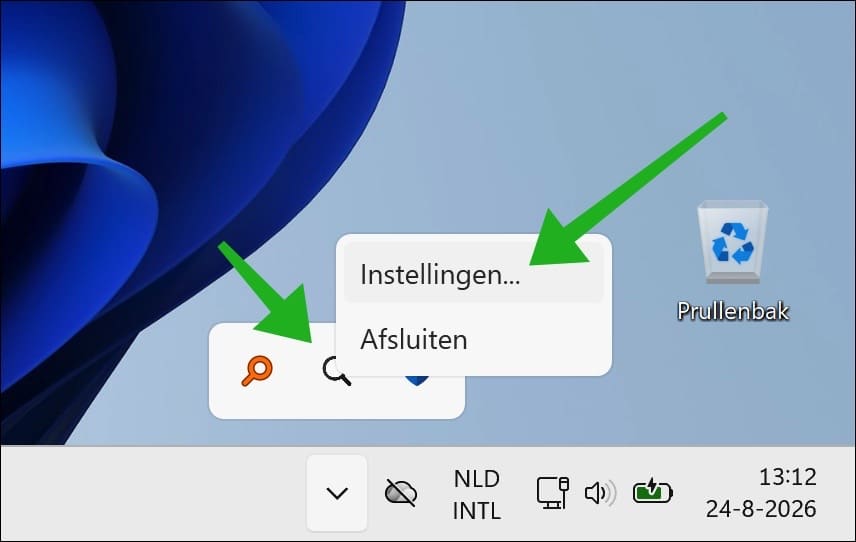
Open de instellingen van EverythingToolbar als u wilt aanpassen hoe zoekresultaten worden weergegeven.
U opent de instellingen door rechts op EverythingToolbar in het systeemvak te klikken en te kiezen voor Instellingen.
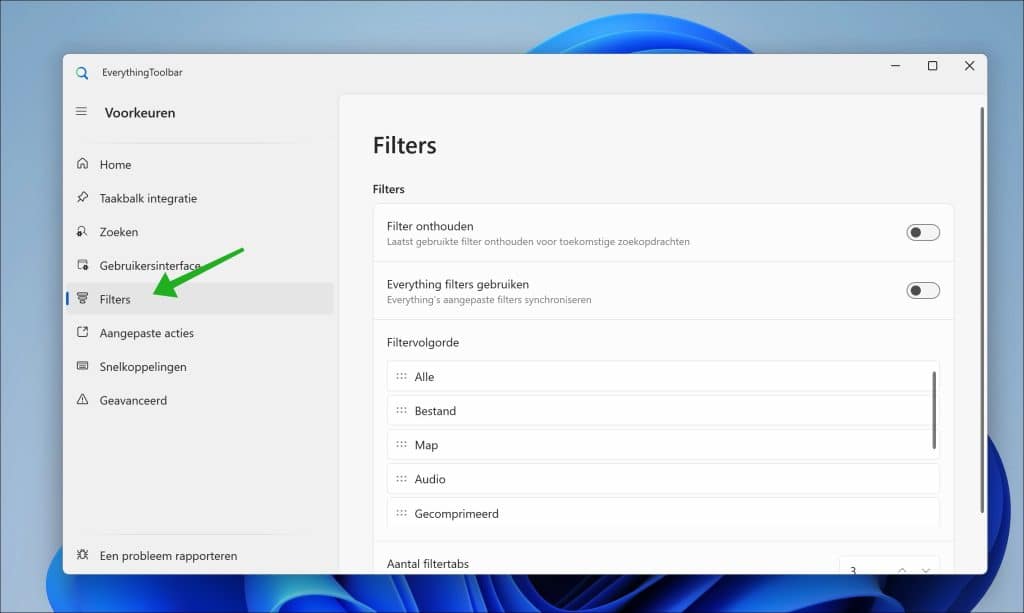
U kunt onder andere filters instellen en bepalen welke zoekmethode standaard actief is.
Ook kunt u instellen of een eerder gekozen filter moet worden onthouden. Dit kan handig zijn wanneer u bijvoorbeeld vaak alleen naar documenten of afbeeldingen zoekt.
EverythingToolbar kan hiervoor eigen filters gebruiken of de filters van Everything overnemen.
Lees verder:
- Tekst zoeken in Word, PDF en andere bestanden met dnGrep.
- Zoeken in Windows 11 is traag? Lees deze tips
- Sneller en makkelijk zoeken in Windows 11 met Flow Launcher.
- Zoeken met de Verkenner.
Ik hoop u hiermee geholpen te hebben. Bedankt voor het lezen!
