

Als u nog weet welke tekst er in een document staat, maar niet meer weet in welk bestand, dan kunt u ieder bestand afzonderlijk gaan openen en controleren. Maar vooral bij een map met veel Word of PDF-bestanden kost dit veel tijd.
Met dnGrep kunt u de inhoud van een volledige map doorzoeken. De app zoekt niet alleen in tekstbestanden, maar ook in Word, Excel, PowerPoint en zelfs PDF-documenten. Daarnaast worden OpenDocument-bestanden en archieven zoals ZIP, 7z, RAR en JAR ondersteund. De gevonden tekst wordt samen met de bestandsnaam en de bijbehorende regel weergegeven.
dnGrep is gratis en opensource beschikbaar. De zoekopdracht wordt lokaal op uw computer uitgevoerd.
Tekst zoeken in Word, PDF en andere bestanden met dnGrep
dnGrep downloaden en installeren
Om te beginnen downloadt u dnGrep naar uw computer. U kunt het vervolgens installeren door de installer uit te voeren of het ZIP-bestand uit te pakken. Dit is afhankelijk van of u de ZIP of installer hebt gedownload.
Tekst zoeken in documenten
Om tekst in documenten te zoeken, opent u dnGrep en klikt u bovenaan naast Folder op de knop met de drie puntjes.
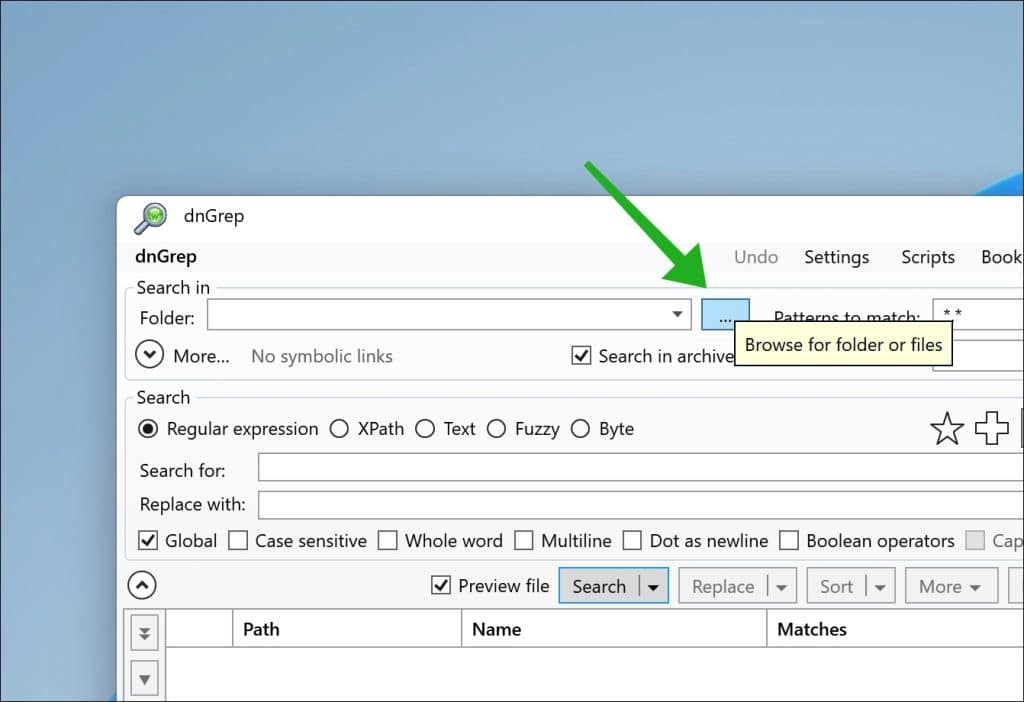
Selecteer vervolgens de map waarin de Word, PDF of andere bestanden zijn opgeslagen.
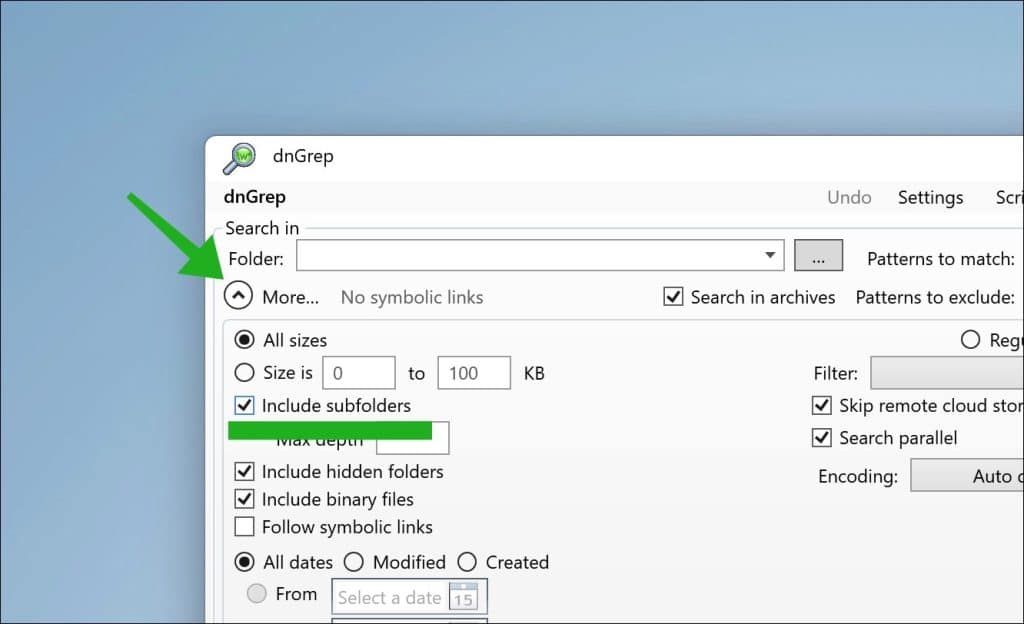
Wilt u ook alle onderliggende mappen doorzoeken, klik dan op More en controleer of de optie Include subfolders is ingeschakeld.
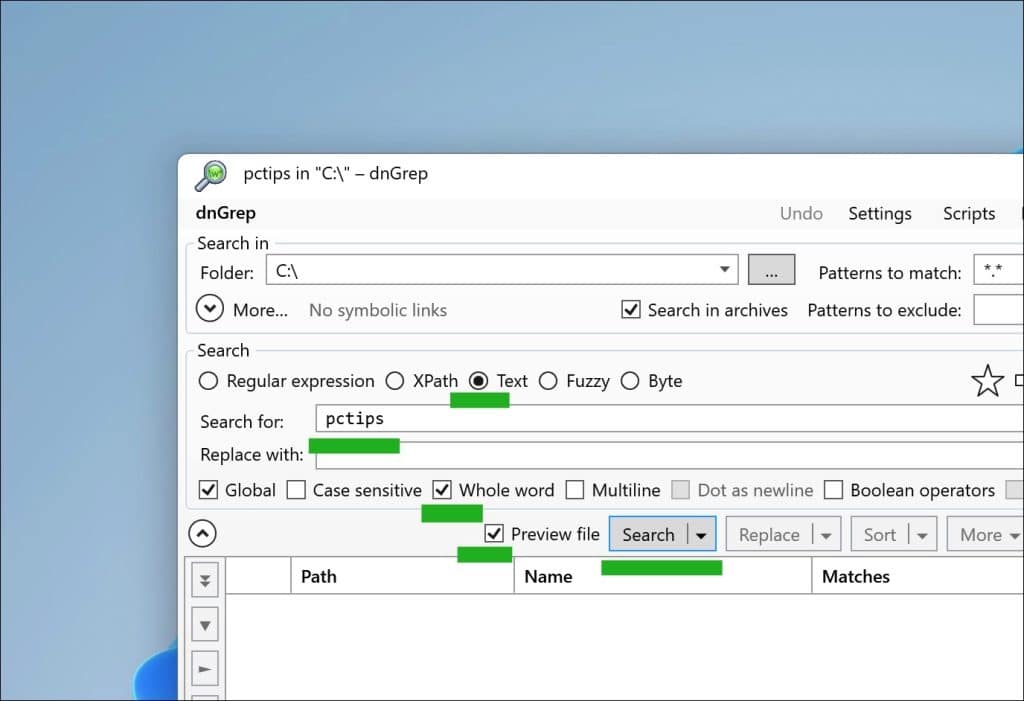
Selecteer vervolgens bij de zoekmethode de optie Text. Dit is de normale zoekfunctie waarmee u naar een woord, naam, nummer of volledige zin kunt zoeken.
Voer de tekst in bij Search for. Laat Case sensitive uitgeschakeld als hoofdletters en kleine letters geen verschil mogen maken.
Schakel Whole word in wanneer u alleen naar een volledig woord wilt zoeken. Zo voorkomt u bijvoorbeeld dat een zoekopdracht naar mail ook resultaten oplevert waarin alleen het woord mailbox voorkomt.
Schakel ook de optie Preview file in. Hiermee wordt rechts in dnGrep een voorbeeld van het geselecteerde bestand weergegeven.
Klik vervolgens op Search om de zoekopdracht te starten.
Alleen specifieke bestandstypen doorzoeken
Bij Patterns to match kunt u aangeven welke bestandstypen dnGrep moet doorzoeken. Dit voorkomt dat de app ook allerlei andere bestanden in de geselecteerde map controleert.
Wilt u bijvoorbeeld alleen Word en PDF-bestanden doorzoeken, voer dan het volgende in:
*.docx;*.pdf
Wilt u bijvoorbeeld ook Excel- en PowerPoint-bestanden meenemen, gebruik dan:
*.docx;*.xlsx;*.pptx;*.pdf
Meerdere bestandspatronen kunnen met een puntkomma of komma van elkaar worden gescheiden. Laat u Patterns to match leeg, dan probeert dnGrep alle ondersteunde bestanden in de geselecteerde map te doorzoeken.
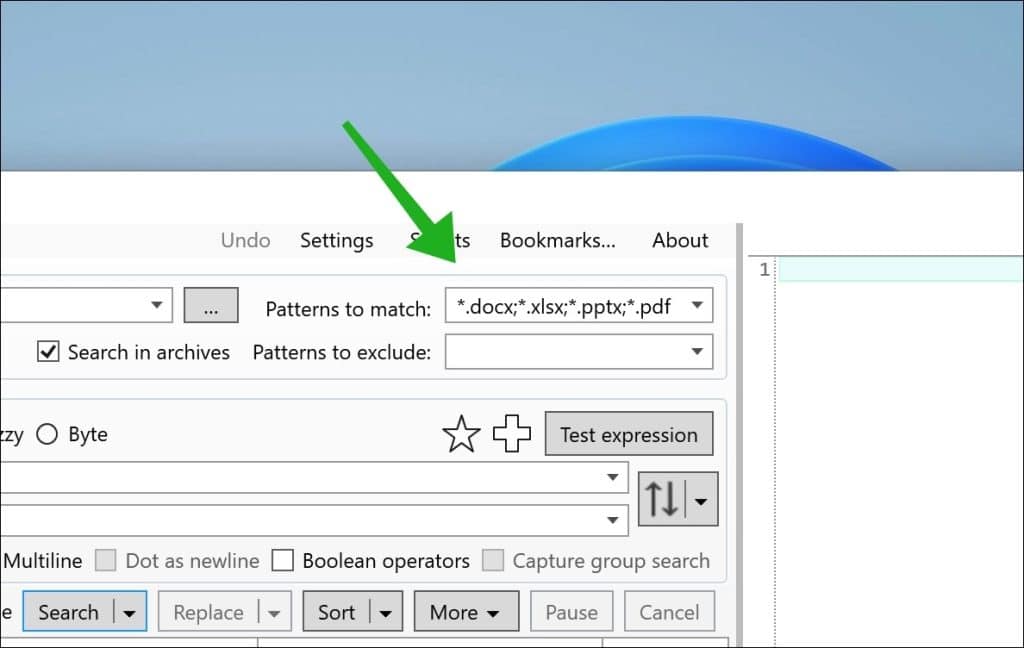
U kunt de zoekopdracht verder beperken via Patterns to exclude. Hiermee sluit u bepaalde bestanden of mappen uit.
Als u alleen wilt weten welke bestanden de gezochte tekst bevatten, dan kunt u de optie Global uitschakelen. dnGrep stopt dan na het eerste gevonden resultaat in ieder bestand. Dit kan een grote zoekopdracht sneller maken. Laat Global ingeschakeld als u iedere vindplaats in een document wilt bekijken.
Gevonden tekst bekijken
Na het zoeken verschijnen de gevonden bestanden onderaan in dnGrep.
Klik op het pijltje voor een bestandsnaam om de gevonden regels uit te klappen. Het gezochte woord wordt in iedere regel gemarkeerd.
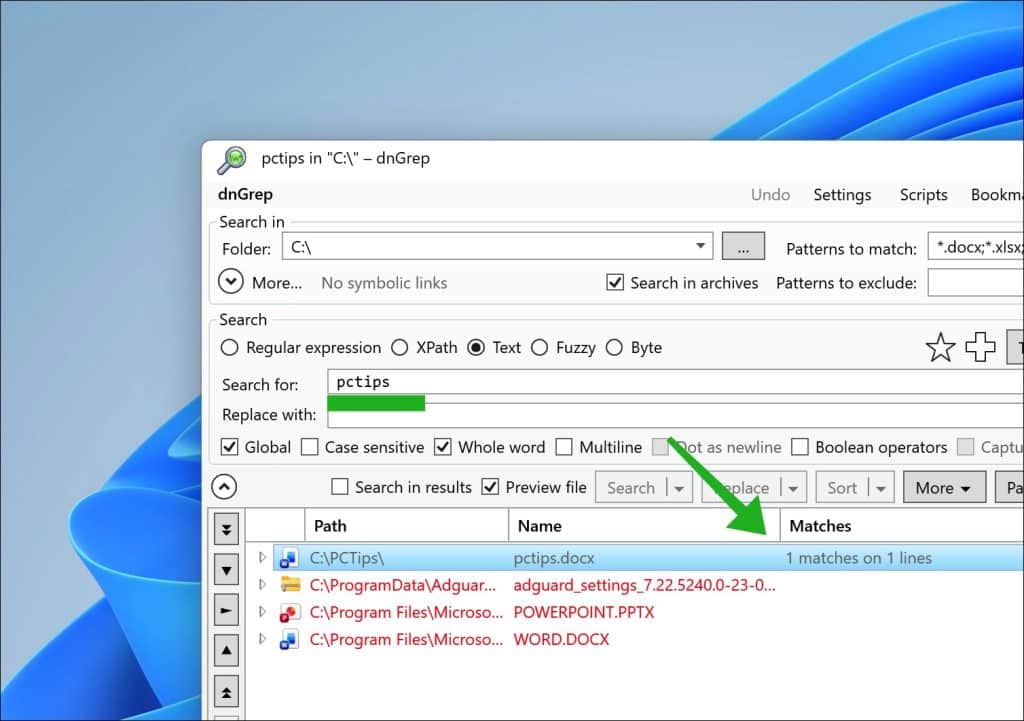
Wanneer Preview file is ingeschakeld, ziet u rechts een voorbeeld van de inhoud. Hierdoor kunt u controleren of het om het juiste document gaat zonder ieder bestand afzonderlijk te openen.
Dubbelklik op een gevonden regel om het bijbehorende bestand te openen. Word-documenten worden bijvoorbeeld in Microsoft Word geopend en PDF-bestanden in uw standaard PDF-lezer.
Na de eerste zoekopdracht verschijnt ook de optie Search in results. Hiermee kunt u alleen binnen de eerder gevonden bestanden opnieuw zoeken. Dit is handig als de eerste zoekopdracht te veel resultaten heeft opgeleverd.
Gerelateerd: Grote bestanden zoeken in Windows 11
Zoeken vanuit Verkenner
dnGrep kan aan het rechtermuisknopmenu van Windows 11 worden toegevoegd. U kunt hierdoor rechtstreeks vanuit Verkenner een map selecteren en doorzoeken.
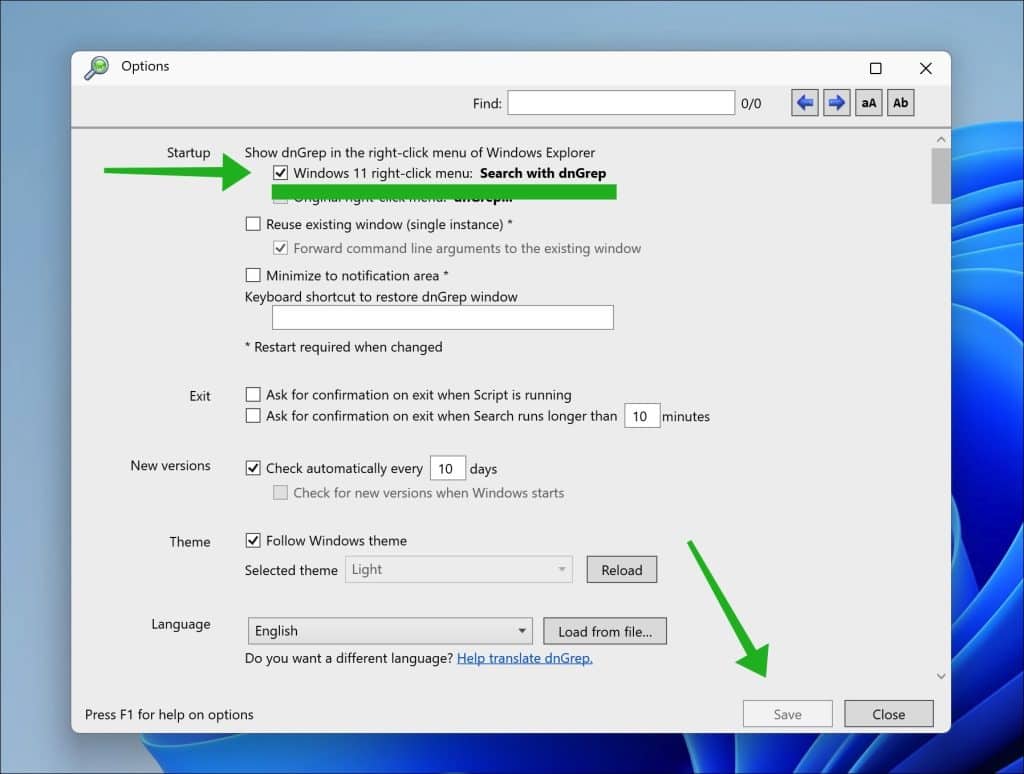
Klik in dnGrep bovenaan op Settings en open de opties. Zoek vervolgens naar de instelling: Show dnGrep in the right-click menu of Windows Explorer en schakel het Windows 11 menu in.
Klik hierna in Verkenner met de rechtermuisknop op een map. Klik vervolgens op Search with dnGrep.
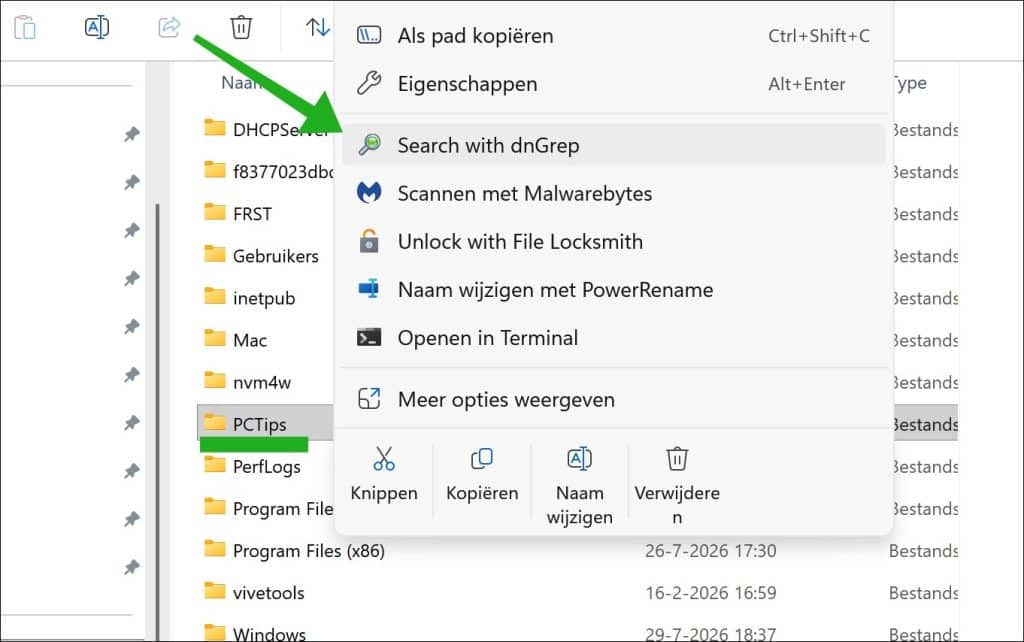
De geselecteerde map wordt automatisch in dnGrep ingevuld. U hoeft alleen nog de gezochte tekst in te voeren en op Search te klikken. De koppeling is alleen van toepassing op het gebruikersaccount dat u op dat moment gebruikt.
Zoeken met een mogelijke spelfout
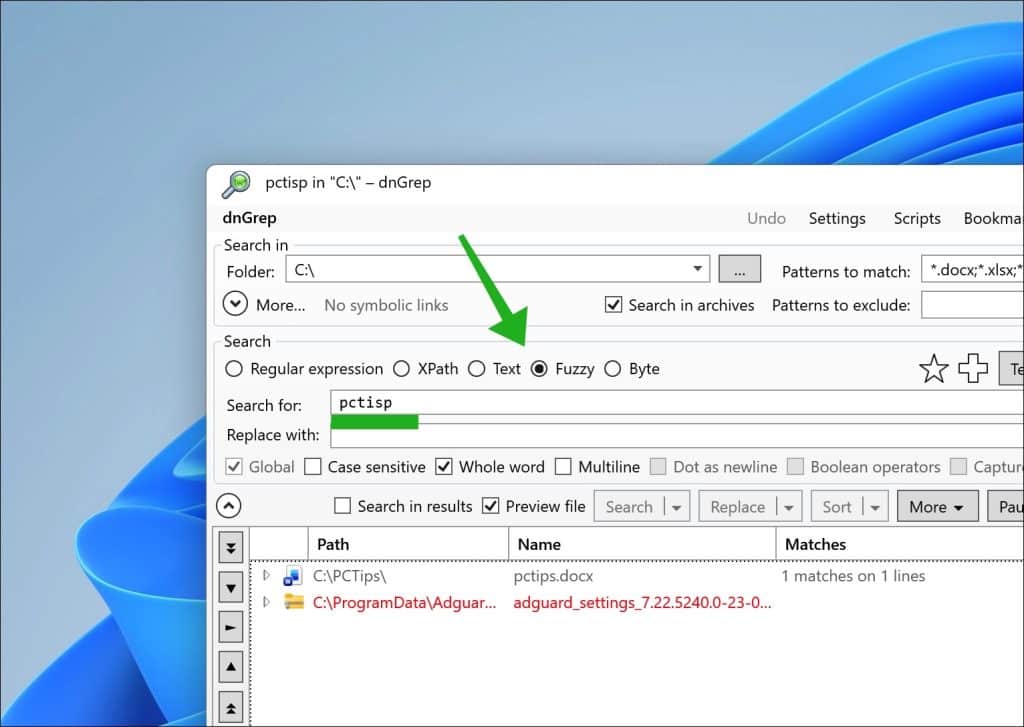
Weet u niet meer precies hoe een woord is geschreven, selecteer dan Fuzzy in plaats van Text.
Deze zoekmethode kan woorden vinden waarin een kleine spelfout staat of twee letters zijn omgedraaid. Een zoekopdracht kan bijvoorbeeld alsnog resultaat opleveren wanneer in het document per ongeluk pctisp in plaats van pctips staat.
Gebruik voor normale zoekopdrachten bij voorkeur Text. Deze methode is sneller en levert alleen resultaten op die daadwerkelijk overeenkomen met de ingevoerde tekst. Dit werkt ook voor Nederlandse tekst.
Tekst in ZIP en RAR-bestanden zoeken
dnGrep kan ook bestanden doorzoeken die in een archief zijn opgeslagen.
Schakel hiervoor bovenaan de optie Search in archives in. De app kan onder andere zoeken in ZIP, 7z, RAR en JAR-bestanden. Ook archieven die zich in een ander archief bevinden, kunnen worden doorzocht.
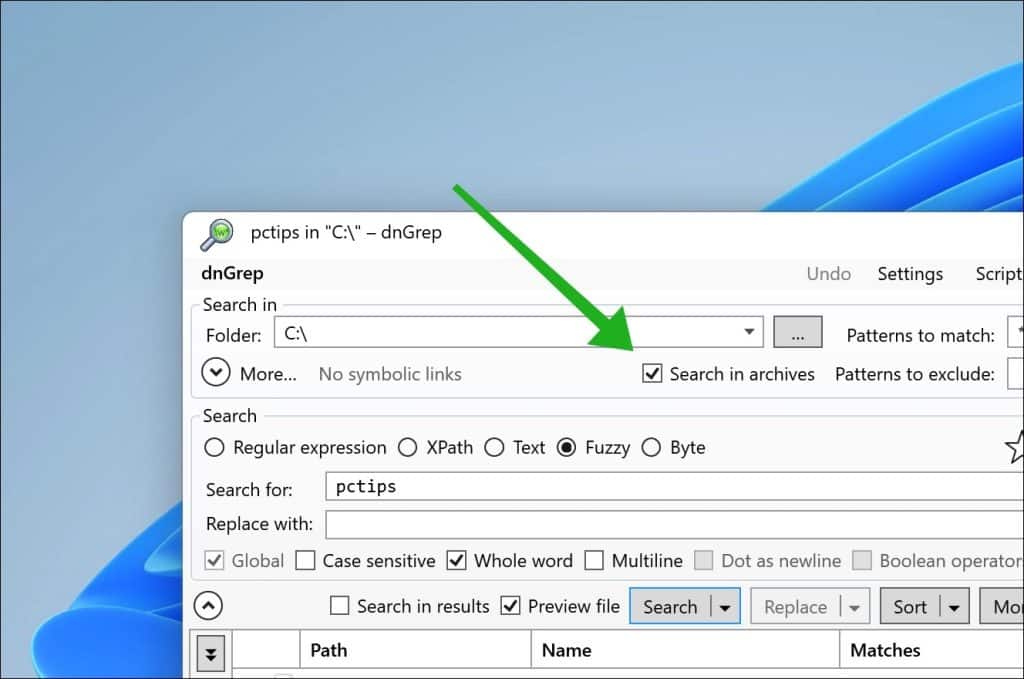
Houd er rekening mee dat het doorzoeken van een groot 7z- of RAR-bestand aanzienlijk langer kan duren. Vooral zogenoemde solide archieven zijn traag om te doorzoeken.
Lees verder:
- Sneller en makkelijk zoeken in Windows 11 met Flow Launcher.
- Everything app gebruiken om snel op uw computer te zoeken.
- Zoeken met de Verkenner.
Ik hoop u hiermee geholpen te hebben. Bedankt voor het lezen!
