

Als het zoeken in Windows 11 traag is, dan merkt u dit vaak aan bestanden die niet of zeer laat worden gevonden.
Windows 11 werkt namelijk met een zoekindex die bestanden, eigenschappen en de inhoud van bestanden indexeert en opslaat op uw computer. Hierdoor kan Windows 11 sneller zoeken en hoeft het zoeken niet telkens opnieuw gestart te worden; de zoekindex wordt namelijk constant geraadpleegd.
Als deze index beschadigd is, nog niet klaar is of te veel locaties bevat, dan kan zoeken traag worden of onvolledige zoekresultaten tonen.
In dit artikel leest u hoe u de zoekindex opnieuw opbouwt en hoe u de zoeklocaties in Windows 11 aanpast. Hierdoor kan het zoeken sneller worden.
Zoeken in Windows 11 is traag
Indexeringsstatus controleren in Windows 11
Om te beginnen raad ik u aan om te controleren of Windows nog bezig is met het indexeren van bestanden en mappen. Mocht Windows nog bezig zijn, dan is het zoeken tijdelijk vertraagd, maar dit lost zich op als het indexeren afgerond is.
Open de Instellingen.
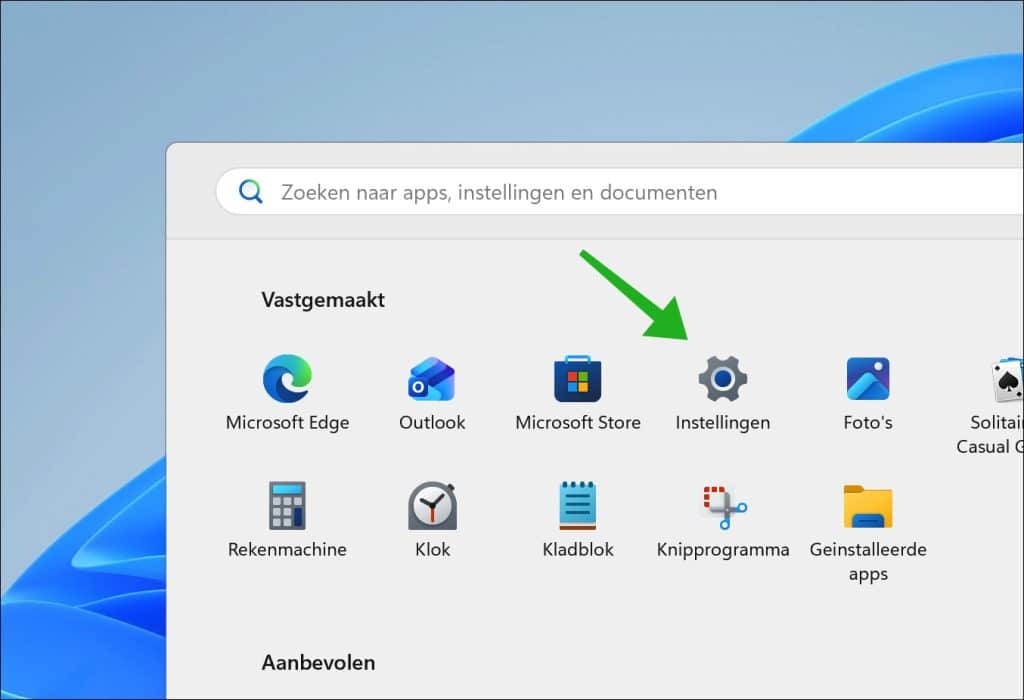
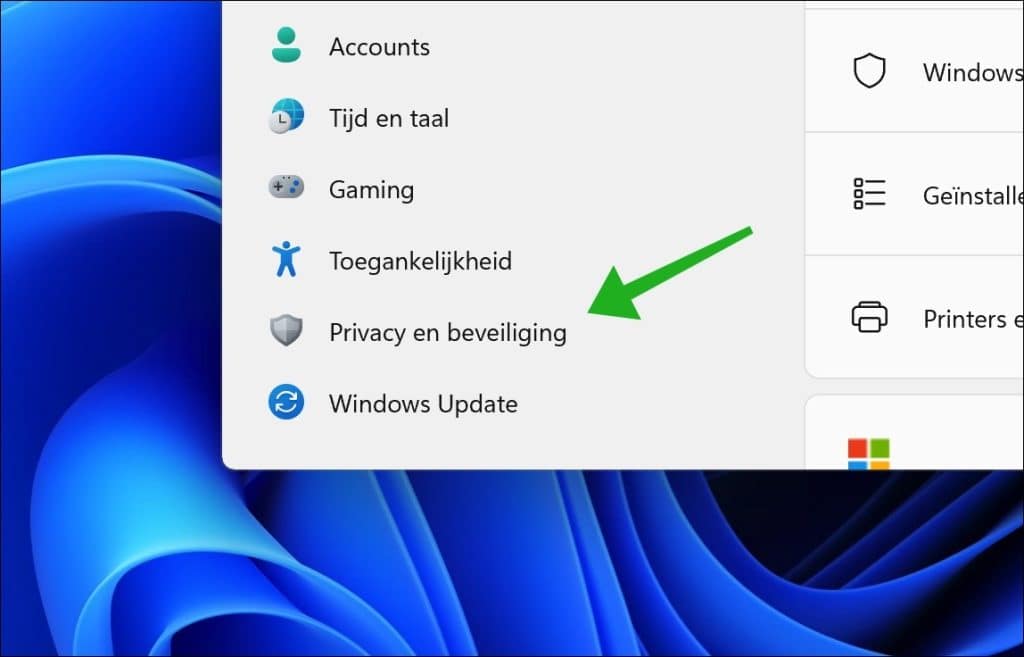
Klik links op Privacy en beveiliging.
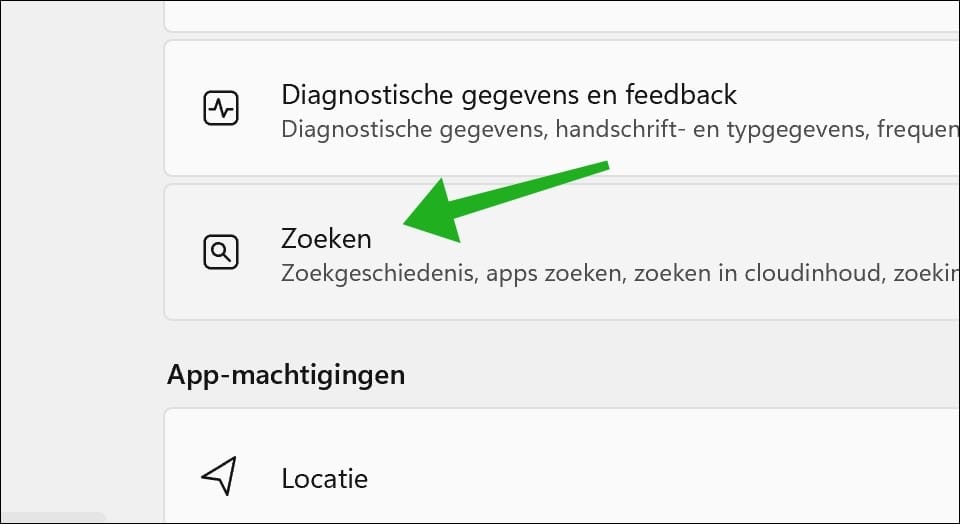
Klik daarna op: Zoeken.
Bovenaan ziet u de status van indexeren.
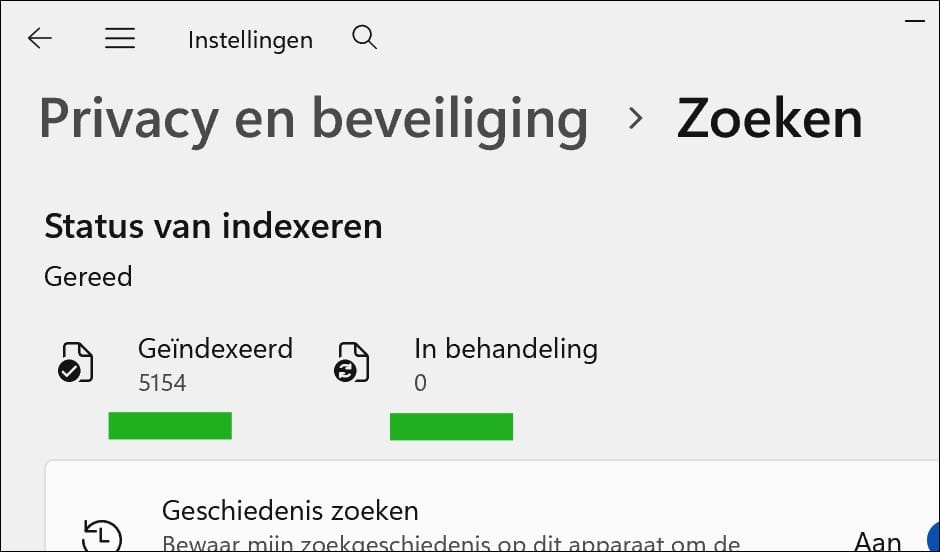
Hier ziet u bijvoorbeeld hoeveel bestanden of mappen zijn geïndexeerd of dat indexeren nog bezig is.
Ziet u dat Windows nog bezig is met indexeren? Laat de computer dan even aanstaan. Gebruikt u een laptop, sluit deze dan aan op netstroom. Windows kan het indexeren namelijk vertragen of pauzeren als uw computer druk bezig is of op batterij werkt.
Zoekindex opnieuw opbouwen in Windows 11
Als zoeken toch traag blijft of bestanden niet worden gevonden, dan kunt u de zoekindex opnieuw opbouwen. Dit kan even duren, waardoor het zoeken tijdens het opbouwen trager is dan verwacht, maar dit lost zich vanzelf op als de zoekindex volledig opnieuw is opgebouwd.
Open de Instellingen.
Klik op Privacy en beveiliging.
Klik daarna op Zoeken.
Klik daarna onderin op Geavanceerde indexeringsopties.
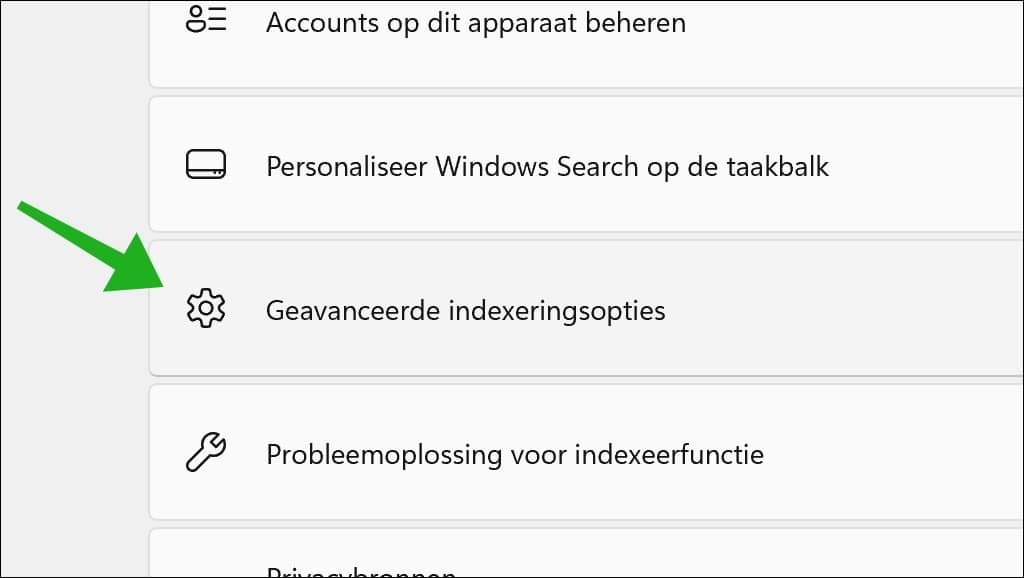
Er wordt nu een nieuw venster geopend met de naam Indexeringsopties.
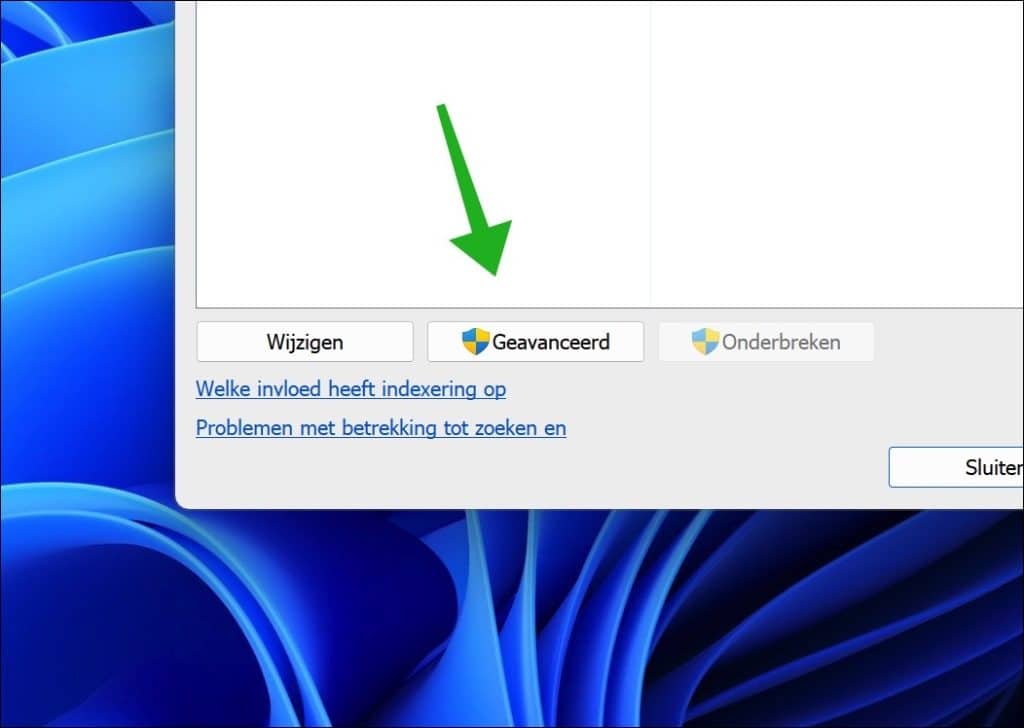
Klik op de knop Geavanceerd.
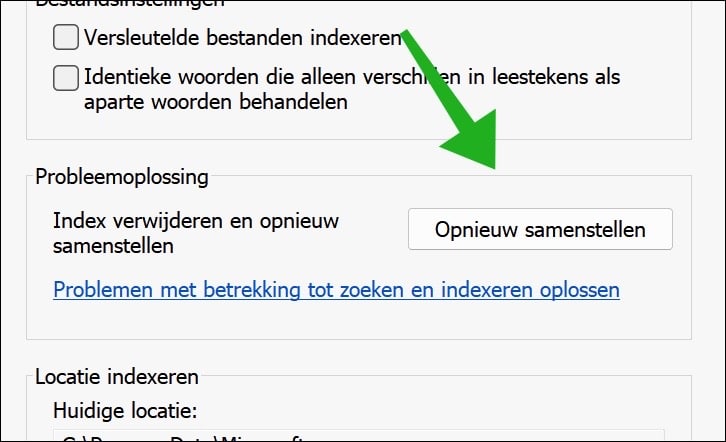
Klik daarna onder Probleemoplossing op de knop Opnieuw samenstellen.
Klik op OK om te bevestigen.
Windows verwijdert nu de bestaande zoekindex en maakt deze opnieuw aan. Dit kan enige tijd duren. Het volledig opnieuw opbouwen van de index kan tot 24 uur duren, afhankelijk van het aantal bestanden en de snelheid van uw computer.
Tijdens het opnieuw opbouwen kunnen zoekresultaten tijdelijk onvolledig zijn. Dit is normaal. Laat uw computer aanstaan totdat de index klaar is; dat ziet u in de eerder beschreven status van indexeren.
Gerelateerd: Windows Verkenner sneller maken bij het openen van veel bestanden.
Zoeklocaties aanpassen in Windows 11
Als Windows 11 te veel bestanden indexeert, kan zoeken trager worden. Dit gebeurt vooral als u grote mappen hebt met veel kleine bestanden.
Denk bijvoorbeeld aan downloadmappen, back-upmappen, programmeermappen of tijdelijke bestanden. U kunt daarom beter alleen locaties indexeren waar u vaak naar zoekt.
Open de Instellingen.
Klik vervolgens op Privacy en beveiliging.
Klik daarna op Zoeken.
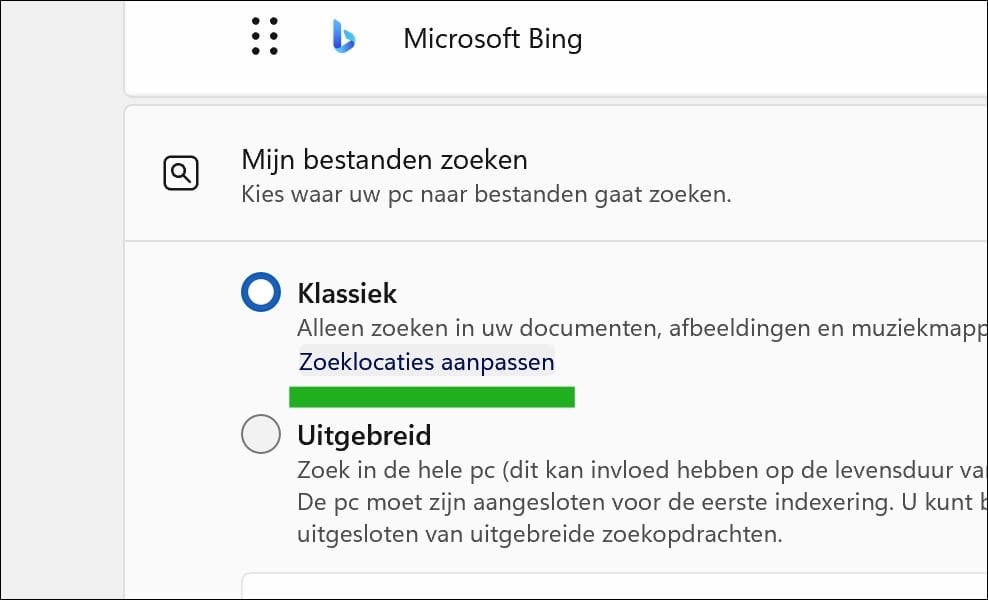
Onder Mijn bestanden zoeken ziet u twee opties:
- Klassiek
- Uitgebreid
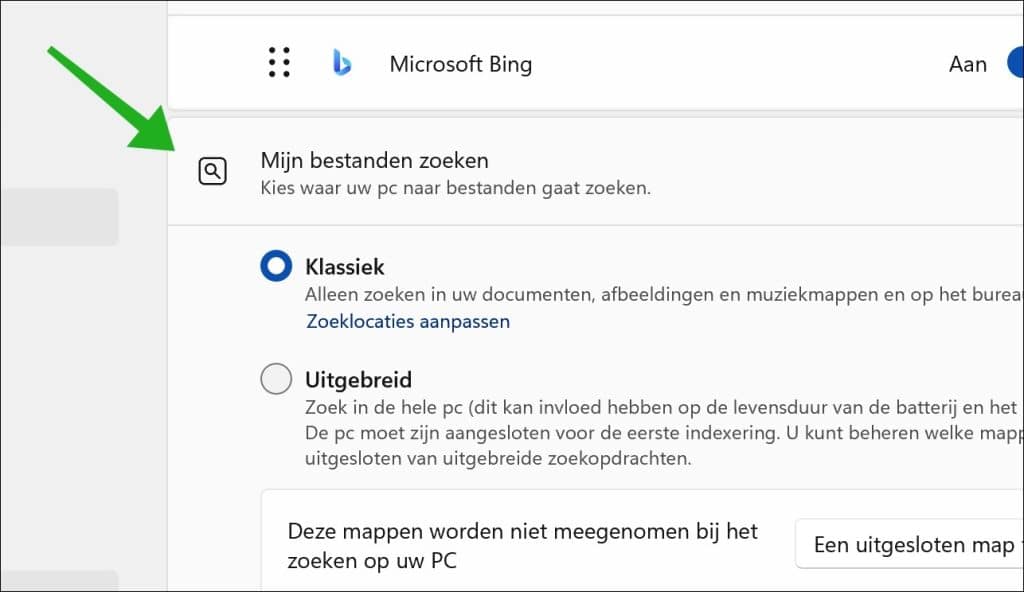
De optie Klassiek indexeert standaard bekende gebruikersmappen, zoals Documenten, Afbeeldingen, Muziek en het Bureaublad.
De optie Uitgebreid doorzoekt meer locaties op de computer, maar kan ook meer computerkracht verbruiken, waardoor het zoeken trager wordt.
De optie Klassiek is vooral geschikt voor mensen die in standaardmappen werken, terwijl Uitgebreid bedoeld is voor mensen die bestanden op meerdere locaties bewaren.
Over het algemeen raad ik aan om Klassiek te gebruiken.
Klik daarna op de kleine tekst: Zoeklocaties aanpassen.
Klik op de knop Wijzigen en vink de mappen aan die u wilt laten indexeren. Daarna vinkt u de mappen uit die u niet wilt indexeren.
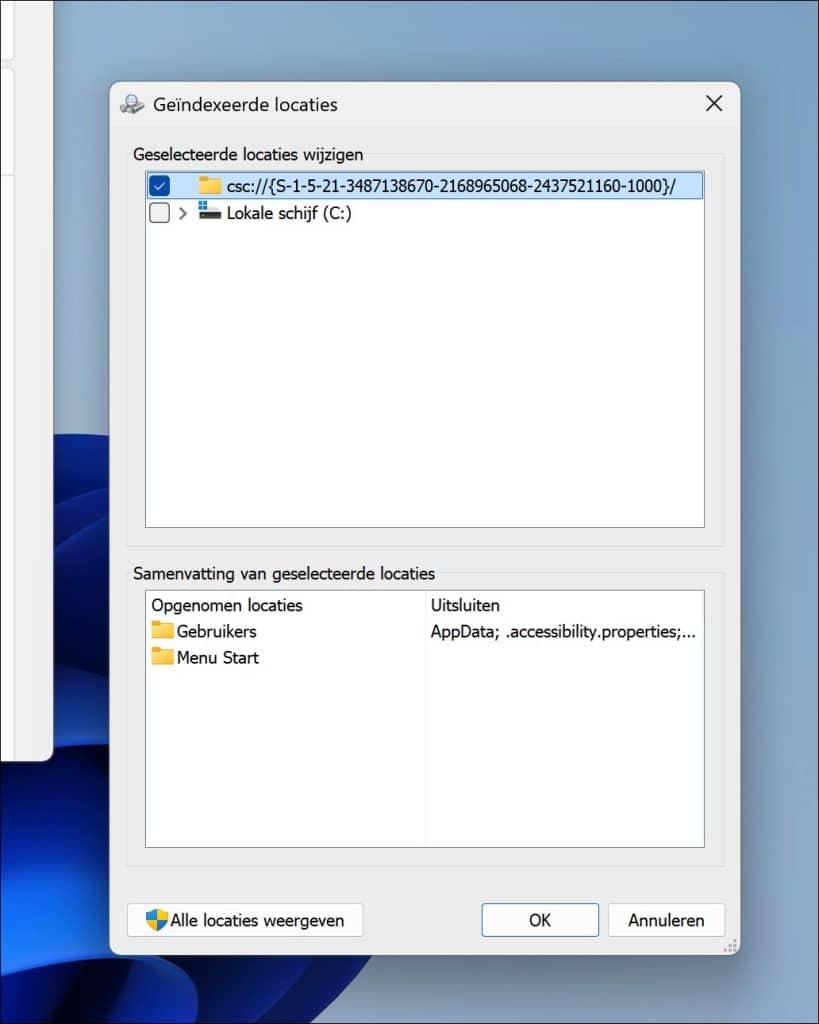
Bevestig daarna door op OK te klikken.
Windows past nu de index aan op basis van de geselecteerde locaties.
Gerelateerd: Zoeken met de Verkenner.
Zoeken in Outlook werkt ook traag?
Gebruikt u Outlook en werkt zoeken in e-mail traag? Dan kan dit ook met de zoekindex te maken hebben. Outlook gebruikt namelijk dezelfde zoekindex om sneller door e-mail te zoeken wanneer Outlook in offlinemodus werkt.
In dat geval kan het opnieuw opbouwen van de zoekindex ook helpen bij Outlook-zoekproblemen.
Houd er rekening mee dat het opnieuw indexeren van Outlook veel tijd kan kosten, vooral als u grote postvakken gebruikt.
Lees ook:
Ik hoop u hiermee geholpen te hebben. Bedankt voor het lezen!
