

Als u het volume in Windows 11 makkelijker wilt regelen, dan hoeft u hiervoor niet telkens op het luidsprekerpictogram in de taakbalk te klikken. Met de gratis app Volumouse kunt u het volume rechtstreeks aanpassen met het scrollwiel van uw muis.
U bepaalt namelijk zelf wanneer het muiswiel voor het volume wordt gebruikt. U kunt bijvoorbeeld instellen dat het volume alleen verandert wanneer u de Alt-toets indrukt en tegelijkertijd omhoog of omlaag scrolt. Zonder de Alt-toets blijft het muiswiel gewoon werken zoals u gewend bent, namelijk om te scrollen.
Volumouse kan daarnaast het volume van een specifiek uitvoerapparaat of een bepaalde app aanpassen. Ook kunt u een melding op het scherm tonen wanneer het volume verandert.
In dit artikel leest u hoe u Volumouse instelt om het volume in Windows 11 met het muiswiel te regelen.
Volume aanpassen met muiswiel in Windows 11
Volumouse downloaden
Om te beginnen downloadt u Volumouse via de website van NirSoft.
Volumouse hoeft niet geïnstalleerd te worden.
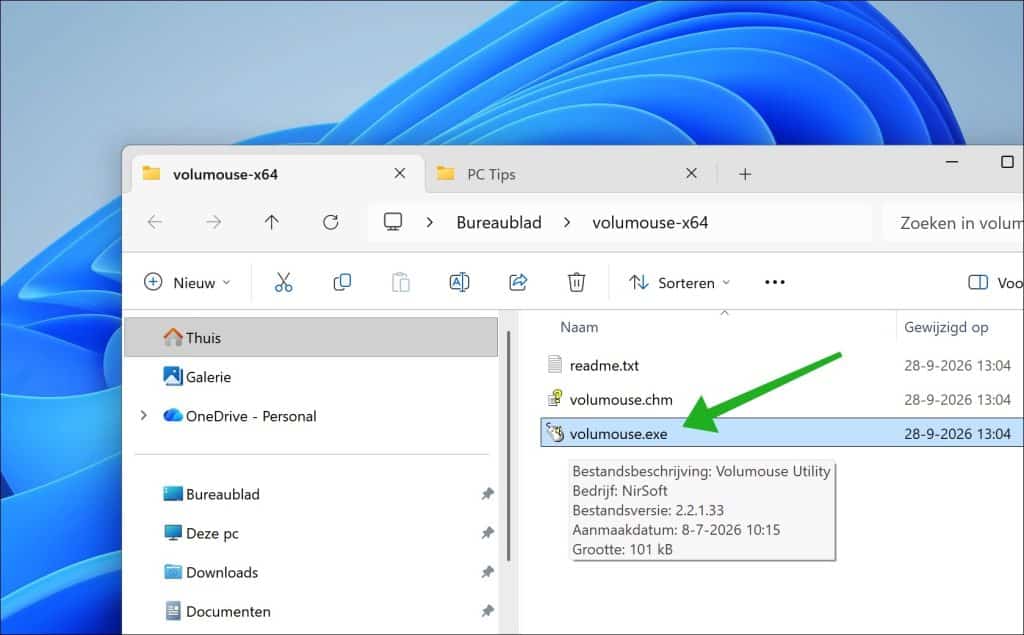
Pak het gedownloade ZIP-bestand uit en open vervolgens Volumouse.exe.
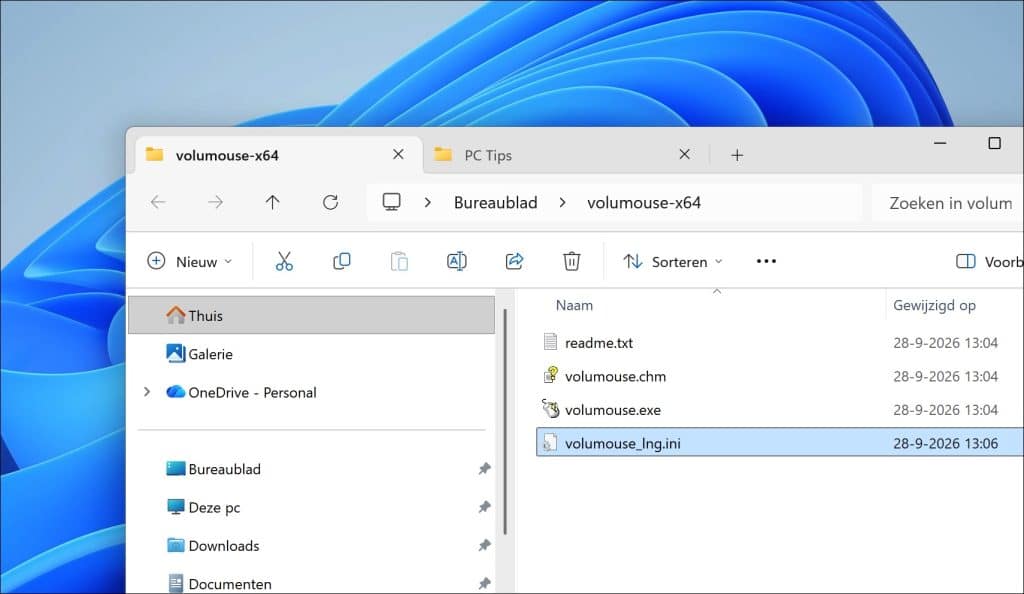
Als u de app in het Nederlands wilt weergeven, dan downloadt u het Nederlandse taalbestand.
Plaats het bestand:
volumouse_lng.ini
In dezelfde map als Volumouse.exe en op de app opnieuw.
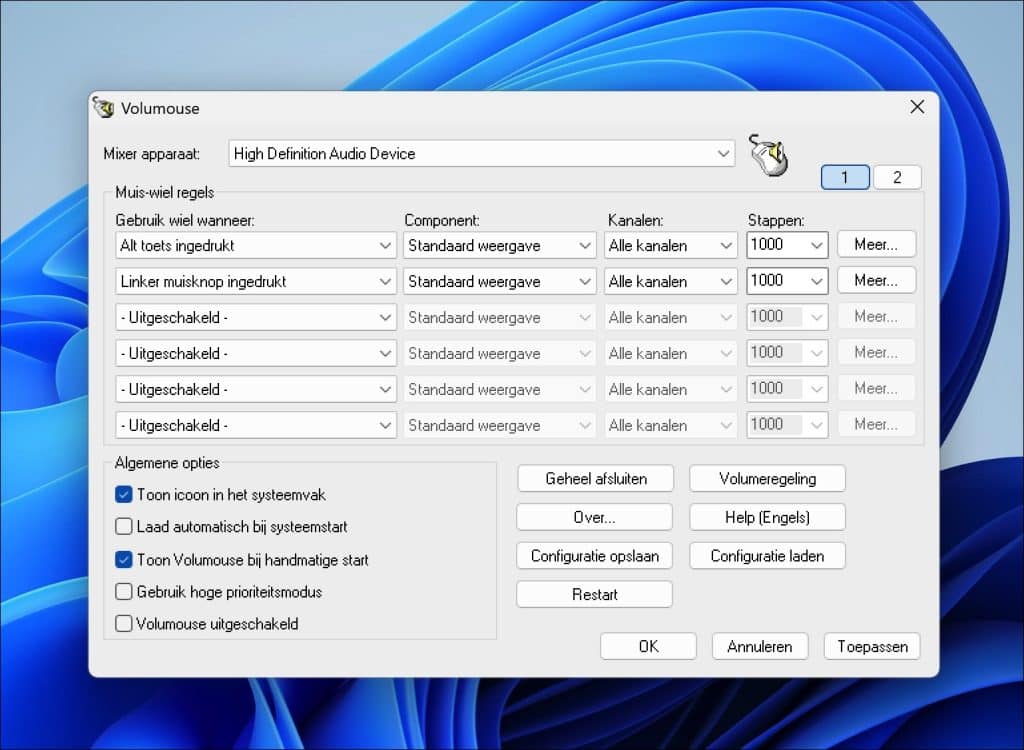
Na het openen verschijnt het instellingenvenster waarin u bepaalt wanneer het muiswiel het volume moet aanpassen.
Problemen met geluid? Geluidsinstellingen resetten in Windows 11.
Volume aanpassen met Alt en muiswiel
De simpelste manier om Volumouse te gebruiken is door een toets aan het muiswiel te koppelen.
U kunt bijvoorbeeld instellen dat het volume alleen verandert wanneer u de Alt-toets ingedrukt houdt.
Zoek in het instellingenvenster de eerste regel onder Gebruik wiel wanneer.
Selecteer hier bijvoorbeeld: Alt toets ingedrukt.
Controleer vervolgens bij Component welk geluidsonderdeel moet worden aangepast.
Kies voor het algemene volume op uw computer, kies: Standaard weergave.
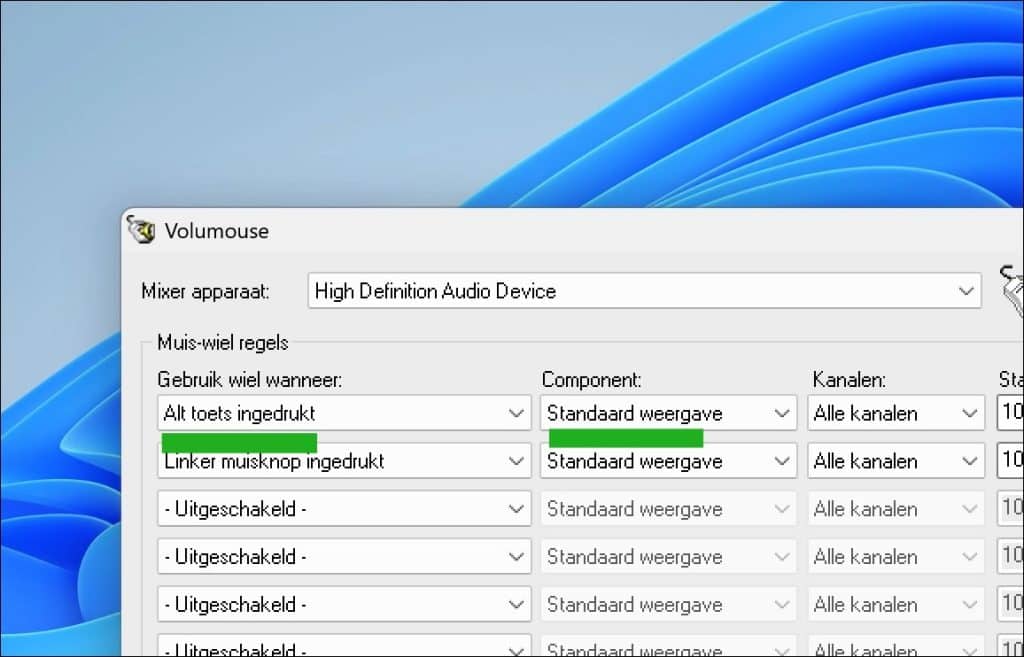
Vanaf dit moment houdt u Alt ingedrukt en draait u aan het muiswiel.
Scroll omhoog om het volume te verhogen en omlaag om het volume te verlagen. Laat u de Alt-toets los, dan gebruikt Windows het muiswiel weer normaal om bijvoorbeeld door een webpagina of document te scrollen.
Gerelateerd: Geluid van Windows 11 harder en duidelijker maken met FxSound.
Stappen voor volume aanpassen
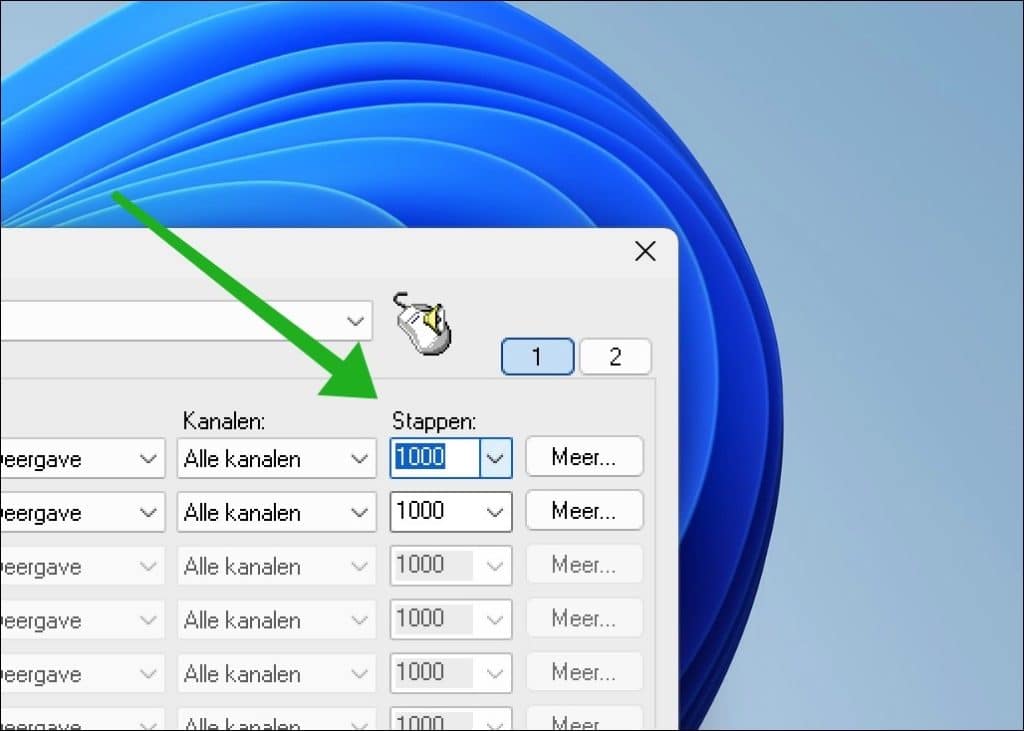
Bij Steps bepaalt u hoeveel het volume bij iedere beweging van het muiswiel verandert.
Een hogere waarde zorgt ervoor dat het volume sneller omhoog of omlaag gaat. Wilt u het volume nauwkeurig kunnen regelen, kies dan een kleinere stap.
Wilt u met een paar bewegingen snel van zacht naar hard gaan, kies dan een grotere stap.
Probeer verschillende waarden totdat de verhoging of verlaging van de snelheid aanvoelt zoals u het wenst.
Volume aanpassen als muis boven taakbalk staat
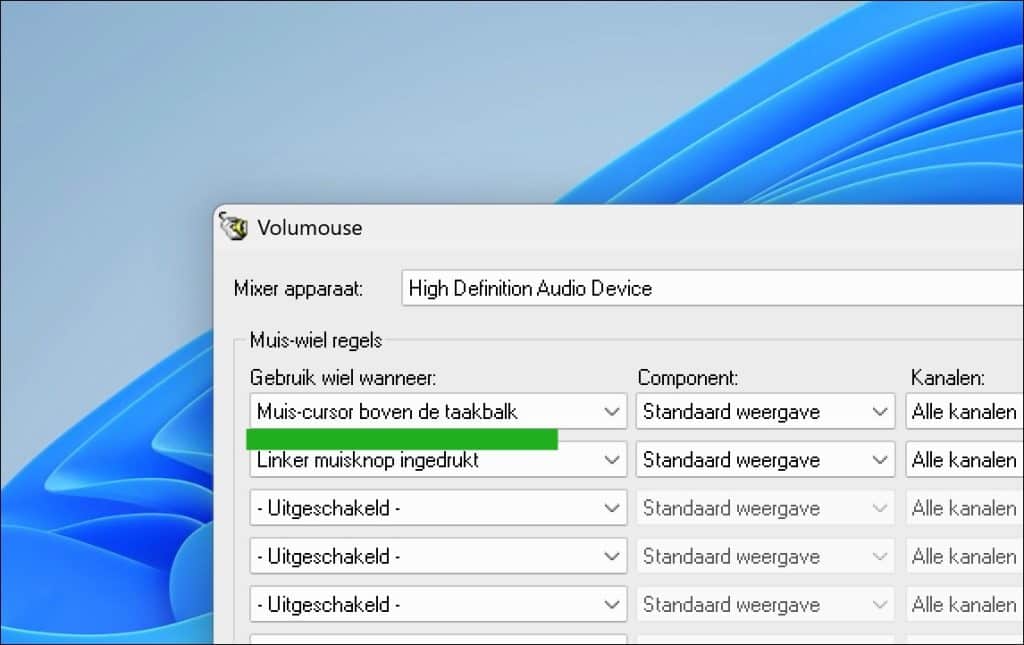
Wilt u liever geen toets ingedrukt houden, dan kunt u Volumouse ook laten reageren wanneer de muis boven de taakbalk staat.
Selecteer bij Gebruik wiel wanneer: Muis-cursor boven de taakbalk.
Beweeg daarna de muis naar de taakbalk en gebruik het scrollwiel. Het volume verandert alleen zolang de muis boven de taakbalk staat.
Beweegt u de muis weer naar een website, document of andere app, dan werkt het scrollwiel weer normaal.
Dit is een handige instelling als u het volume vaak verandert en liever geen sneltoets gebruikt.
Volume aanpassen via titelbalk
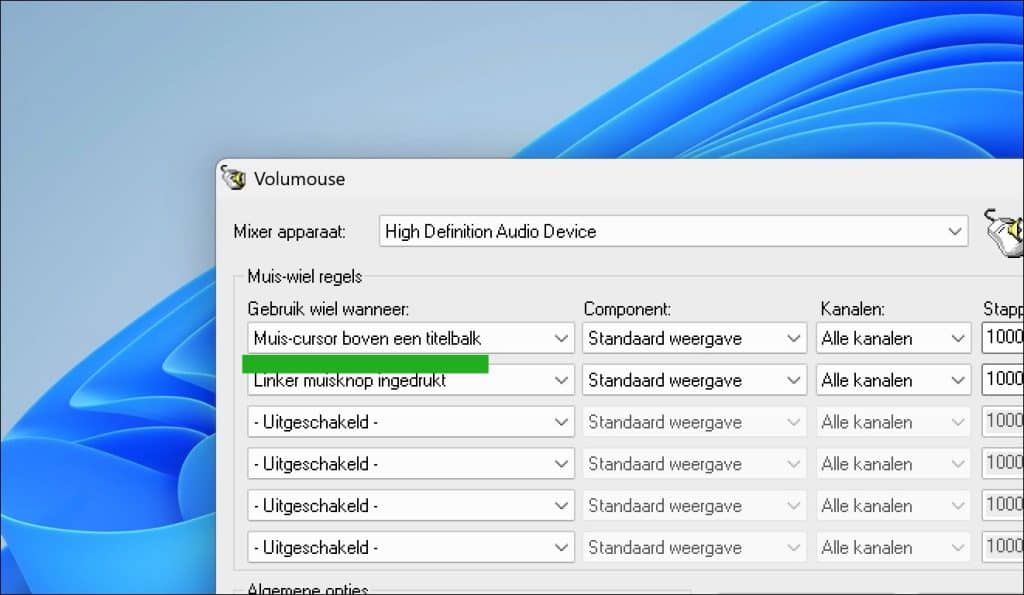
Volumouse kan ook worden ingesteld om het volume te regelen wanneer de muis boven de titelbalk van een venster staat.
Selecteer hiervoor: Mouse-cursor boven een titelbalk.
Beweeg de muis vervolgens naar de bovenkant van een venster en draai aan het muiswiel.
Deze optie kan handig zijn als u de taakbalk liever niet gebruikt voor volumeregeling. Volumouse ondersteunt ook titelbalken van apps zoals browsers en de Verkenner.
Andere toetsen gebruiken
U bent niet verplicht om de Alt-toets te gebruiken.
Volumouse ondersteunt verschillende combinaties, bijvoorbeeld:
- Ctrl + muiswiel.
- Shift + muiswiel.
- Alt + Shift + muiswiel.
- Alt + Ctrl + muiswiel.
- Ctrl + Shift + muiswiel.
Kies een combinatie die u niet al voor andere functies gebruikt.
Ctrl + muiswiel wordt bijvoorbeeld in webbrowsers gebruikt om in en uit te zoomen. Alt + muiswiel is daarom in mijn visie de beste keuze voor het regelen van het volume.
Volume van specifieke app aanpassen
Volumouse kan ook worden gebruikt om het volume van een specifieke actieve app te regelen.
Open hiervoor de Meer instellingen van een regel.
U kunt daar instellen dat een regel alleen wordt gebruikt wanneer een bepaalde app actief is of wanneer de muis boven het venster van die app staat.
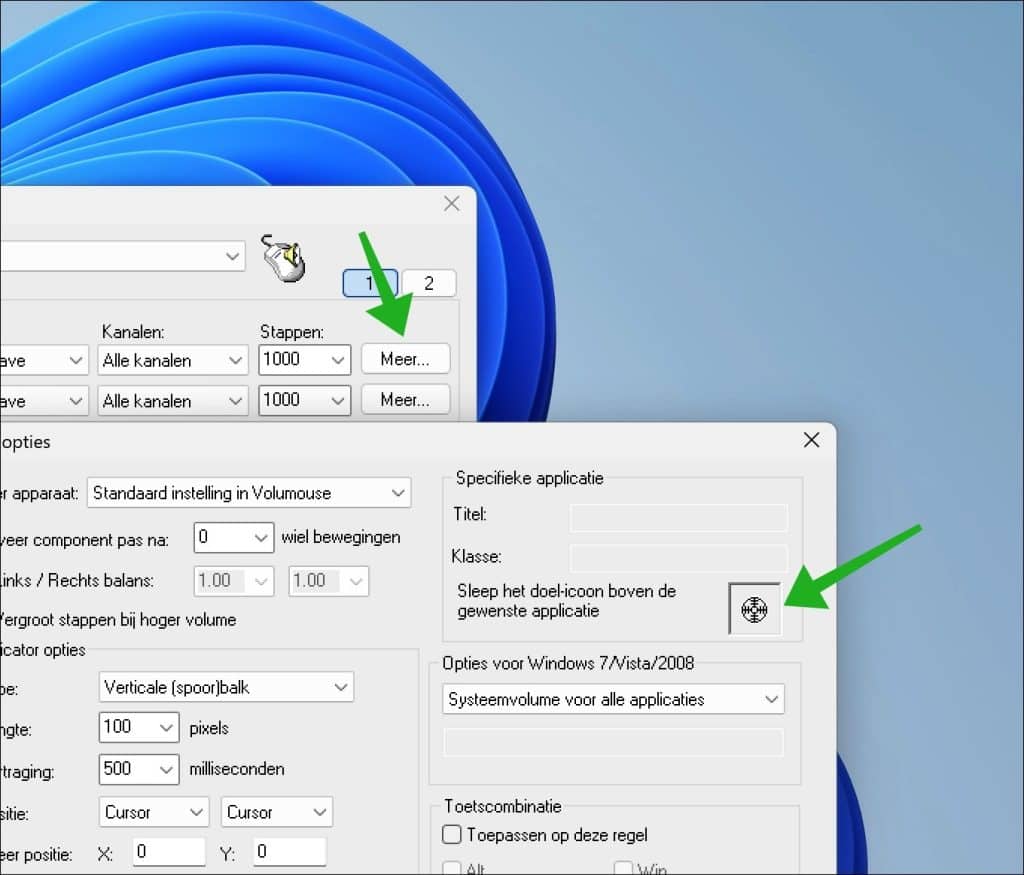
Dit kan bijvoorbeeld handig zijn als u met het muiswiel alleen het volume van een mediaspeler wilt aanpassen terwijl deze actief is.
Voor algemeen gebruik raad ik aan om eerst Standaard weergave te gebruiken. Daarmee past u het normale Windows-volume aan.
Volume van ander audioapparaat aanpassen
Naast het volume van een bepaalde app beheren, kunt u ook aangesloten audioapparaten beheren. U kunt dan per regel bepalen welk apparaat wordt aangepast.
Denk bijvoorbeeld aan:
- Laptopluidsprekers.
- USB-headset.
- Bluetooth-hoofdtelefoon.
- HDMI-monitor.
- Externe luidsprekers.
Open de Meer instellingen van de gewenste regel en selecteer het audioapparaat dat u wilt bedienen.
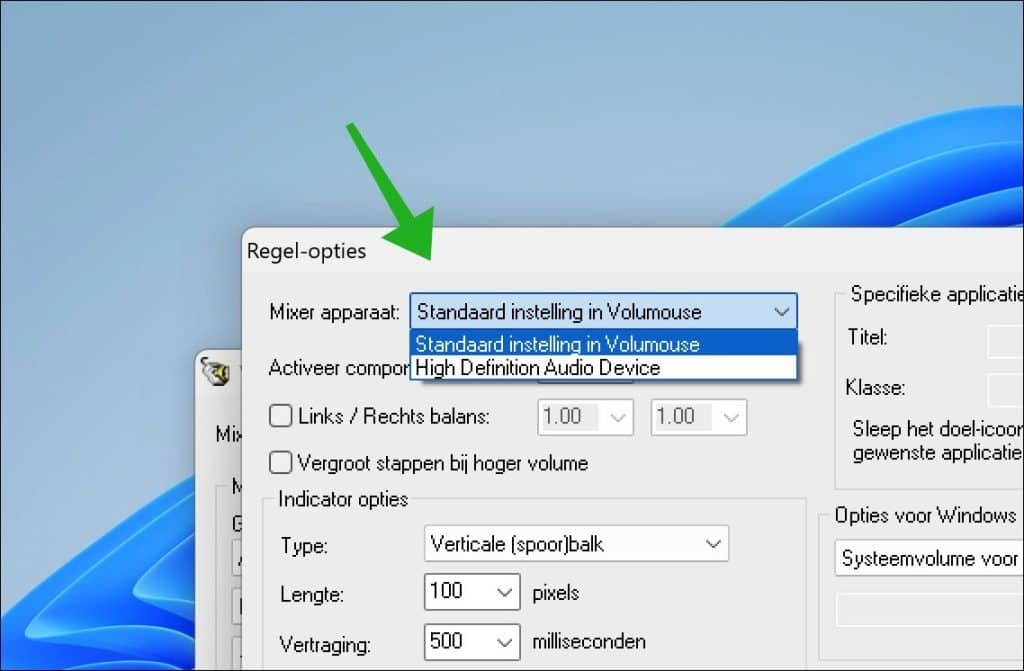
U kunt hierdoor zelfs meerdere regels aanmaken waarbij iedere toetscombinatie een ander audioapparaat bedient.
Gerelateerd: Meldingen geluid wijzigen in Windows 11
Meerdere regels instellen
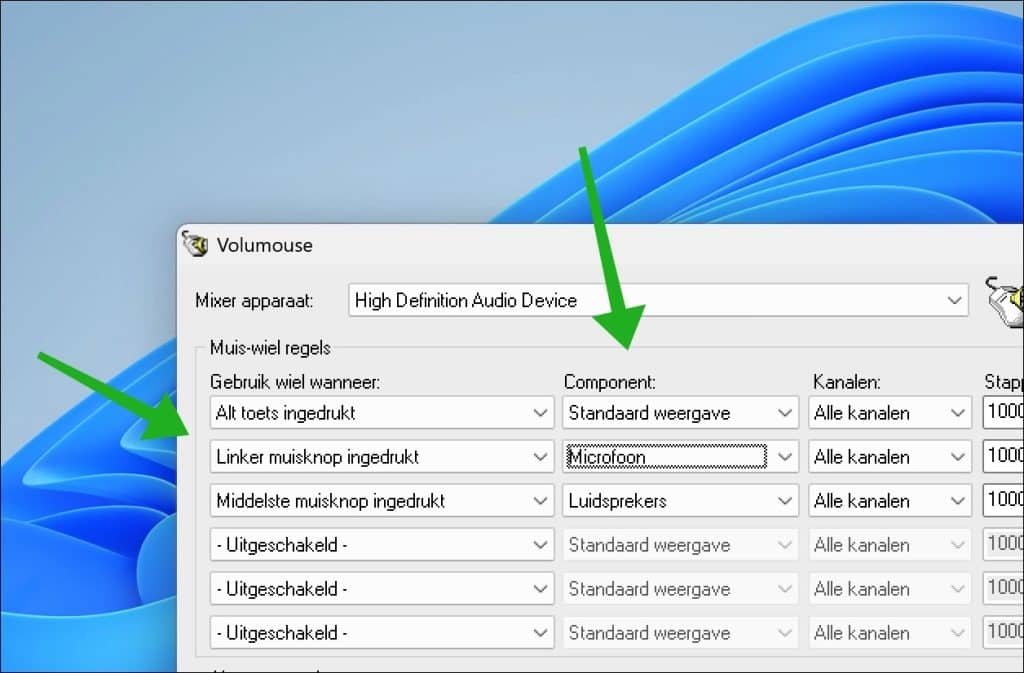
Volumouse ondersteunt meerdere regels tegelijk, voor specifieke apparaten.
Zo kunt u bijvoorbeeld instellen:
- Alt + muiswiel voor het algemene volume.
- Ctrl + Alt + muiswiel voor een koptelefoon.
- Muis boven de taakbalk om het volume zonder toetsen te wijzigen.
- Een aparte combinatie om geluid te dempen.
De regels worden alleen uitgevoerd wanneer aan de ingestelde regel wordt voldaan.
Hierdoor blijft het normale scrollgedrag van uw muis beschikbaar wanneer u Volumouse niet gebruikt.
Lees ook:
- EarTrumpet gebruiken in Windows 11 om het volume per app te regelen.
- Geluidsvolume wijzigen via toetsenbord in Windows 11
- Het geluidsvolume egaliseren in Windows 11
Ik hoop u hiermee geholpen te hebben. Bedankt voor het lezen!
