

Als u een manier zoekt om websites te blokkeren in onder andere Chrome, Edge of Firefox? Dan leest u in dit artikel hoe u dat via een handige tool kunt doen. U hoeft hiervoor geen handmatige aanpassingen in Windows uit te voeren.
Een website blokkeren kan bijvoorbeeld handig zijn als u websites wilt blokkeren voor kinderen, afleidende websites tijdelijk wilt blokkeren of ongewenste websites op een gedeelde computer wilt tegenhouden.
Met de gratis app URL Disabler van Sordum kunt u zelf bepalen welke websites niet meer geopend mogen worden. U voegt hiervoor de URL’s toe aan een lijst, waarna de geselecteerde browsers de betreffende websites blokkeren.
URL Disabler ondersteunt onder andere Google Chrome, Microsoft Edge, Mozilla Firefox, Brave en meer. U kunt zelf kiezen in welke browsers de blokkeringen actief moeten zijn. De app hoeft ook niet op de achtergrond actief te blijven.
Daarnaast kunt u:
- Meerdere websites tegelijk blokkeren.
- Websites tijdelijk toestaan zonder ze uit de lijst te verwijderen.
- Alleen specifieke websites toestaan en de rest blokkeren.
- Een wachtwoord instellen voor URL Disabler.
- Een lijst met geblokkeerde websites opslaan en later importeren.
- Blokkeringen afzonderlijk per ondersteunde browser beheren.
In dit artikel leest u hoe u URL Disabler gebruikt om websites in Windows 11 te blokkeren en hoe u de blokkeringen later weer verwijdert.
Websites blokkeren in Chrome, Edge en Firefox
URL Disabler downloaden en openen
Om te beginnen downloadt u URL Disabler via de website van Sordum.
URL Disabler is gratis en portable. U hoeft de app dus niet te installeren.
Pak het gedownloade ZIP-bestand uit naar een vaste map en voer uit:
UrlDisabler_x64.exe
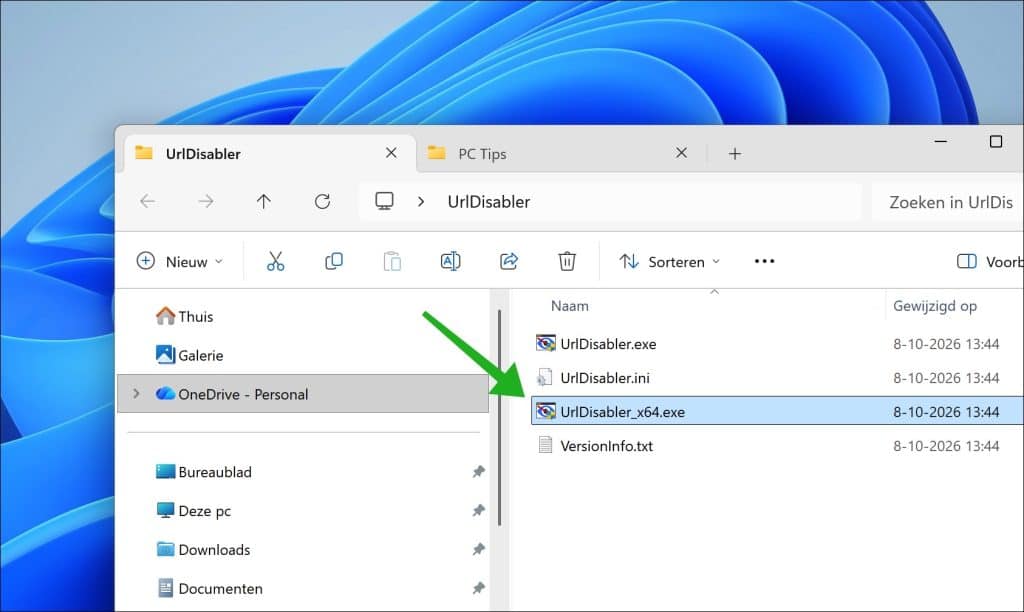
Na het openen verschijnt een overzicht waarin u websites kunt toevoegen die u wilt blokkeren.
Website toevoegen aan de blokkeerlijst
Om een website te blokkeren, vult u bovenin het venster het adres in van de website die u wilt blokkeren.
Klik vervolgens op de knop met het plusteken om de website aan de lijst toe te voegen.
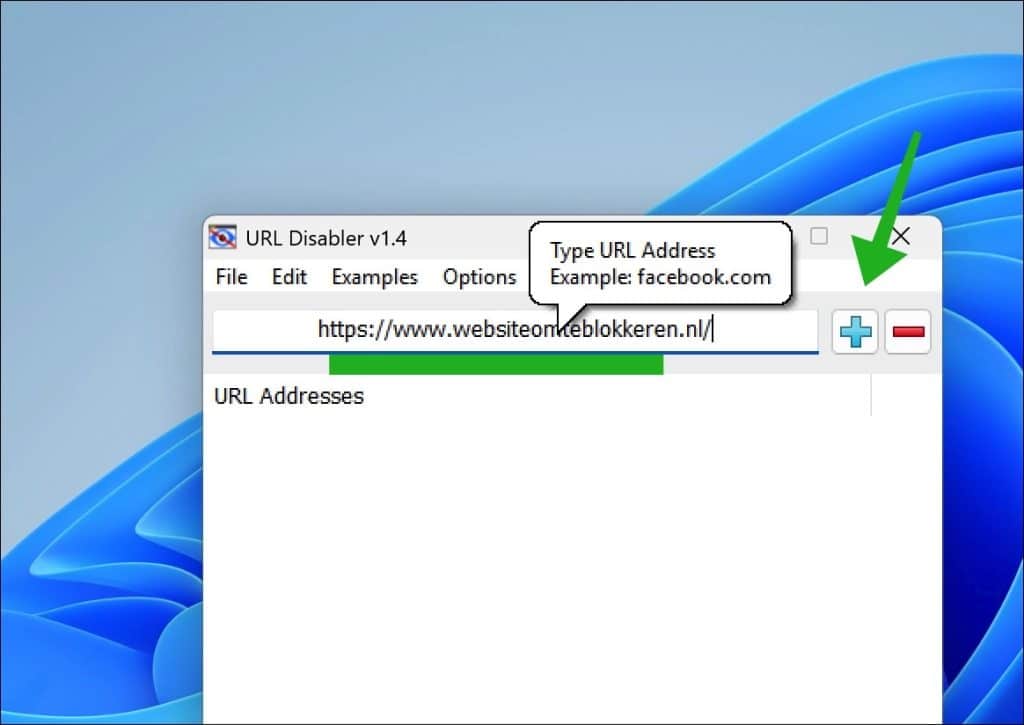
De website verschijnt nu in het overzicht met geblokkeerde adressen.
U kunt op dezelfde manier meerdere websites toevoegen. Denk bijvoorbeeld aan sociale media, websites die u niet vertrouwt of andere pagina’s die u op deze computer niet wilt laten openen.
Standaard slaat URL Disabler wijzigingen automatisch op en worden deze direct toegepast.
Controleren of de website is geblokkeerd
Open na het toevoegen de browser waarin u de blokkering wilt testen.
Probeer vervolgens de website te openen die u zojuist heeft toegevoegd.
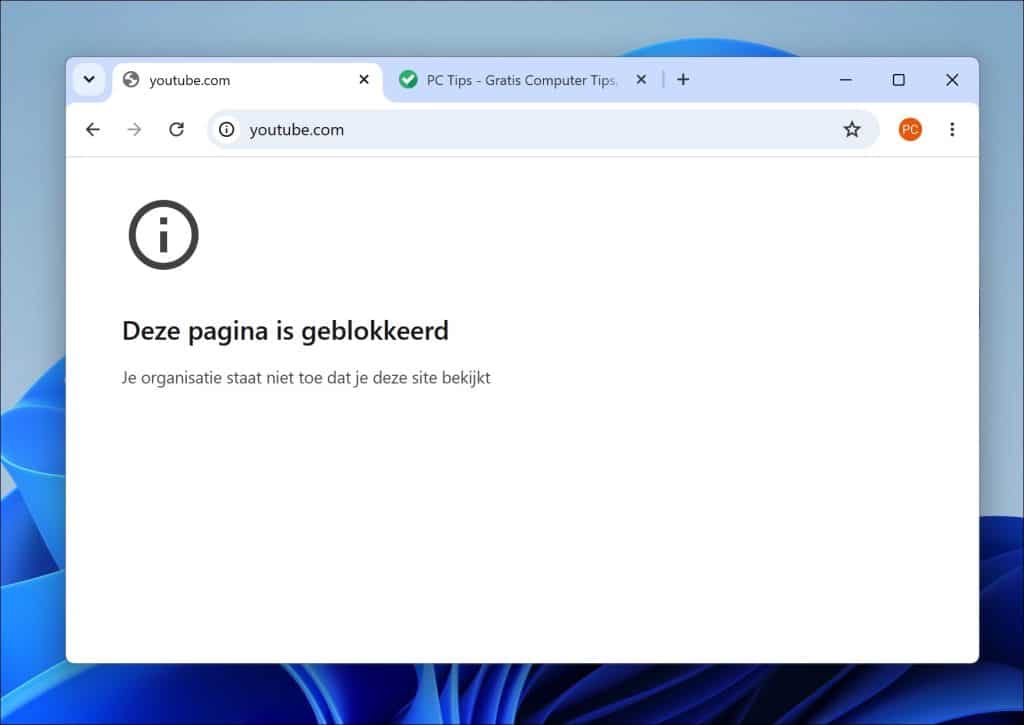
Als de blokkering actief is, verschijnt de website niet normaal in de browser. U krijgt in plaats daarvan een melding dat de website is geblokkeerd en uw organisatie niet toestaat dat u deze website bekijkt.
Wordt de website toch geopend, sluit de browser dan volledig af en start deze opnieuw.
Controleer ook of de juiste browser in URL Disabler is geselecteerd en of de wijzigingen daadwerkelijk zijn toegepast.
Websites blokkeren in enkel Chrome, Edge of Firefox
URL Disabler ondersteunt verschillende browsers, maar u hoeft niet alle browsers tegelijk te blokkeren.
Rechtsonder in het venster ziet u pictogrammen van de ondersteunde browsers.
Hier kunt u aangeven op welke browsers de blokkeringen van toepassing moeten zijn.
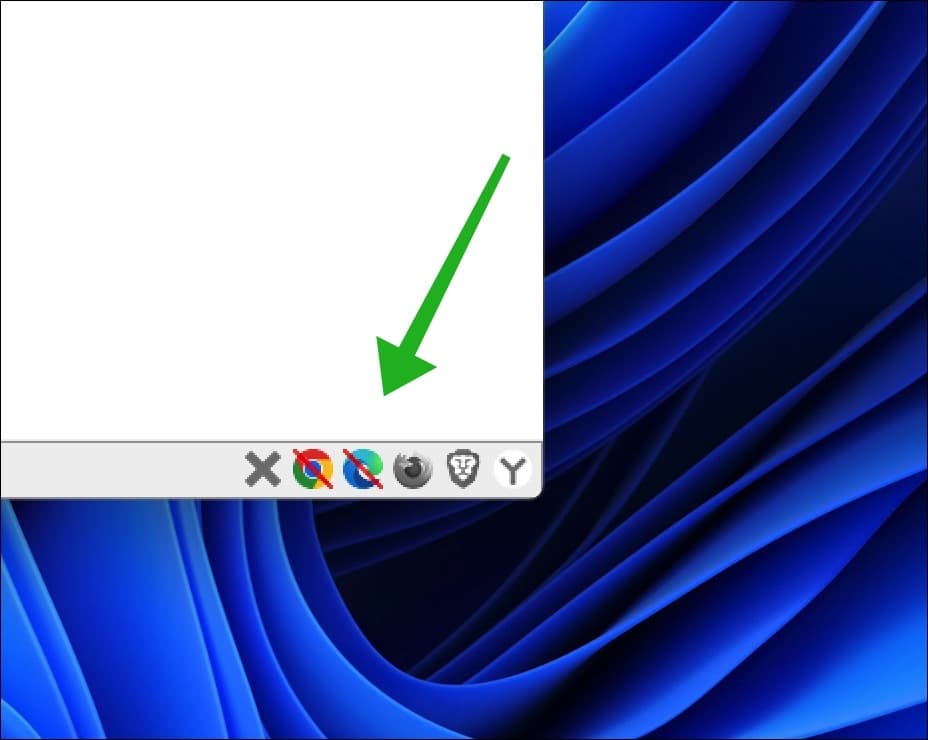
De browserselectie is ook beschikbaar via het menu Options.
Standaard zijn al deze browsers geselecteerd.
Wilt u bijvoorbeeld uitsluitend websites blokkeren in Google Chrome en Microsoft Edge, dan kunt u de andere browsers uitschakelen.
Dit is handig wanneer u verschillende browsers gebruikt en de blokkering niet overal wilt toepassen.
Gerelateerd: Geblokkeerde downloads deblokkeren in Windows 11
Website tijdelijk toestaan
Heeft u een website geblokkeerd, maar wilt u deze tijdelijk weer kunnen openen, dan kunt u de betreffende blokkering uitschakelen.
Selecteer hiervoor de website in de lijst van URL Disabler en schakel de betreffende regel uit.
De website blijft in het overzicht staan, maar wordt niet langer geblokkeerd.
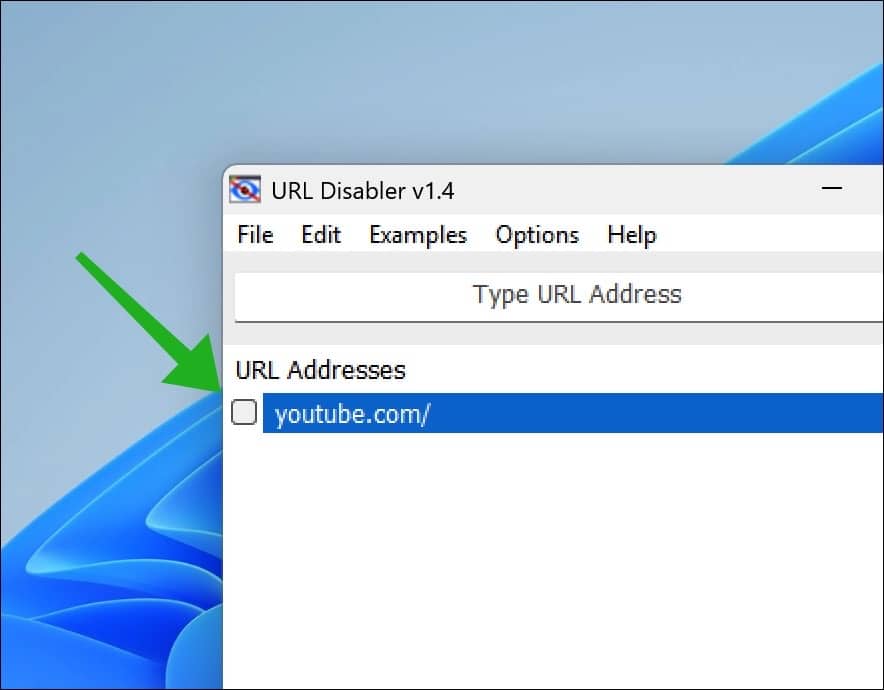
Als automatisch opslaan is uitgeschakeld, moet u de wijziging nog toepassen via Apply Changes.
Start uw browser eventueel opnieuw om de wijziging te controleren.
Dit is vooral handig wanneer u bepaalde websites tijdelijk wilt toestaan zonder deze later opnieuw handmatig aan de lijst te hoeven toevoegen.
Website definitief uit de blokkeerlijst verwijderen
Wilt u een website helemaal niet meer blokkeren, dan kunt u deze uit de lijst verwijderen.
Selecteer hiervoor de betreffende website in URL Disabler.
Gebruik vervolgens het – teken om deze uit het overzicht te halen.
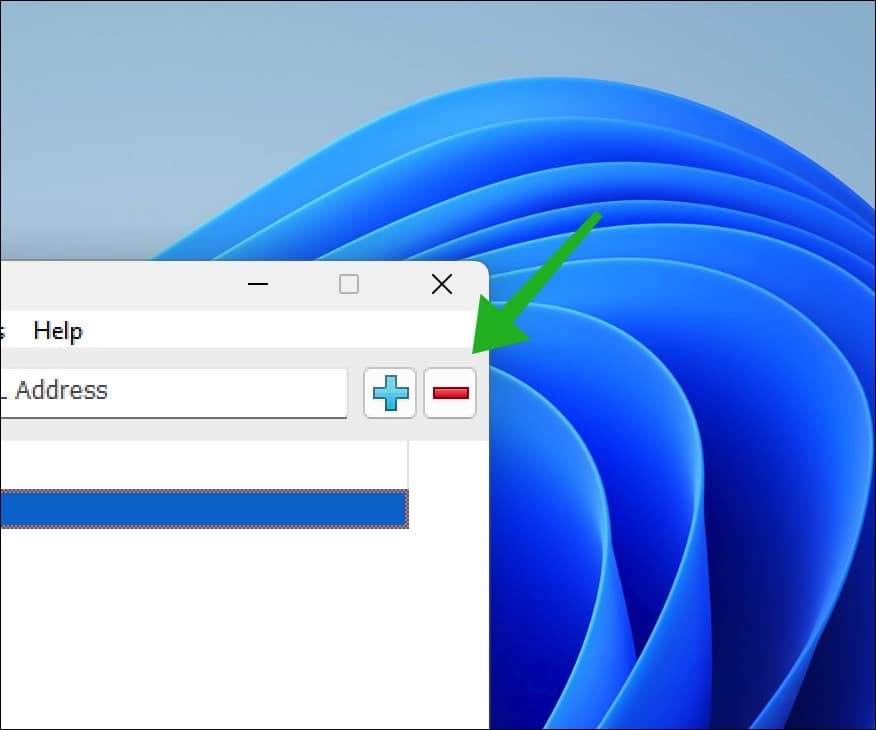
Als de wijzigingen niet automatisch worden opgeslagen, klikt u daarna op Apply Changes.
De website is vervolgens niet langer opgenomen in de blokkeerlijst.
Alleen bepaalde websites toestaan
Naast het blokkeren van specifieke websites kan URL Disabler ook andersom werken.
U kunt namelijk een lijst maken met websites die juist wel geopend mogen worden. Alle websites die niet in deze lijst staan, worden vervolgens geblokkeerd.
Dit heet een whitelist, ook wel een toestemmingslijst genoemd.
Schakel hiervoor linksonder in URL Disabler de optie Enable Whitelist in.
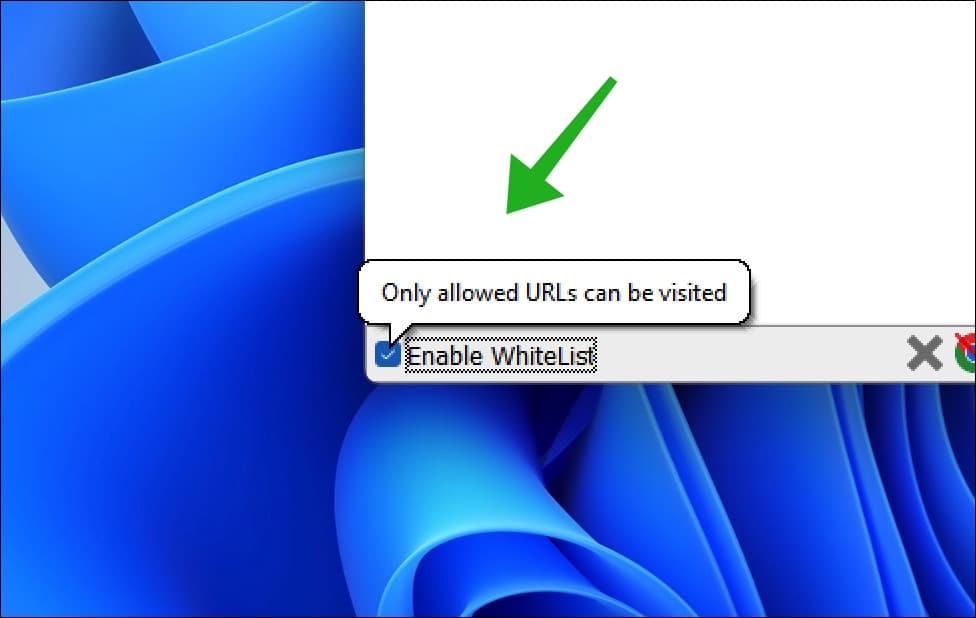
Voeg vervolgens de websites toe die u wilt toestaan.
Dit kan bijvoorbeeld handig zijn op een gedeelde computer waarop uitsluitend een paar websites bereikbaar mogen zijn.
Denk aan een computer waarop alleen een leeromgeving, een bedrijfswebsite of een aantal vooraf geselecteerde websites geopend mogen worden.
Let op: deze instelling kan ook normale browserfuncties en andere websites blokkeren die nodig zijn om de toegestane websites goed te laten werken.
Ik raad daarom aan om zorgvuldig te testen of de gewenste websites en functies nog beschikbaar zijn.
Wachtwoord instellen voor URL Disabler
Wilt u voorkomen dat iemand eenvoudig de lijst met geblokkeerde websites aanpast, dan kunt u URL Disabler met een wachtwoord beveiligen.
Open hiervoor Options.
Klik vervolgens op Password Properties.
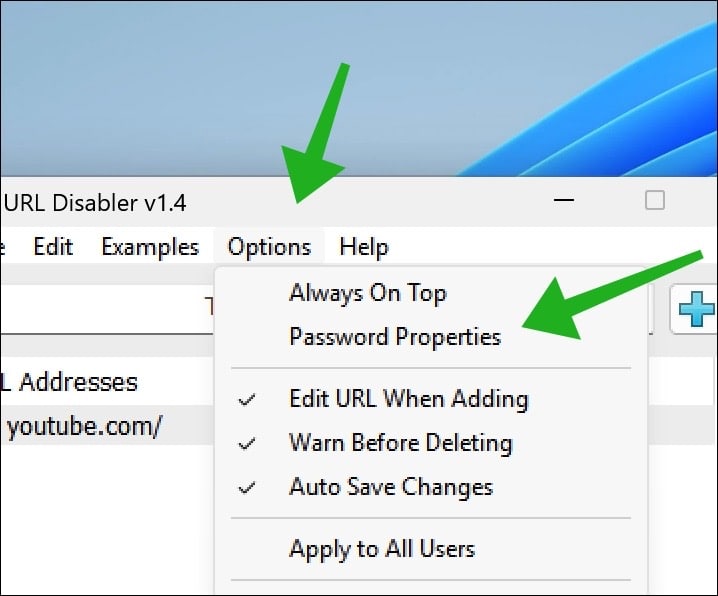
Stel een wachtwoord in en bevestig dit.
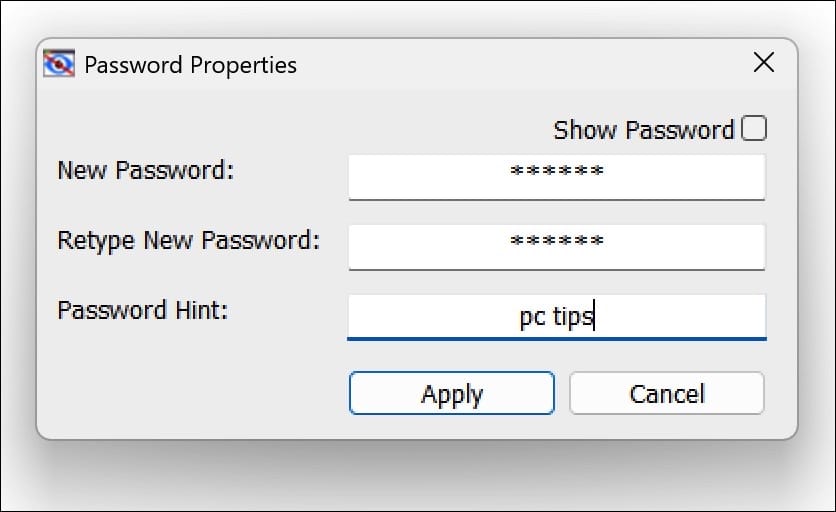
Hiermee kunt u voorkomen dat iemand zonder het ingestelde wachtwoord rechtstreeks via URL Disabler de configuratie wijzigt.
Dit kan handig zijn wanneer u de app op een gedeelde computer gebruikt.
Houd er wel rekening mee dat een wachtwoord op de app geen volledige beveiliging tegen een Windows-gebruiker met administratorrechten biedt. Voor een gedeelde computer is het daarom aan te raden om andere gebruikers een standaardaccount te geven.
