

Als u opmerkt dat uw computer opeens trager is geworden, maar u niet precies weet wat of welke apps hiervoor verantwoordelijk zijn, dan leest u in dit artikel hoe u dat kunt onderzoeken met AppResourcesUsageView.
In Taakbeheer kunt u altijd direct zien welke apps op dit moment veel processorkracht, werkgeheugen of schijfactiviteit gebruiken. Maar als het probleem eerder plaatsvond, is deze informatie vaak niet meer zichtbaar.
Met de gratis app AppResourcesUsageView van NirSoft kunt u historische data over het gebruik van uw computer bekijken. Windows 11 houdt namelijk zelf informatie bij over de processoractiviteit en lees- en schrijfbewerkingen van apps. AppResourcesUsageView leest deze data uit en toont ze in een tabel.
Hiermee kunt u bijvoorbeeld onderzoeken welke apps op een bepaald moment veel data hebben gelezen of geschreven en hoeveel processoractiviteit er op de voorgrond of achtergrond is geregistreerd.
Met AppResourcesUsageView kunt u onder andere:
- Bekijken welke apps eerder processoractiviteit hebben veroorzaakt.
- Zien hoeveel fsts apps hebben gelezen en geschreven.
- Activiteit op de voorgrond en achtergrond vergelijken.
- Het aantal lees- en schrijfbewerkingen per app bekijken.
- Systeemactiviteit van de afgelopen dagen onderzoeken.
- Data filteren op een bepaalde datum of periode.
- De resultaten exporteren naar bijvoorbeeld CSV of HTML.
In dit artikel leest u hoe u met AppResourcesUsageView kunt onderzoeken welke apps uw computer vertragen, niet alleen direct, maar ook vanuit eerdere data.
AppResourcesUsageView downloaden en openen
Om te beginnen downloadt u AppResourcesUsageView via de website van NirSoft.
AppResourcesUsageView is gratis en portable. U hoeft de app dus niet te installeren.
Download het ZIP-bestand en pak dit uit naar een map op uw computer.
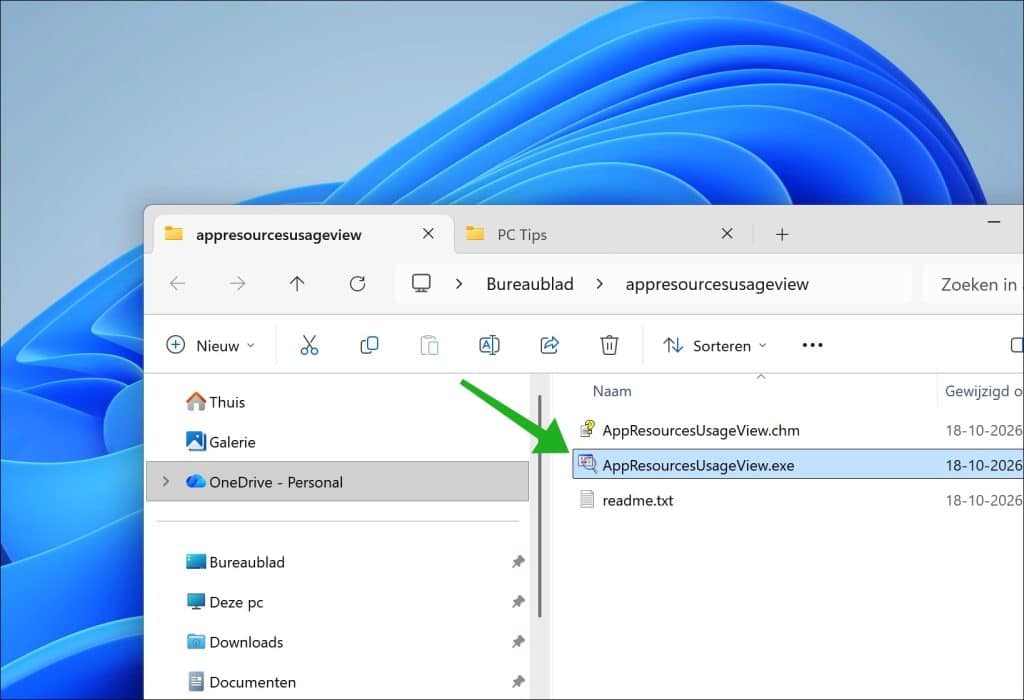
Open vervolgens AppResourcesUsageView.exe. U dient deze app als administrator te openen.
Ik raad aan om het Nederlandse taalbestand toe te passen. Dit artikel behandel ik in de Nederlandse taal.
Download het Nederlandse taalbestand voor AppResourcesUsageView.
Plaats:
AppResourcesUsageView_lng.ini
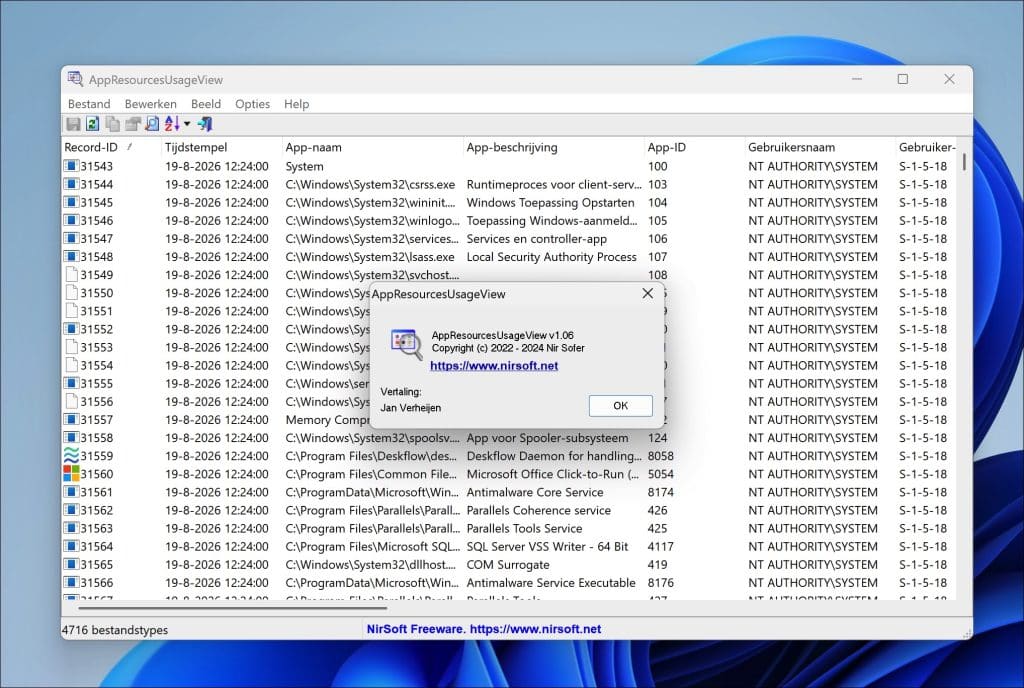
In dezelfde map als AppResourcesUsageView.exe en open de app opnieuw. De app wordt nu getoond in de Nederlandse vertaling.
Bekijk de eerdere data
Bij de eerste keer openen van AppResourcesUsageView ziet u de eerdere data die door Windows is geregistreerd.
AppResourcesUsageView leest deze data namelijk uit de SRUDB.dat-database van Windows. Dit is de database van System Resource Usage Monitor, een onderdeel dat op de achtergrond data verzamelt over het gebruik van uw computer.
Deze database staat op de volgende locatie:
C:\Windows\System32\sru\SRUDB.dat
Iedere regel in AppResourcesUsageView bevat data over een app en een bepaald registratiemoment.
U ziet onder andere:
- Tijdsstempel: het tijdstip waarop de data is geregistreerd.
- App-naam: de naam van de betreffende app.
- Gebruikersnaam: het Windows-account waaronder de activiteit plaatsvond.
- Voorgrond cyclustijd: processoractiviteit terwijl de app op de voorgrond actief was.
- Achtergrond cyclustijd: processoractiviteit terwijl de app op de achtergrond actief was.
- Voorgrond bytes gelezen: hoeveelheid gelezen data op de voorgrond.
- Achtergrond bytes gelezen: hoeveelheid gelezen data op de achtergrond.
- Voorgrond bytes geschreven: hoeveelheid geschreven data op de voorgrond.
- Achtergrond bytes geschreven: hoeveelheid geschreven data op de achtergrond.
Hiermee kunt u achteraf bekijken welke apps eerder systeembronnen hebben gebruikt.
Bekijken welke apps veel processoractiviteit hadden
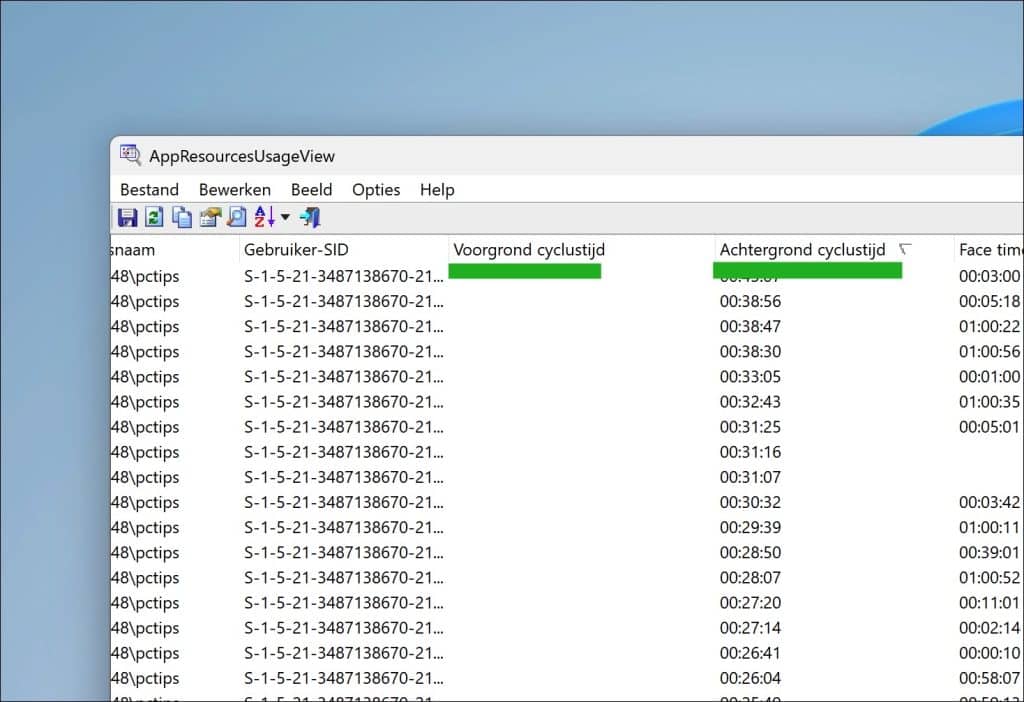
Wilt u onderzoeken welke apps eerder veel processorkracht hebben gebruikt, kijk dan naar de kolommen Voorgrond cyclustijd en Achtergrond cyclustijd.
Deze waarden geven informatie over het aantal processorcycli dat aan een app is toegeschreven.
Voorgrond cyclustijd heeft betrekking op activiteit terwijl de app op de voorgrond werkte.
Achtergrond cyclustijd vooral betrekking op activiteit die op de achtergrond plaatsvond.
Dit kan bijvoorbeeld handig zijn wanneer uw computer traag werd terwijl u zelf nauwelijks iets deed.
Klik op Achtergrond cyclustijd om de data op deze waarde te sorteren.
Apps met hogere geregistreerde waarden komen dan bovenaan te staan.
Let op: Cyclustijd is geen CPU-percentage. Een hogere waarde wijst op meer geregistreerde processorcycli binnen de betreffende meetperiode, maar betekent niet automatisch dat de app de computer daadwerkelijk heeft vertraagd.
Verschil tussen voorgrond en achtergrond
AppResourcesUsageView maakt onderscheid tussen activiteiten op de voorgrond en achtergrond.
Een app werkt op de voorgrond wanneer u deze gebruikt. Denk bijvoorbeeld aan een browser waarin u een website bekijkt of een document dat u bewerkt.
Op de achtergrond kunnen apps werkzaamheden uitvoeren zonder dat u deze direct gebruikt.
Denk bijvoorbeeld aan:
- Een browser die achtergrondprocessen uitvoert.
- Een synchronisatie-app die bestanden controleert.
- Een app die automatisch naar updates zoekt.
- Een app die data verwerkt terwijl u iets anders doet.
Door deze data afzonderlijk te bekijken, kunt u beter bepalen of systeemactiviteit ontstond tijdens normaal gebruik of juist op de achtergrond.
Zien welke apps veel data hebben gelezen
Naast processoractiviteit registreert Windows ook leesbewerkingen. Hoe vaker een app gelezen wordt, hoe actiever de app vaak is en dus uw computer kan vertragen.
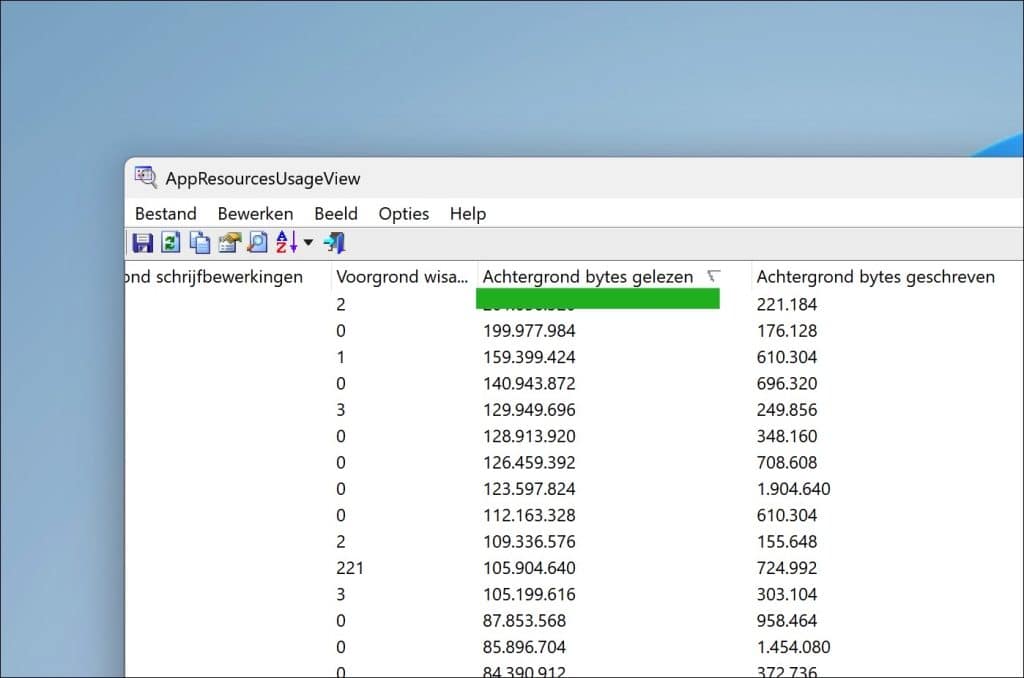
Kijk hiervoor naar de kolommen Voorgrond bytes gelezen en Achtergrond bytes geschreven. Deze kolommen laten vooral zien hoeveel data een app tijdens de betreffende registratieperiode heeft gelezen.
Klik bijvoorbeeld op Achtergrond bytes gelezen om de data te sorteren.
Ik raad dit aan als uw computer eerder veel schijfactiviteit vertoonde terwijl u zelf geen bestanden aan het openen was. Bijvoorbeeld bij een vermoeden.
Een hoge waarde kan bijvoorbeeld voorkomen bij apps die grote bestanden verwerken, data indexeren of bestanden op de achtergrond controleren.
Houd er rekening mee dat deze waarden geregistreerde leesactiviteit weergeven en niet noodzakelijk overeenkomen met de hoeveelheid data die fysiek van uw SSD is gelezen.
Gerelateerd: Ontdek waarom Windows traag is en meet het met Perfmon.
Zien welke apps veel data hebben geschreven
Wilt u juist weten welke apps eerder veel data hebben geschreven, dan kijkt u naar Voorgrond bytes geschreven en Achtergrond bytes geschreven.
Hiermee kunt u bijvoorbeeld onderzoeken of een app op de achtergrond veel data heeft verwerkt.
Klik op Achtergrond bytes geschreven om de hoogste waarden bovenaan te plaatsen.
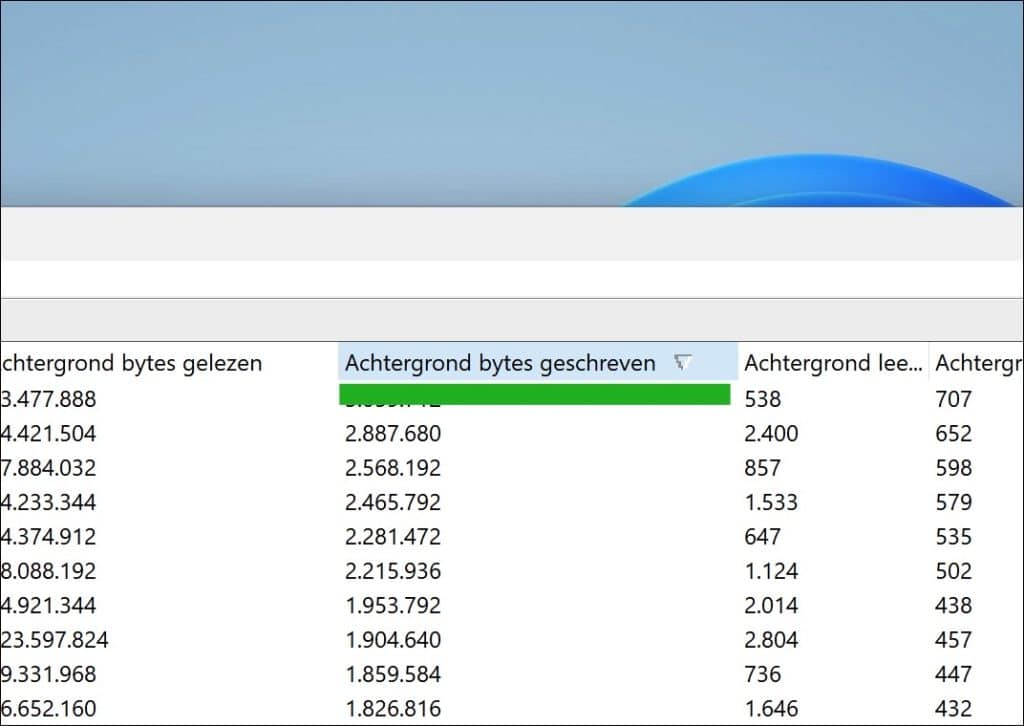
Een hoge waarde kan bijvoorbeeld ontstaan wanneer een app tijdelijke bestanden verwerkt, data opslaat of een database bijwerkt. Ook hierbij geldt dat de geregistreerde hoeveelheid niet noodzakelijk gelijk is aan het daadwerkelijke aantal bytes dat fysiek naar uw SSD is geschreven.
Goed om te weten: AppResourcesUsageView is vooral bedoeld om activiteit te vergelijken en niet om de slijtage van uw SSD te meten.
Aantal lees- en schrijfbewerkingen bekijken
Naast de hoeveelheid data toont AppResourcesUsageView hoeveel lees- en schrijfbewerkingen zijn uitgevoerd.
Hiervoor gebruikt u de kolommen:
- Voorgrond leesbewerkingen.
- Achtergrond leesbewerkingen.
- Voorgrond schrijfbewerkingen.
- Achtergrond schrijfbewerkingen.
Deze kolommen kunnen interessante data opleveren. Sorteer ze aflopend.
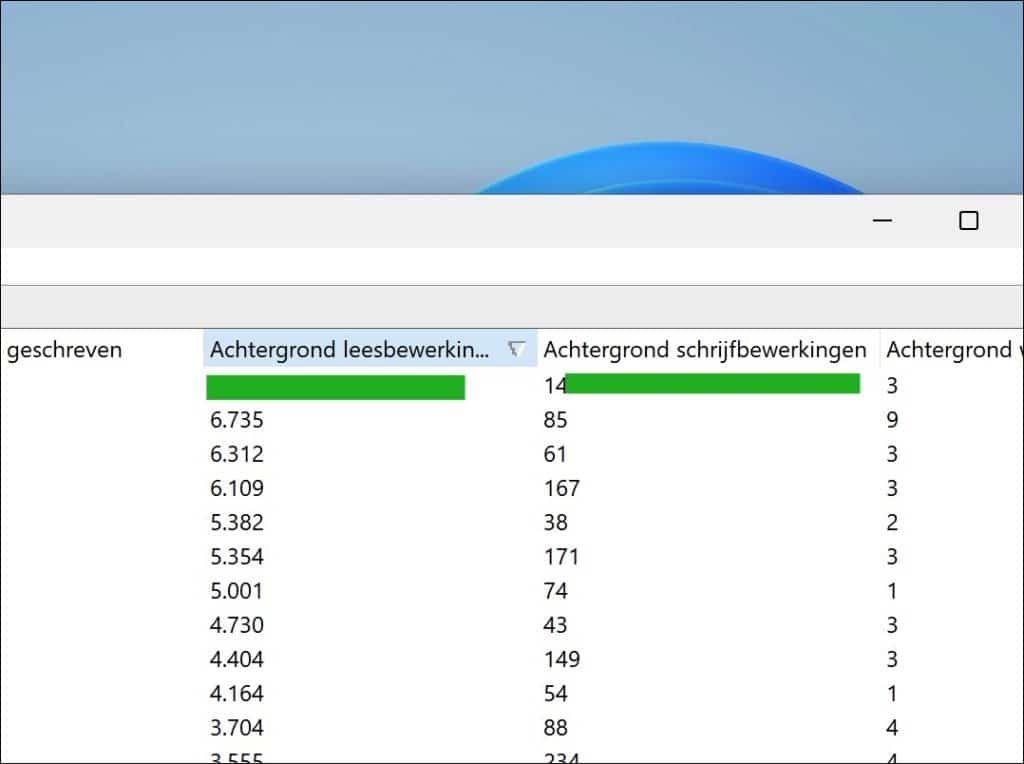
Een app kan bijvoorbeeld weinig grote bestanden verwerken, terwijl een andere app juist heel veel kleine lees- en schrijfbewerkingen uitvoert.
In beide gevallen kan de hoeveelheid verwerkte data anders zijn, terwijl de aantallen bewerkingen sterk verschillen.
Lees ook: Schrijf en leesacties naar SSD onderzoeken met AppReadWriteCounter
Data van een bepaalde datum bekijken
Als u opmerkt dat Windows 11 traag was op een bepaalde datum of in een bepaalde periode, dan kunt u de data beperken tot die datum of periode.
Druk hiervoor op F9. Het venster Geavanceerde opties wordt geopend.
Selecteer: Applicatiebronnengegevens laden uit het opgegeven bereik. Hier kunt u instellen over welke periode u de data wilt bekijken.
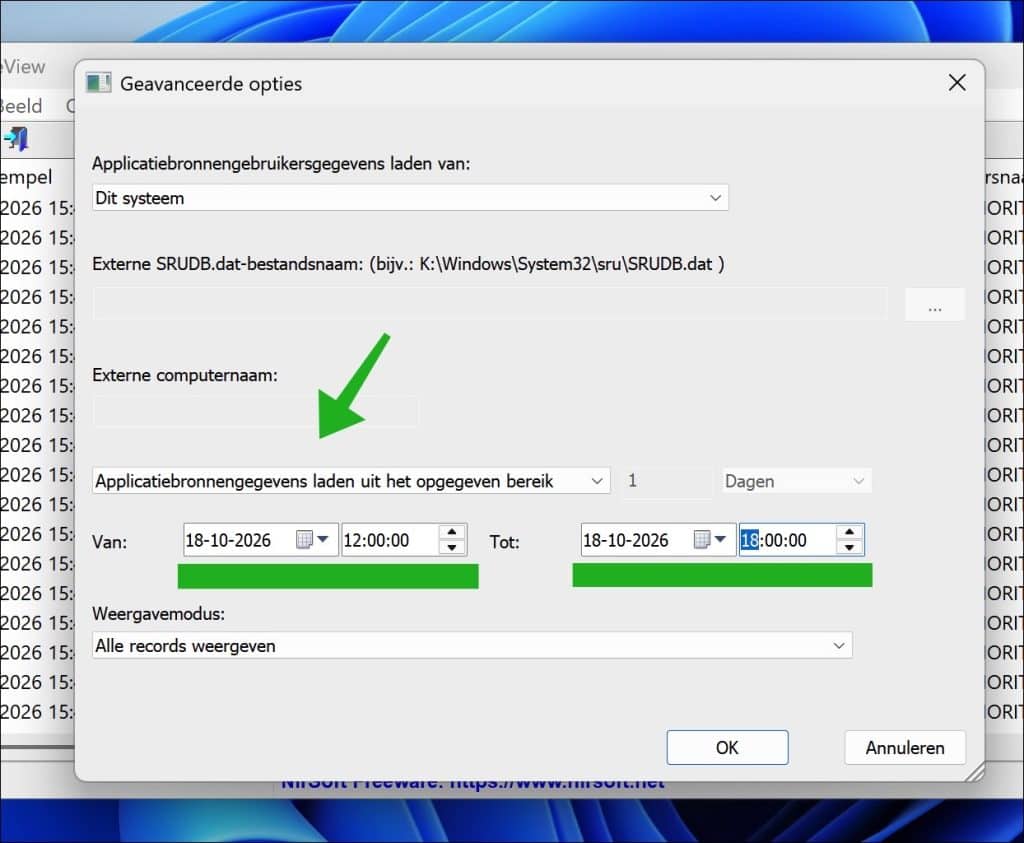
U kunt bijvoorbeeld kiezen voor de laatste dagen of uren.
Ook kunt u zelf een begin- en einddatum opgeven.
Klik op OK om de geselecteerde periode te laden.
Zoeken naar een specifieke app
Als AppResourcesUsageView teveel data toont, kunt u zoeken naar een specifieke app.
Druk hiervoor op Ctrl + F.
Vul de naam in van de app die u wilt onderzoeken.
Zoek bijvoorbeeld op chrome.exe wanneer u data van Google Chrome wilt terugvinden.
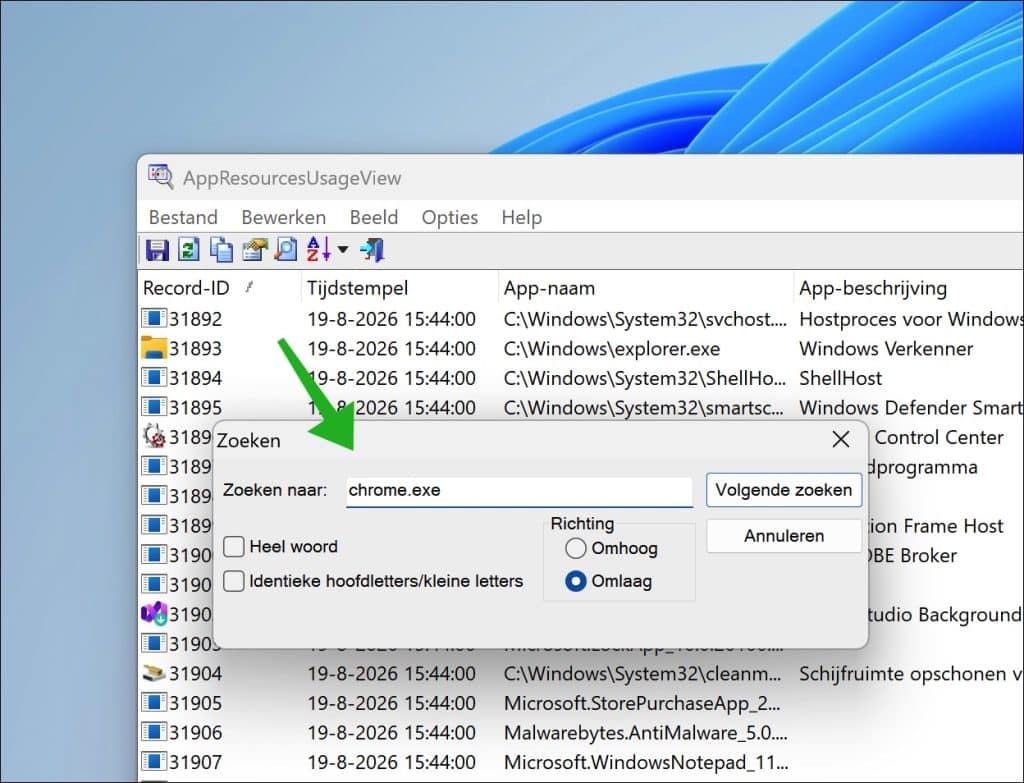
Klik daarna op Volgende zoeken.
Dit is handig, omdat dezelfde app meerdere keren kan voorkomen in de data.
Lees ook: Windows 11 sneller maken.
Resultaten exporteren naar CSV of HTML
Wilt u de data bewaren om later te vergelijken, dan kunt u de resultaten exporteren.
Selecteer eerst de gewenste regels.
Klik daarna op Bestand en kies Geselecteerde Items Opslaan.
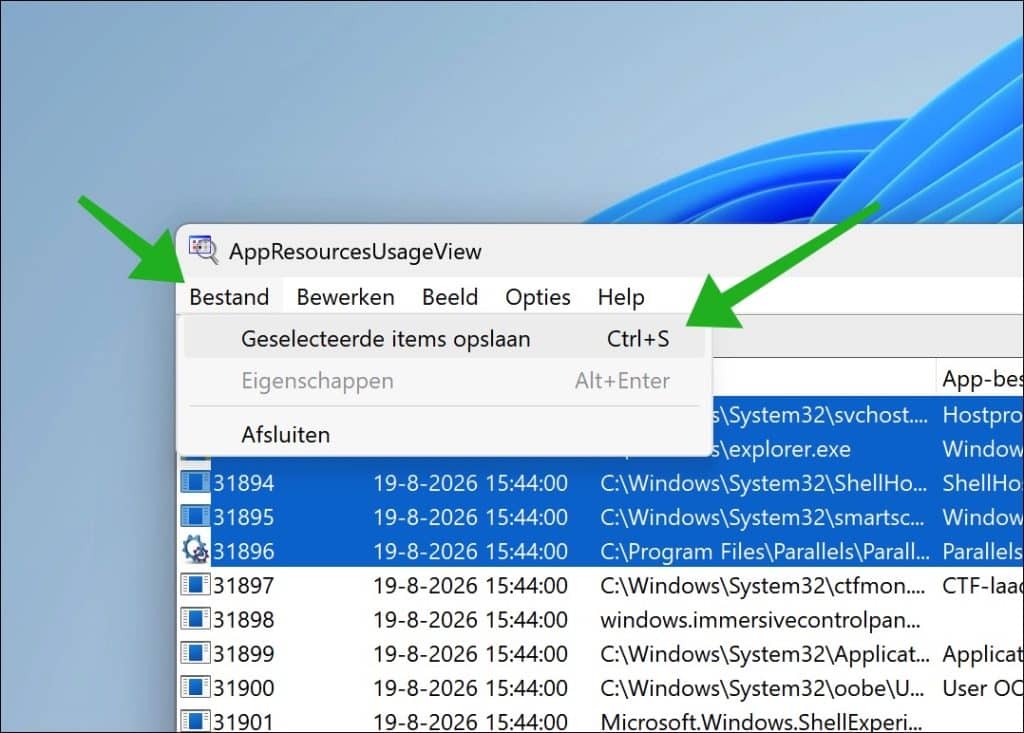
Kies de gewenste opslaglocatie en het uitvoerformaat.
AppResourcesUsageView ondersteunt onder andere:
- Tekst.
- CSV.
- HTML.
- XML.
- JSON.
Een CSV-bestand is bijvoorbeeld handig wanneer u de geregistreerde waarden verder wilt vergelijken in Microsoft Excel.
Lees verder:
- Windows 11 is traag met opstarten.
- PC traag door hoog CPU- of geheugengebruik.
- Zoeken in Windows 11 is traag
Ik hoop u hiermee geholpen te hebben. Bedankt voor het lezen!
