
Indien u snel en makkelijk een kleur wilt identificeren in Windows dan kan dat met de Color Picker in PowerToys. PowerToys is een applicatie ontwikkeld door Microsoft om handige functionaliteit toe te voegen aan Windows.
In dit geval dus ook een Color Picker. Color Picker een applicatie om snel door met de muis over een kleur te gaan in Windows en hiermee een kleur te identificeren. De kleur wordt weergegeven in een klein voorbeeld met bijhorende kleur code in HEX, RGB en HSL.
Kleur identificeren in Windows met Color Picker
Om te beginnen dient u PowerToys te downloaden. Klik op de laatste versie die voor Windows beschikbaar is en installeer PowerToys.
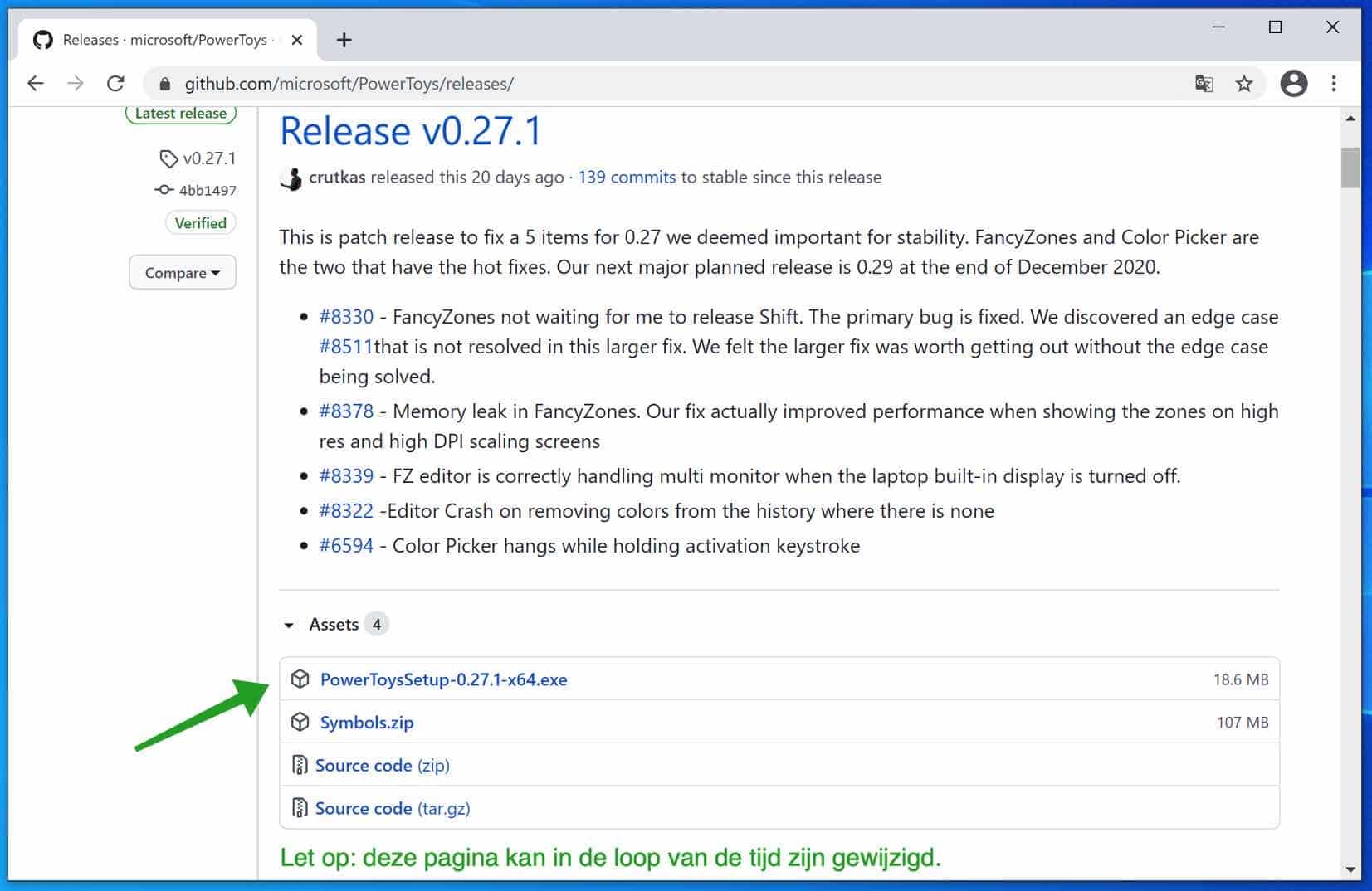
Het installatie proces spreekt voor zich.
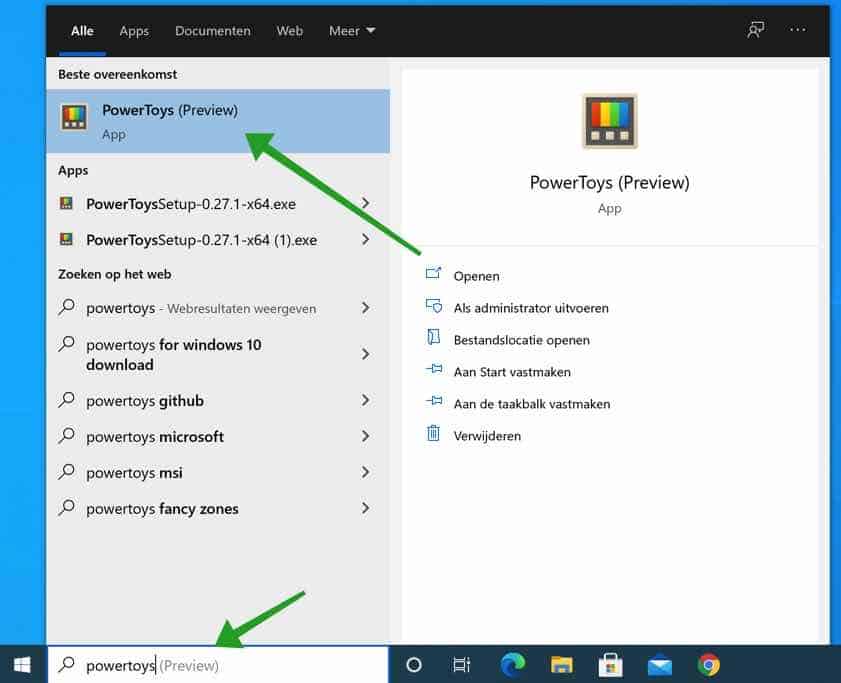
Als PowerToys is geïnstalleerd dan start u de PowerToys applicatie. In de Windows zoekbalk type: PowerToys en klik op PowerToys (Preview).
Nu dat u PowerToys heeft gestart bevind PowerToys zich in het Windows systeemvak. Bij mij starte PowerToys geminimaliseerd op, vandaar dat ik aangeef dat het zich in het systeemvak bevind.
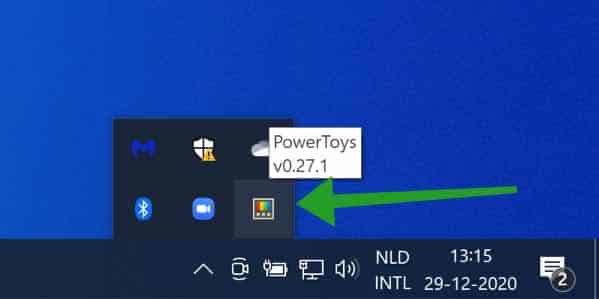
U hoeft verder niets te openen. PowerToys is actief in het systeemvak en is toegevoegd aan het contextmenu van Windows.
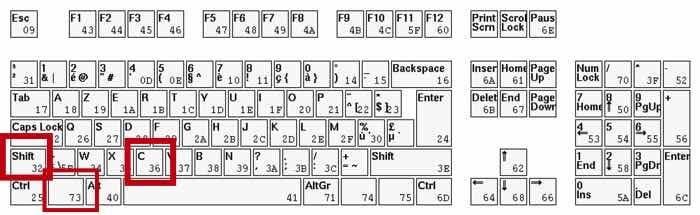
Om de Color Picker te activeren en te deactiveren drukt u op uw toetsenbord de volgende toetsencombinatie in: WINDOWS TOETS + SHIFT + C
Er verschijnt dan naast de muis punt een balkje met de kleur en de bijbehorende HEX kleurcode.
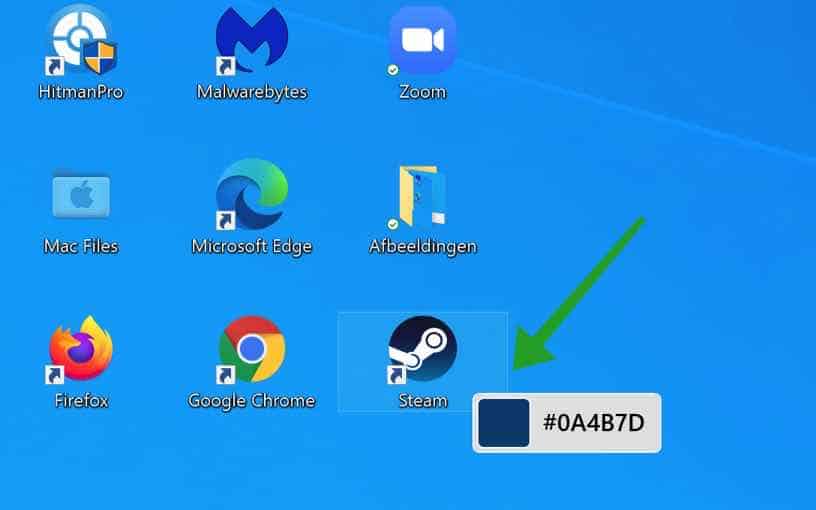
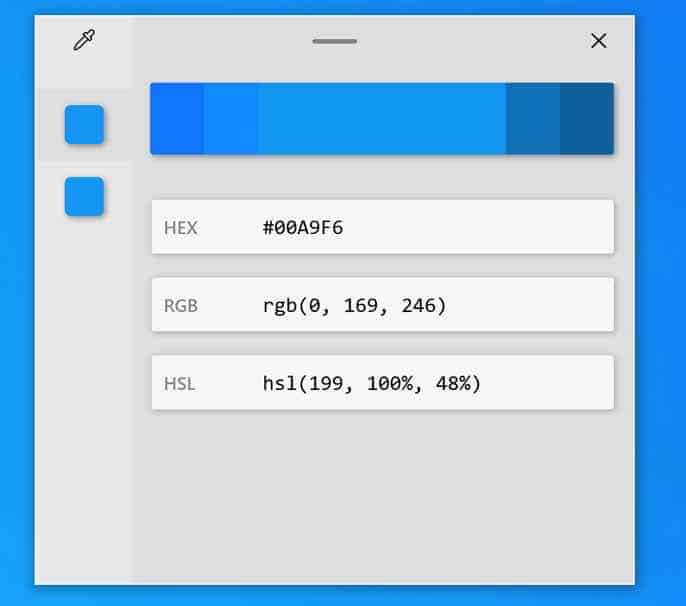
Als u meer informatie wilt zoals de RGB kleur code of de HSL kleur code dan klikt u met de een keer met de linkermuisknop. Er verschijnt dan een nieuw venster met meer informatie over de desbetreffende kleurcode.
Als u midden in het venster klikt in de blauw balk in dit voorbeeld. Dan kunt u de kleurcode nog iets wijzigen. U kunt de geselecteerde kleur bijvoorbeeld nog iets donkerder of lichter maken.
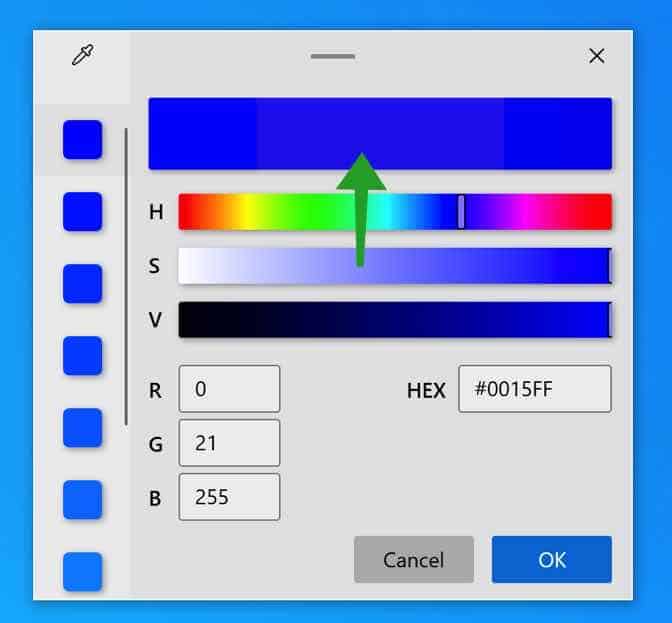
Als u de kleur heeft aangeklikt verschijnt de geselecteerde kleur via de Color Picker in het linker menu. Indien u een nieuwe kleur wilt toevoegen dan klikt u op het druppelaar icoon in de linker bovenhoek van de kleur selectie tool.
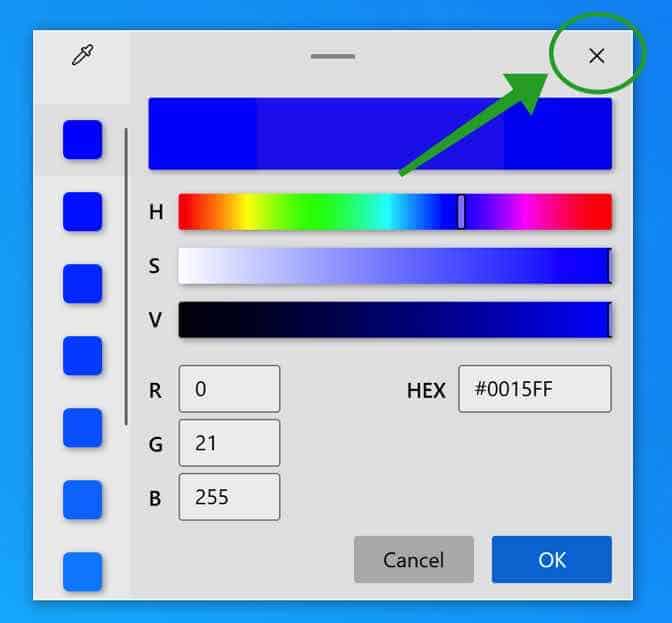
Om de Color picker af te sluiten klikt u op het X icoon in de rechterbovenhoek.
Ik hoop u hiermee geholpen te hebben. Bedankt voor het lezen!
