

Iedereen die wel eens een schermprint maakt met Google Chrome, weet dat er een browser extensie moet worden geïnstalleerd. Een browser extensie is dan ook een uitbreiding in Google Chrome die nieuwe functies kan toevoegen.
Echter, het is helemaal niet nodig om een extensie te installeren. Google Chrome bevat namelijk zelf ook een hulpmiddel om screenshots te maken via de Chrome browser. Dit hulpmiddel kunt u activeren via de verborgen instellingen in Google Chrome.
Naast het kunnen maken van een schermprint via Google Chrome is het ook mogelijk om de schermprint direct te bewerken in de browser. Dit is hoe het werkt.
Ingebouwde schermprint hulpmiddel gebruiken in Google Chrome
Open de Google Chrome browser. In de adresbalk type: chrome://flags/
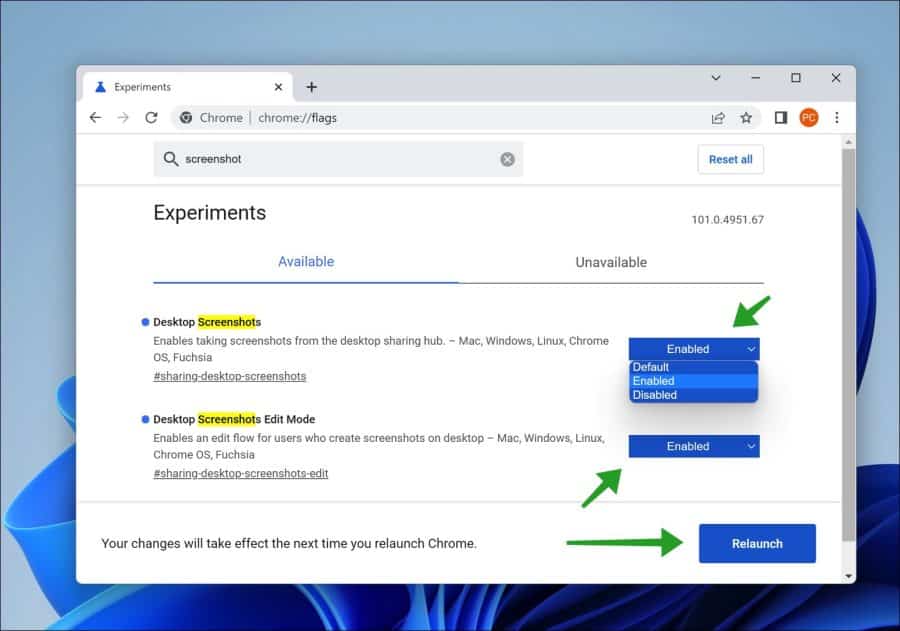
U ziet nu de experimentele functies in Google Chrome. Dit is zijn functies die ontwikkelaars kunnen testen voordat ze mogelijk worden toegevoegd aan de officiële versies van Google chrome.
In de zoekbalk type: screenshots. Wijzig daarna “Desktop screenshots” en “Desktop screenshots edit mode” naar “Enabled”. Klik daarna op de “Relaunch” knop om Google Chrome opnieuw op te starten.
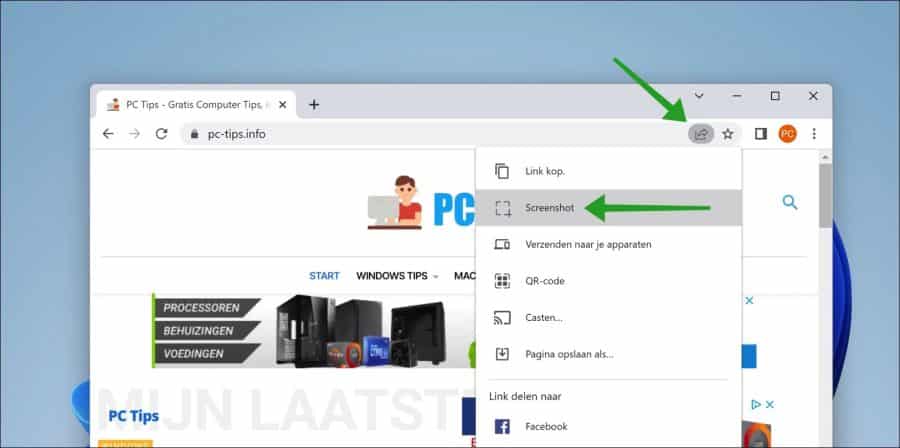
Om vervolgens een screenshot (“schermprint”) te maken klikt u in de adresbalk op het delen pictogram. In het menu klik op “Screenshot”.
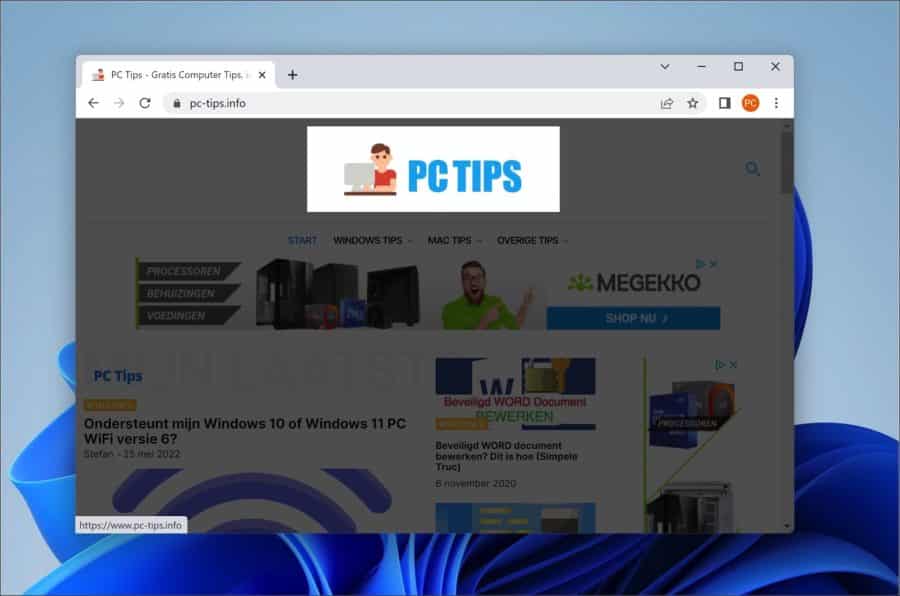
Daarna kunt u het gedeelte waarvan u een screenshot wilt maken selecteren.
Daarna heeft u twee opties. U kunt de screenshot bewerken of rechtstreeks downloaden naar uw computer.
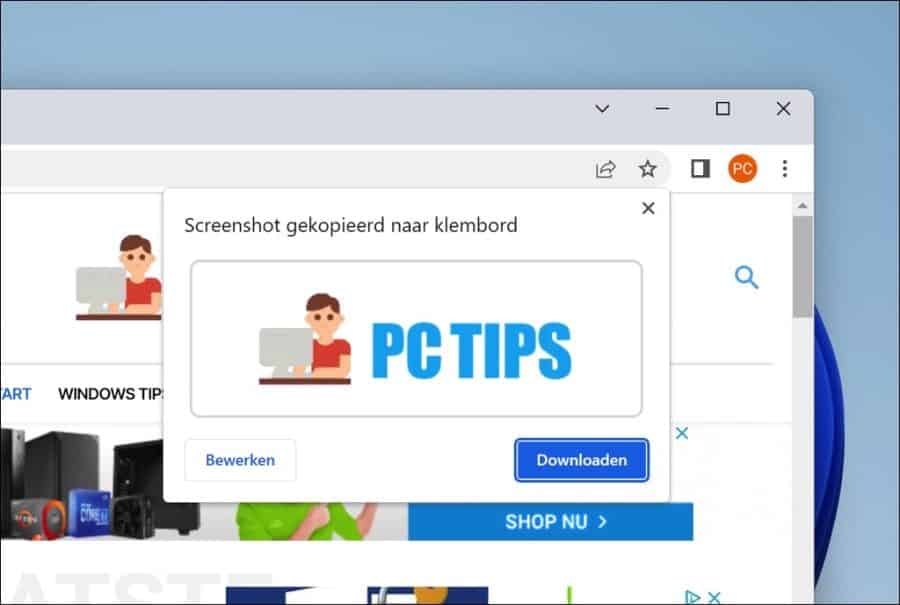
Helaas werkt het bewerken bij mij niet in het Nederlands. Mogelijk wordt dit nog opgelost in toekomstige versies.
Ik hoop u hiermee geïnformeerd te hebben. Bedankt voor het lezen!
Lees ook: Google Chrome beta functies testen.
