

Als u bestanden gaat verzenden zoals downloaden, dan kan data veranderen. De data kan corrupt zijn of zijn bewerkt tijdens het verzenden. Om te controleren of data is veranderd kunt u de hash controleren.
Sommige software ontwikkelaars bieden de originele “checksum” van hun bestand aan ter controle. MD5 controlesom (checksum) is een algoritme dat wordt gebruikt om de integriteit van data te controleren. Het is een 128-bits hashwaarde die wordt gecreëerd door de invoergegevens door een MD5-algoritme te halen. Dit betekent dat het een manier is om te controleren of een bestand of gegevens hetzelfde is als de oorspronkelijke data.
MD5 controlesommen worden vaak gebruikt om de authenticiteit van bestanden, zoals software downloads, te controleren voordat ze worden geïnstalleerd. Ze worden ook gebruikt om de integriteit van gegevens te controleren nadat ze zijn verzonden of opgeslagen op een schijf. Dit is belangrijk om er zeker van te zijn dat er geen ongeoorloofde wijzigingen in de gegevens zijn aangebracht.
De controlesom (checksum) van een bestand kunt u in Windows controleren zonder hulpmiddelen. Het kan worden gecontroleerd met “certutil” via een Opdrachtprompt of Windows Terminal.
MD5, SHA256 of andere hash verifiëren in Windows 11 of 10
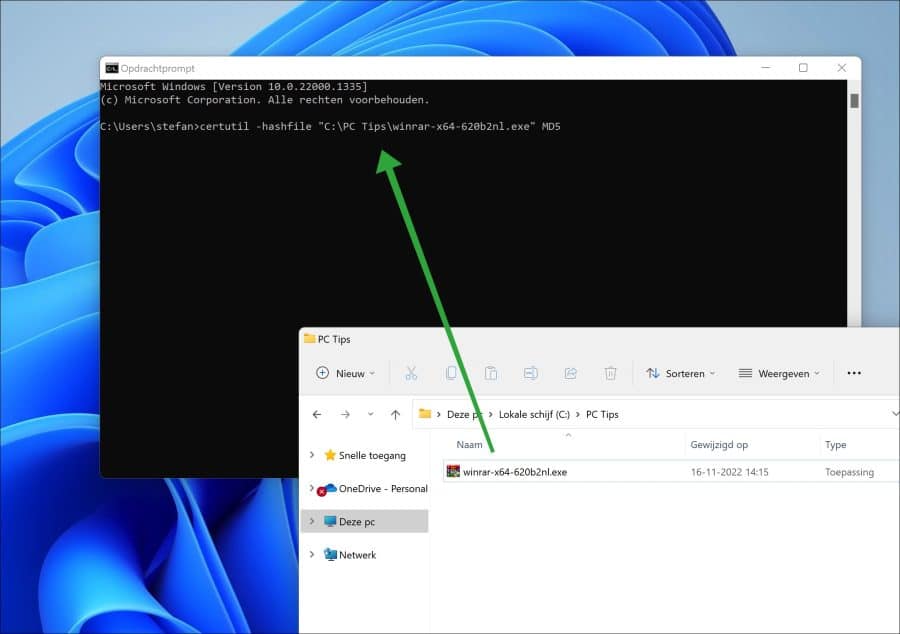
Om te beginnen opent u Opdrachtprompt of Terminal. In het Opdrachtprompt typt u het volgende commando gevolgd door een pad naar het bestand en de soort hash. Hierbij een voorbeeld met een MD5 checksum.
certutil -hashfile "<pad-naar-bestand>" MD5
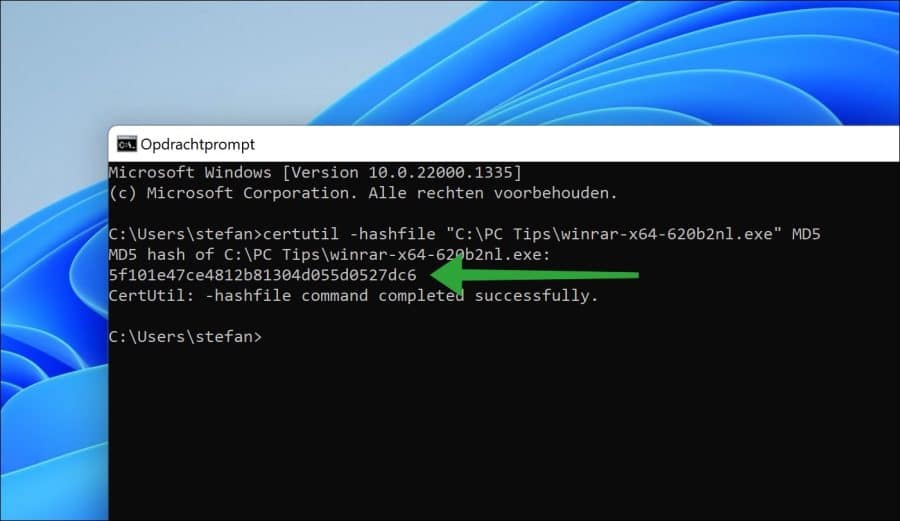
U krijgt vervolgens een MD5 checksum te zien. Deze checksum kunt u vervolgens controleren met de checksum die de ontwikkelaar of wie dan ook ter beschikking heeft gesteld. Als de checksum afwijkt, is de data gewijzigd, dit is niet direct een teken dat er een probleem is. Echter, als u de originele data verwacht dan is er iets mis.
Naast MD5 kunt u nog andere hash types gebruiken. Dit zijn SHA1, SHA256, SHA384, SHA512, MD2, MD4, en MD5.
Ik hoop u hiermee geïnformeerd te hebben. Bedankt voor het lezen!
