

Microsoft heeft een nieuwe versie van PowerToys geïntroduceerd. Deze nieuwe versie bevat een nieuw hulpmiddel genaamd “Text Extractor”.
Text Extractor werkt ongeveer hetzelfde als OCR (Joe Finney’s Text Grab). Het is met deze functie mogelijk om tekst te selecteren in een afbeelding. Deze geselecteerde tekst wordt vervolgens omgezet van afbeelding naar platte tekst.
De platte tekst die uit de afbeelding is gekopieerd kunt u daarna plakken in een tekstbewerker of waar u de tekst ook nodig heeft. Het grote voordeel van Text Extractor is dat het gratis te gebruiken is via PowerToys. Daarnaast werkt het met een simpele toetsencombinatie en hoeft u de tekst in de afbeelding alleen maar te selecteren door de muis over de tekst te slepen. Het kopiëren van de platte tekst naar het klembord gebeurt dan automatisch.
Tekst kopiëren uit een afbeelding via PowerToys
Om te beginnen download u PowerToys naar uw computer. Installeer de app vervolgens op uw computer.
Aan de linkerzijde in het menu klik op “Text Extractor”.

Met de standaard sneltoetsen combinatie Windows-toets + Shift + T, ziet u een overlay op het beeldscherm. Klik en houd uw primaire muisknop ingedrukt en sleep om uw tekst in de afbeelding te herkennen. De tekst zal worden opgeslagen op het klembord.
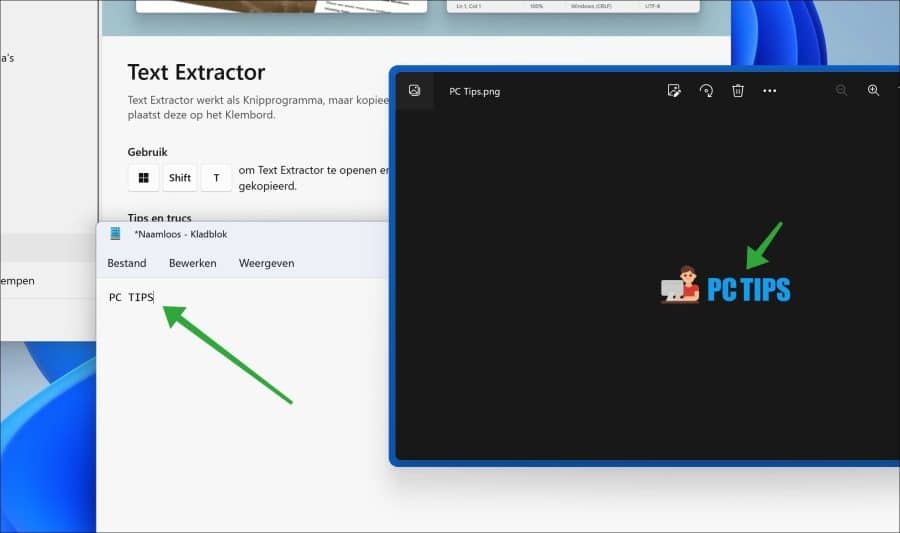
Door shift knop ingedrukt te houden, verandert u van het aanpassen van de grootte van het vastleggingsgebied naar het verplaatsen van het vastleggingsgebied. Wanneer u shift loslaat, kunt u de grootte weer aanpassen.
Als u klaar bent dan kunt u de tekst plakken via de sneltoets CTRL + V. PowerToys kan naast het herkennen van tekst uit een afbeelding nog veel meer:
- Snel programma’s en meer starten in Windows met PowerToys Run
- Windows vensters beheren met FancyZones.
- Kleur identificeren met PowerToys Color picker.
- Meerdere bestanden tegelijk hernoemen met PowerToys.
Ik hoop u hiermee geïnformeerd te hebben. Bedankt voor het lezen!
