

iCloud foto’s is een geweldige applicatie om foto’s tussen uw Apple apparaten te synchroniseren. Echter, als u veel foto’s heeft op uw Apple iCloud dan nemen deze foto’s ook een behoorlijk groot deel van de Mac schijfruimte in, het gevolg is een Mac die traag wordt door overvolle bestandsopslag.
Foto’s en video bestanden worden door uw Mac constant ge-upload en gedownload van en naar uw iCloud account zonder dat de Foto’s app actief is op uw Mac.
In dit artikel leg ik u stap voor stap uit hoe u de synchronisatie tussen Foto’s op uw Mac en iCloud kunt in- of uitschakelen.
iCloud Foto’s synchronisatie in- of uitschakelen op Mac
Open de Foto’s app op uw Mac. U kunt de Foto’s app openen vanuit het Dock of u kunt zoeken via Spotlight.

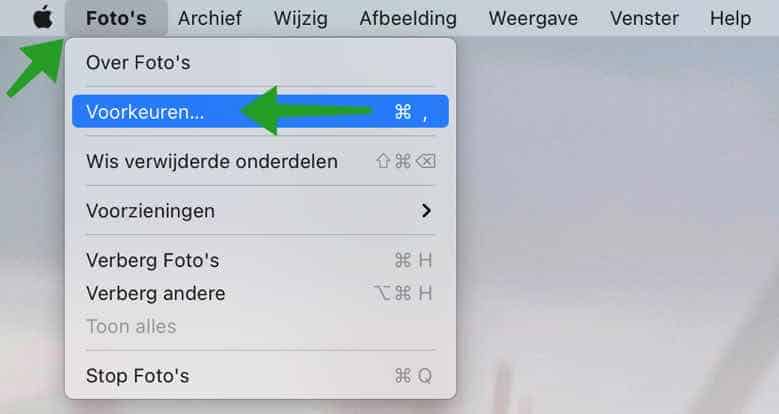
Als u de Foto’s app heeft geopend dan klikt u bovenin in het menu op Foto’s en daarna op Voorkeuren.
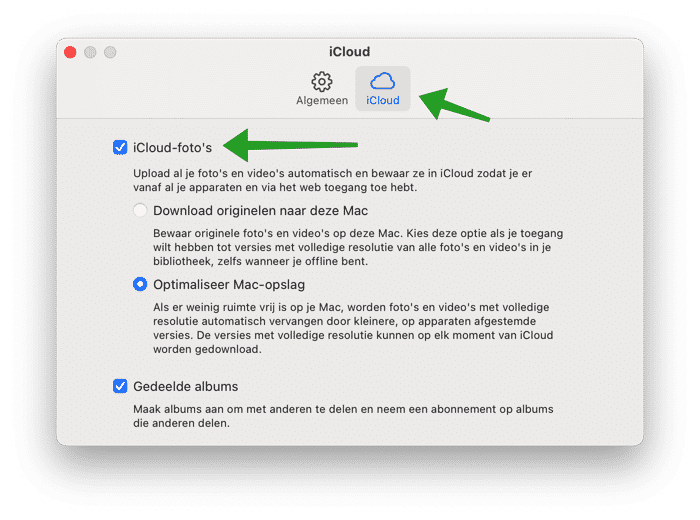
In de Foto’s app voorkeuren klik op Tabblad iCloud. Om de synchronisatie tussen de Foto’s in de Foto’s app en iCloud in te schakelen, vinkt u de optie: iCloud-foto’s aan.
Als u de synchronisatie tussen de Foto’s in de Foto’s app op uw Mac en iCloud wilt uitschakelen dan vinkt u de optie: iCloud-foto’s uit.
Lees meer: Bespaar schijfruimte op Mac of maak uw Mac sneller.
Uw Mac zal nu stoppen met het uploaden en downloaden van Foto- en video-bestanden. Deze instellingen hebben geen effect op andere apparaten die u bezit zoals bijvoorbeeld een iPhone of iPad.
Om bestanden die al naar uw Mac zijn gedownload te verwijderen uit de Foto’s app klikt u aan de linkerzijde (in de Foto’s app) op Bibliotheek. Daarna klikt u op tabblad: Alle foto’s en selecteert u de afbeeldingen die u wenst te verwijderen. Klik daarna met de rechtermuisknop op een afbeelding en kies voor Verwijder <aantal> Foto’s.
De foto’s die door iCloud naar uw Mac zijn gedownload zijn nu succesvol verwijderd en de synchronisatie met iCloud heeft u in- of uitgeschakeld.
Ik hoop u hiermee geholpen te hebben. Bedankt voor het lezen!
