
Safari is de standaard web browser van Apple in het macOS besturingssysteem. Als u de Safari browser start merkt u meteen op dat in het nieuwe tabblad van Safari een aantal onderdelen standaard worden weergegeven.
De volgende onderdelen worden standaard weergegeven op het Safari tabblad: Favorieten, veel bezochte websites, privacy rapport, Siri suggesties, leeslijst, en de iCloud tabbladen van andere apparaten zoals een iPhone of iPad.
Echter, wist u dat u de nieuwe tab pagina of de startpagina van Safari ook kunt aanpassen? U kunt onderdelen in het Safari tabblad uitschakelen of zelf een achtergrond instellingen via de Safari instellingen. Dit is hoe!
Safari nieuwe tabblad aanpassen
Open de Safari browser. Indien u Safari al open heeft klik op het + icoon naast de adresbalk. Er wordt nu een nieuw tabblad geopend.
Tabblad onderdelen in- of uitschakelen in Safari
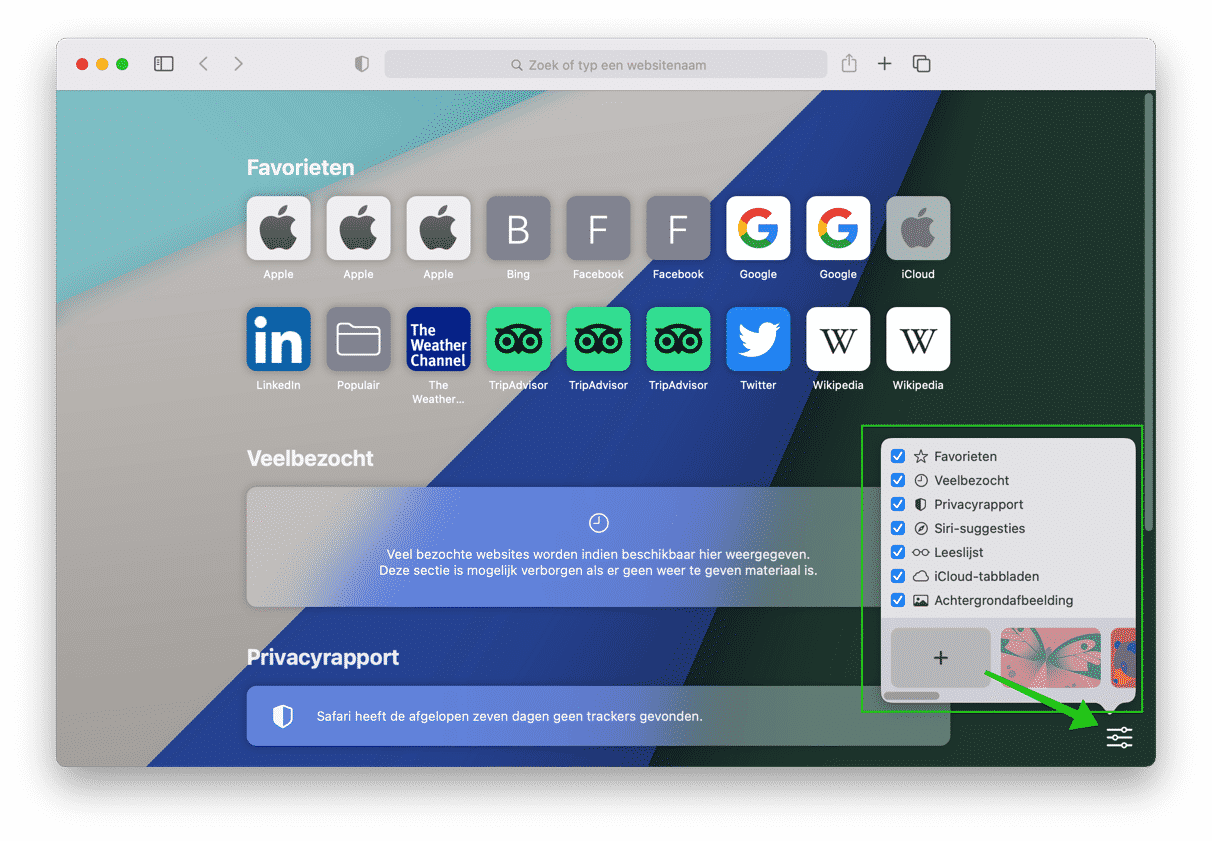
Rechts onderin vind u de instellingen knop. Als u op de instellingen knop klikt ziet u een nieuw menu waarin u bepaalde onderdelen die worden weergegeven in het Safari tabblad in- of uit kunt schakelen. Hiermee kunt u zelf beheren welke onderdelen er worden weergegeven in Safari.
Achtergrond instellen in Safari
U heeft zelfs de keuze om een eigen of voorgeïnstalleerde achtergrond in te stellen in het Safari tabblad. U heeft de keuze door te navigeren door de voorbeelden. Als u zelf een achtergrond wilt instellen klikt u op het + icoon.
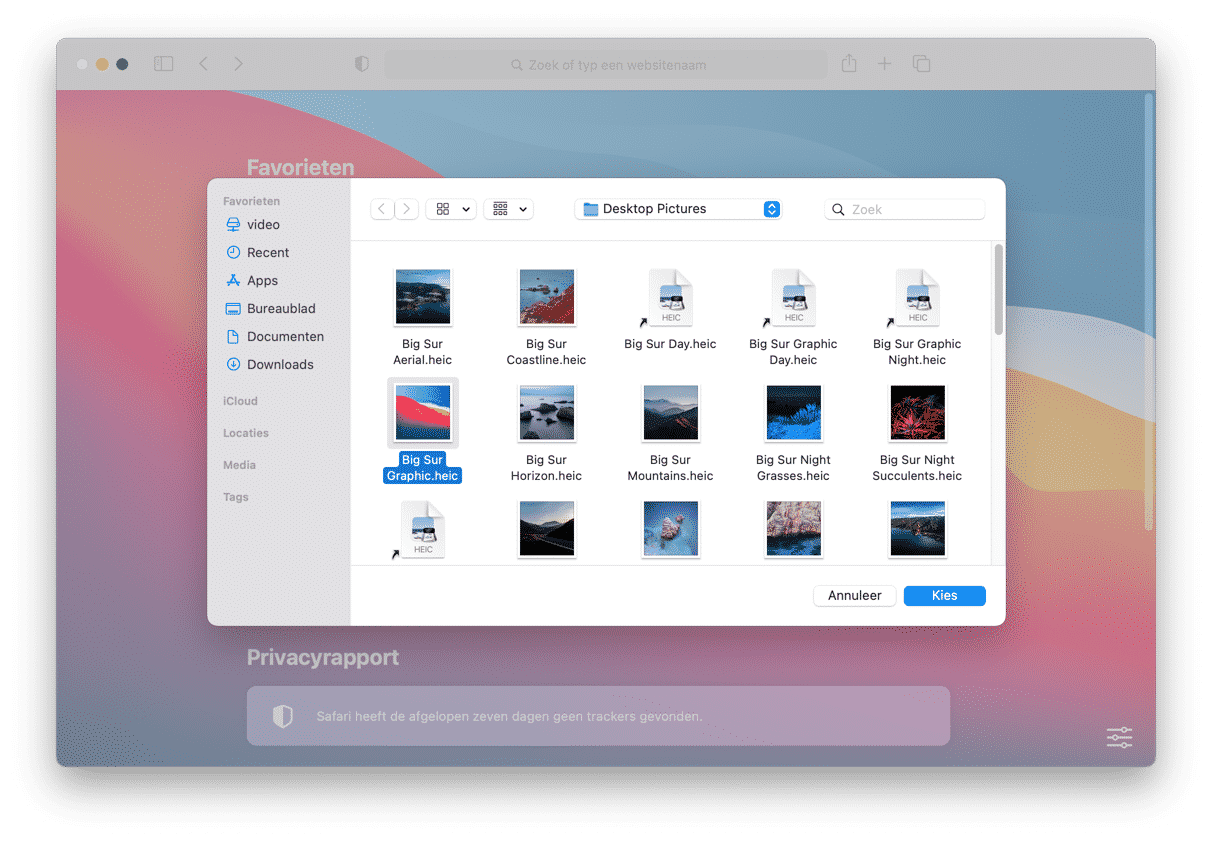
U heeft dan nog meer keus uit afbeeldingen voor een Safari achtergrond of u kiest er een uit uw eigen afbeeldingsbibliotheek.
Startpagina instellen in Safari
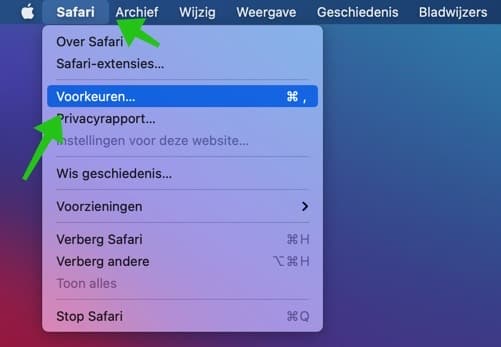
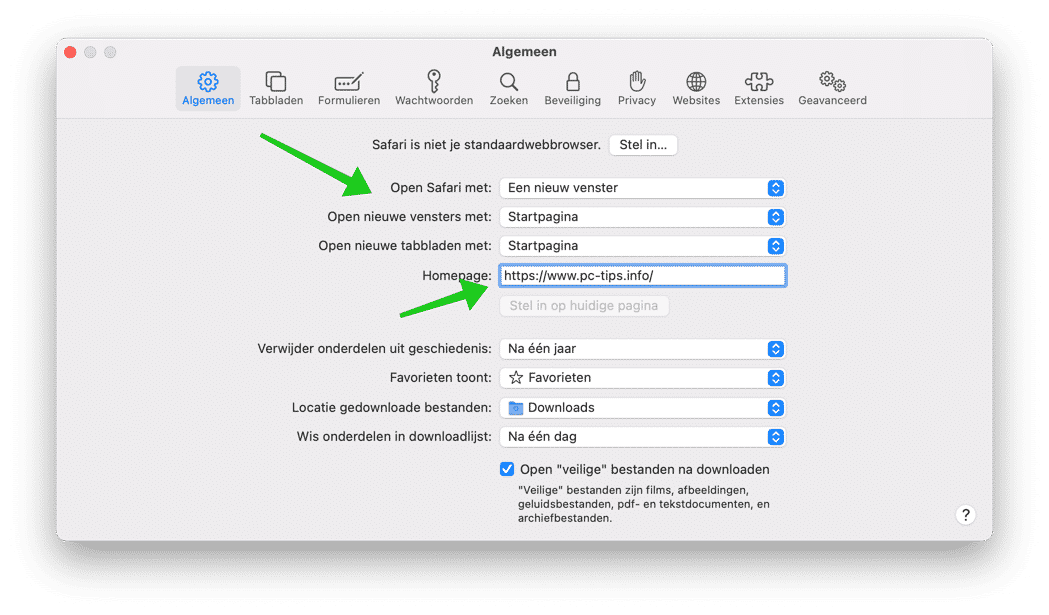
Als u liever een startpagina instelt in plaats van de standaard nieuwe tab pagina in Safari dan opent u Safari, gaat u bovenin het Mac Safari menu naar Safari, klik op Voorkeuren.
Daarna klikt u op tabblad: Algemeen. In het tekstvak Homepage vult u de website in die u wilt laden bij het openen van een nieuw tabblad.
Daarna wijzigt u de instellingen: Open nieuwe tabbladen met naar Homepage (er staat Startpagina, maar dit dient Homepage te worden). Hetzelfde kunt u ook doen voor Open nieuwe vensters met: Homepage, of Startpagina of Lege pagina of dezelfde pagina.
Toon volledig webadres in Safari
Nog een andere tip die ik persoonlijk wel handig vind. Ga naar tabblad Geavanceerd en zet de optie: toon volledig websiteadres aan.
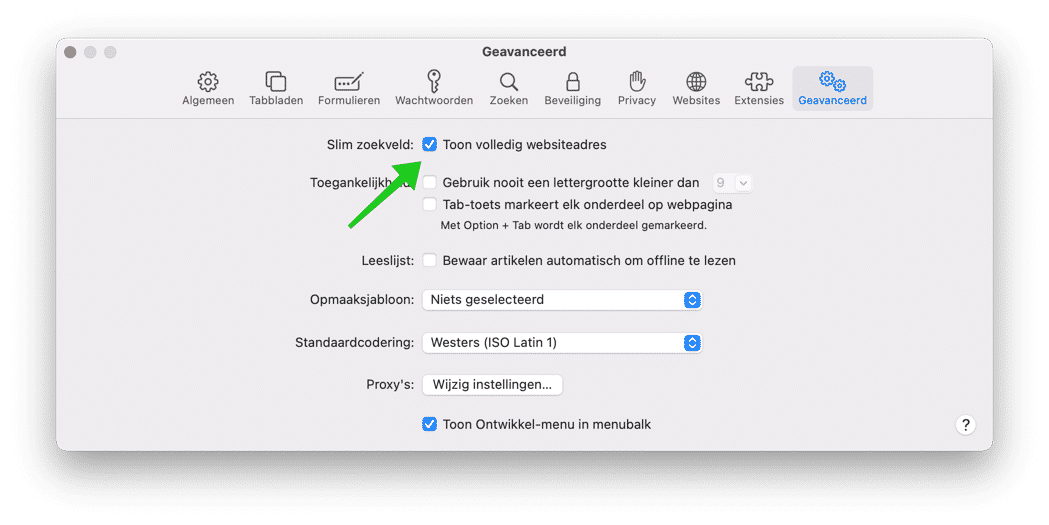
Hiermee wordt de website in de adresbalk niet meer half afgekapt en ziet u precies op welk website adres u aan het kijken bent.
Ik hoop u hiermee geholpen te hebben. Bedankt voor het lezen!

❤️ Help mee en deel
Voordat u verdergaat, zou ik het waarderen als u overweegt mijn werk te steunen. In tegenstelling tot veel grote websites is er op PC Tips geen betaalmuur die lezers blokkeert, maar daardoor is uw steun des te belangrijker. Als u onafhankelijke initiatieven zoals deze waardeert, overweeg dan alstublieft om mij te steunen, zodat ik kan blijven doen wat ik met plezier doe. Deel mijn website PC Tips op andere websites, social media of binnen uw eigen netwerk. Hartelijk dank.🙂 Overzicht met computertips
Bekijk ook mijn uitgebreide overzicht met praktische computertips, overzichtelijk gesorteerd per categorie.